人力资源管理后台 === 主页模块
目录
[TOC]
1.获取用户资料在Vuex中共享
登录成功跳转到主页之后,可以获取用户资料,获取的资料在Vuex中共享,这样用户就可以很方便的获取该信息
- 获取流程
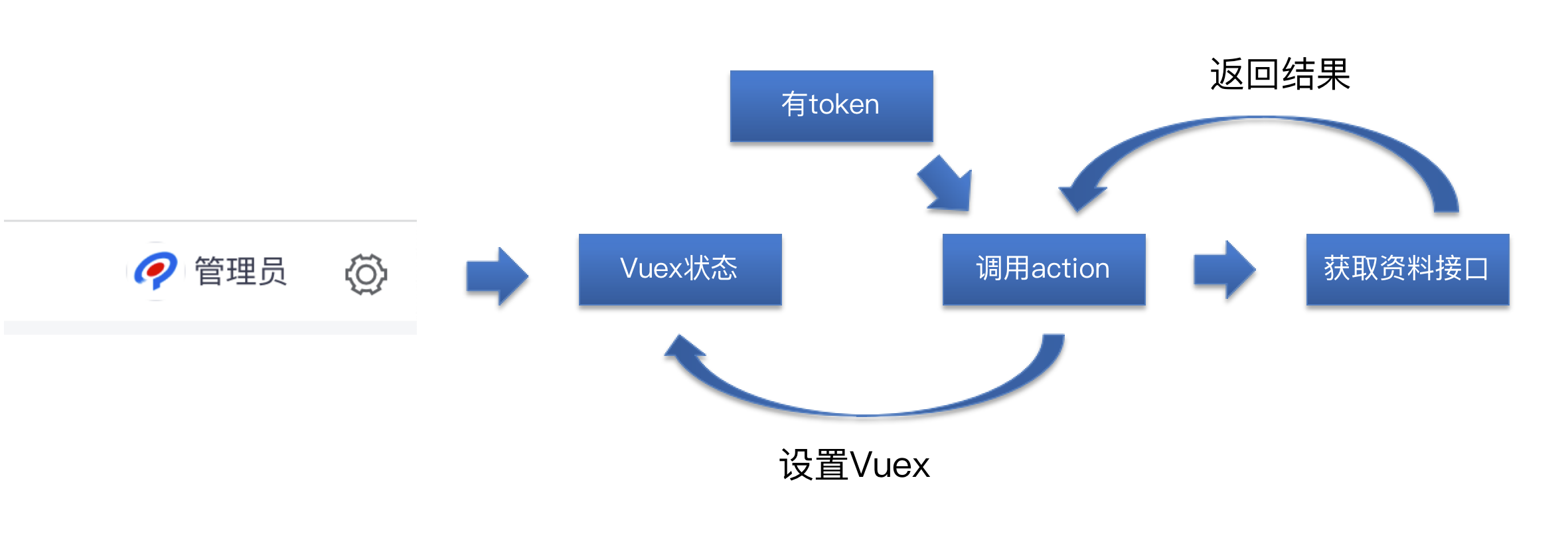
- 在什么位置获取?
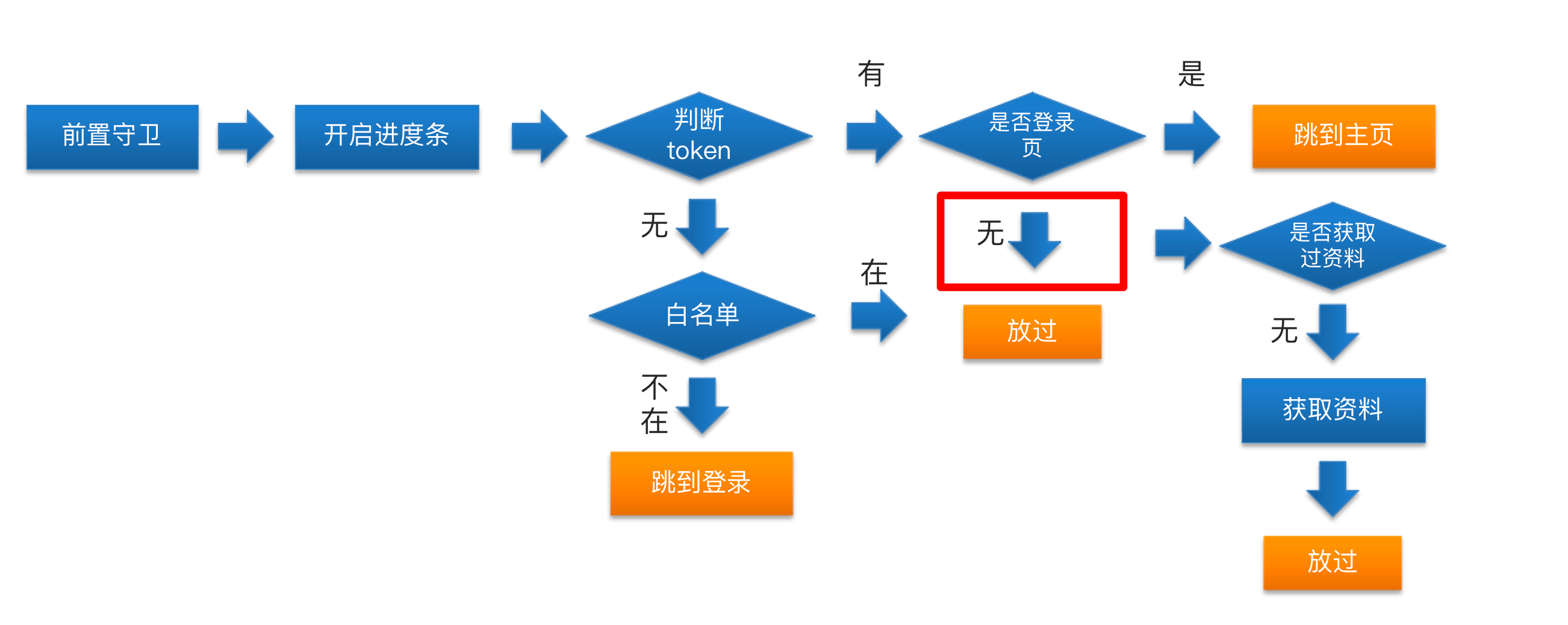
之前在导航守卫的位置,可以确定已经有了token,这个位置获取资料更佳,因为导航守卫在页面发生跳转时出发,这时不论你从何时何地进来,如果发现你没获取资料,都可以非常清楚直观的获取资料。判断条件也使得不会发生重复的加载。
- 封装获取用户资料的API-代码位置( src/api/user.js )
export function getUserInfo() {
  return request({
    url: '/sys/profile'
  })
}
- Vuex中声明用户信息状态,修改用户信息的mutations, 和获取用户信息的action-代码位置( src/store/modules/user.js )
const state = {
  token: getToken(),
  userInfo: {} // 这里有一个空对象,为了放置后面取数据报错
}

const mutations = {
  setUserInfo(state, userInfo) {
    state.userInfo = userInfo
  }
}
const actions = {
  async getUserInfo (context) {
    const result = await getUserInfo()
    context.commit("setUserInfo", result)
  }
}
- 通过getters声明userId(快捷访问)-代码位置( src/store/getters.js )
const getters = {
  userId: state => state.user.userInfo.userId,
}
export default getters
- 在权限拦截处调用action-代码位置( src/pemission.js )
import router from '@/router'
import nprogress from 'nprogress'
import 'nprogress/nprogress.css'
import store from '@/store'

/**
 *前置守卫
 *
*/

const whiteList = ['/login', '/404']
router.beforeEach(async (to, from, next) => {
  nprogress.start()
  if (store.getters.token) {
    // 存在token
    if (to.path === '/login') {
      // 跳转到主页
      next('/') // 中转到主页
      // next(地址)并没有执行后置守卫
      nprogress.done()
    } else {
      // 判断是否获取过资料
      if (!store.getters.userId) {
        await store.dispatch("user/getUserInfo")
      }
      next() // 放行
    }
  } else {
    // 没有token
    if (whiteList.includes(to.path)) {
      next()
    } else {
      next('/login') // 中转到登录页
      nprogress.done()
    }
  }
})

/** *
 * 后置守卫
 * **/
router.afterEach(() => {
  nprogress.done()
})
有同学会问,为什么用户信息不做持久化管理呢? 不需要缓存吗? 用户信息不同于token,token是当前用户的唯一标识,在几个小时内都是有效的,但是用户信息可能会进行修改或者发生变化,所以用户信息在一般的项目或者业务中不进行缓存。
2.显示用户头像和用户名
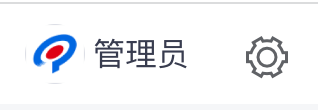
首先解析一下顶部组件的内部位置
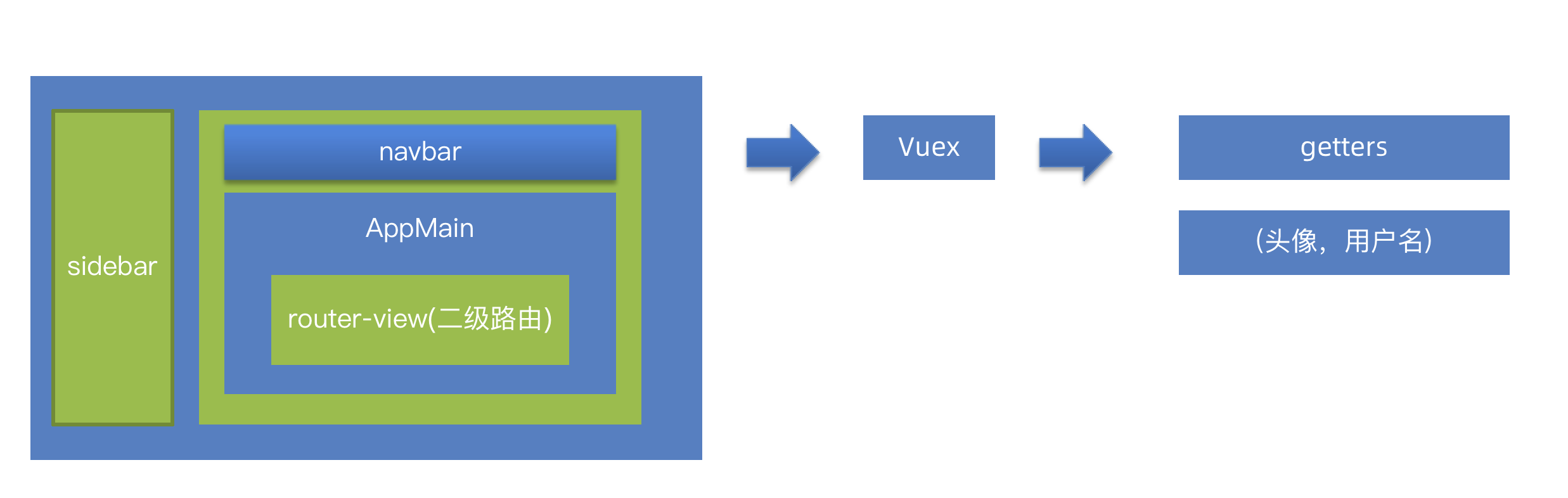
因为上个小节,将资料已经放到了Vuex中,可以通过getters开放属性,直接在组件中引用即可
- Vuex中使用getters暴露属性-代码位置( src/store/getters.js )
const getters = {
  token: state => state.user.token,
  userId: state => state.user.userInfo.userId,
  avatar: state => state.user.userInfo.staffPhoto, // 头像
  name: state => state.user.userInfo.username, // 用户名称
}
export default getters
- 在Navbar组件引入getters-代码位置( src/layout/components/NavBar.vue )
export default {
  computed: {
    // 引入头像和用户名称
    ...mapGetters([
      'sidebar',
      'avatar',
      'name'
    ])
  },
}
- NavBar组件显示用户名和头像-代码位置( src/layout/components/NavBar.vue )
<div class="avatar-wrapper">
          <!-- 头像 -->
          <img :src="avatar" class="user-avatar">
          <!-- 用户名称 -->
          <span class="name">{{ name }}</span>
          <!-- 图标 -->
          <i class="el-icon-setting" />
</div>
- 设置头像和用户名的样式-代码位置( src/layout/components/NavBar.vue )
      .avatar-wrapper {
        margin-top: 5px;
        position: relative;
        display: flex;
        align-items: center;
        .name {
          //  用户名称距离右侧距离
          margin-right: 10px;
          font-size: 16px;
        }
        .el-icon-setting {
          font-size: 20px;
        }
        .user-avatar {
          cursor: pointer;
          width: 30px;
          height: 30px;
          border-radius: 50%;
        }
      }
3.处理头像为空的场景
不是所有用户都有头像的,当用户没有头像时要显示对应的内容

- 条件判断-代码位置( src/layout/components/NavBar.vue )
<div class="avatar-wrapper">
          <!-- 头像 -->
          <img v-if="avatar" :src="avatar" class="user-avatar">
          <span v-else class="username">{{ name?.charAt(0) }}</span>
          <!-- 用户名称 -->
          <span class="name">{{ name }}</span>
          <!-- 图标 -->
          <i class="el-icon-setting" />
        </div>
- 样式
 .username {
          width: 30px;
          height: 30px;
          text-align: center;
          line-height: 30px;
          border-radius: 50%;
          background: #04c9be;
          color: #fff;
          margin-right: 4px;
        }
这里我们使用了可选链操作符 ?, 它的意思是当?前面的变量为空时,它不会继续往下执行,防止报错,如
null?.name,但是我们当前的版本不支持?的编译,所以需要升级一下对应的版本
$ npm i vue@2.7.0 vue-template-compiler@2.7.0 # 升级vue版本️
升级完成后,重启服务就可以了。
4.处理token失效的问题
token是有时效性的,当token超时,我们需要做一下处理

- 请求拦截器处理-代码位置( src/utils/request.js )
// 响应拦截器
service.interceptors.response.use(..., async(error) => {
  if (error.response.status === 401) {
    Message({ type: 'warning', message: 'token超时了' })
    // 说明token超时了
    await store.dispatch('user/logout') // 调用action 退出登录
    //  主动跳到登录页
    router.push('/login') // 跳转到登录页
    return Promise.reject(error)
  }
  // error.message
  Message.error(error.message)
  return Promise.reject(error)
})
- 实现Vuex的登出action-代码位置( src/store/modules/user.js )
const actions = {
  // 退出登录的action
  logout(context) {
    context.commit('removeToken') // 删除token
    context.commit('setUserInfo', {}) // 设置用户信息为空对象
  }
}
5.调整下拉菜单,实现退出登录
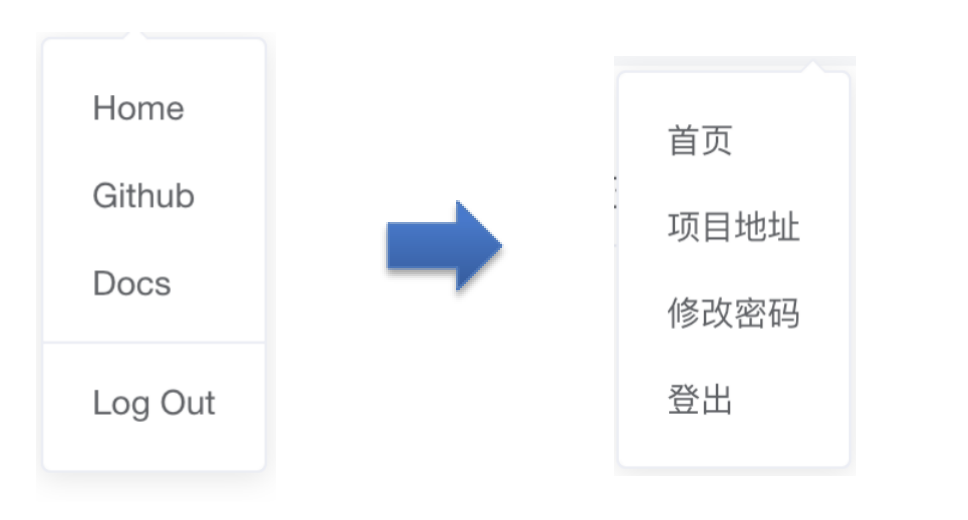
退出登录流程

- Navbar中点击退出登录-代码位置( src/layout/components/NavBar.vue )
  <el-dropdown-item @click.native="logout">
          <span style="display:block;">登出</span>
  </el-dropdown-item>
- 退出方法-代码位置( src/layout/components/NavBar.vue )
export default  {
  methods: {
     async logout() {
      // 调用退出登录的action
      await this.$store.dispatch('user/logout')
      this.$router.push('/login')
    },
  }
}
注意:native修饰符表示给组件的根元素注册事件️
6.修改密码功能实现
- 整体流程
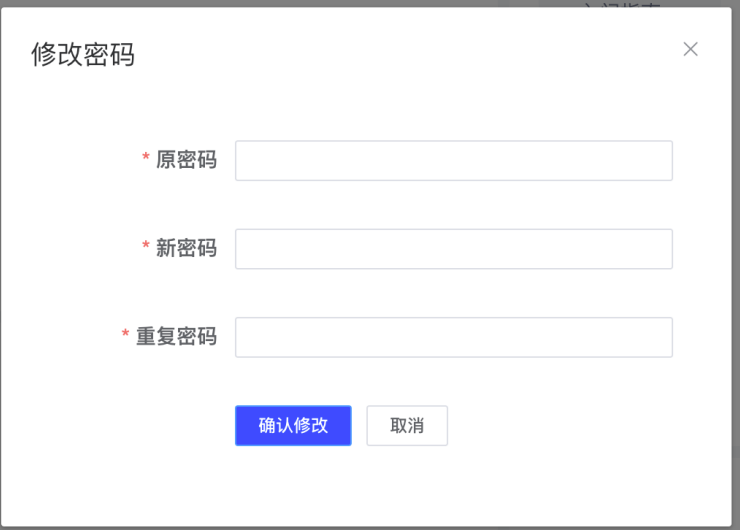

6.1-修改密码-弹出层
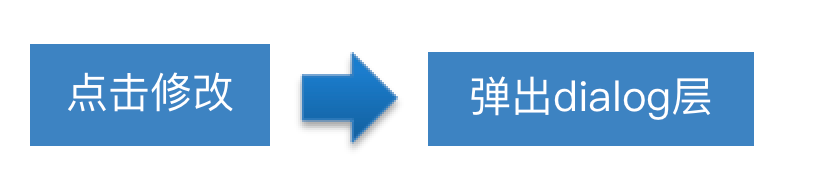
- 注册修改密码点击事件-代码位置( src/layout/components/NavBar.vue )
<!-- prevent阻止默认事件 -->
 <a target="_blank" @click.prevent="updatePassword">
    <el-dropdown-item>修改密码</el-dropdown-item>
 </a>
- 声明变量和方法控制弹层显示-代码位置( src/layout/components/NavBar.vue )
export default {
  data() {
    return  {
      showDialog: false
    }
  },
  methods: {
    updatePassword() {
      this.showDialog = true
    }
  }
}
- 放置弹层组件-代码位置( src/layout/components/NavBar.vue )
sync修饰符可以接收子组件传递事件和值
会被扩展为::visible='visible' @update:visible="val => visible = val"
当子组件关闭时,会更新 visible 的值时 this.$emit('update:visible', false)
append-to-body
弹出框的定位方式,默认是body,如果设置为true,则会在body下创建弹出框,如果设置为false,则会在当前组件下创建弹出框。
如果需要在一个 Dialog 内部嵌套另一个 Dialog,需要使用 append-to-body 属性。
正常情况下,我们不建议使用嵌套的 Dialog,如果需要在页面上同时显示多个 Dialog,可以将它们平级放置。对于确实需要嵌套
Dialog 的场景,我们提供了append-to-body属性。将内层 Dialog 的该属性设置为 true,它就会插入至 body元素上,从而保证内外层 Dialog 和遮罩层级关系的正确。
    <!--放置 dialog
    sync修饰符可以接收子组件传递事件和值
    会被扩展为::visible='visible' @update:visible="val => visible = val"
    当子组件关闭时,会更新 visible 的值时 this.$emit('update:visible', false)
    -->
    <!--   append-to-body
        弹出框的定位方式,默认是body,如果设置为true,则会在body下创建弹出框,如果设置为false,则会在当前组件下创建弹出框。
    -->
    <el-dialog
      width="500px"
      title="修改密码"
      :visible.sync="showDialog"
      append-to-body
    >
    </el-dialog>
6.2-修改密码-表单结构
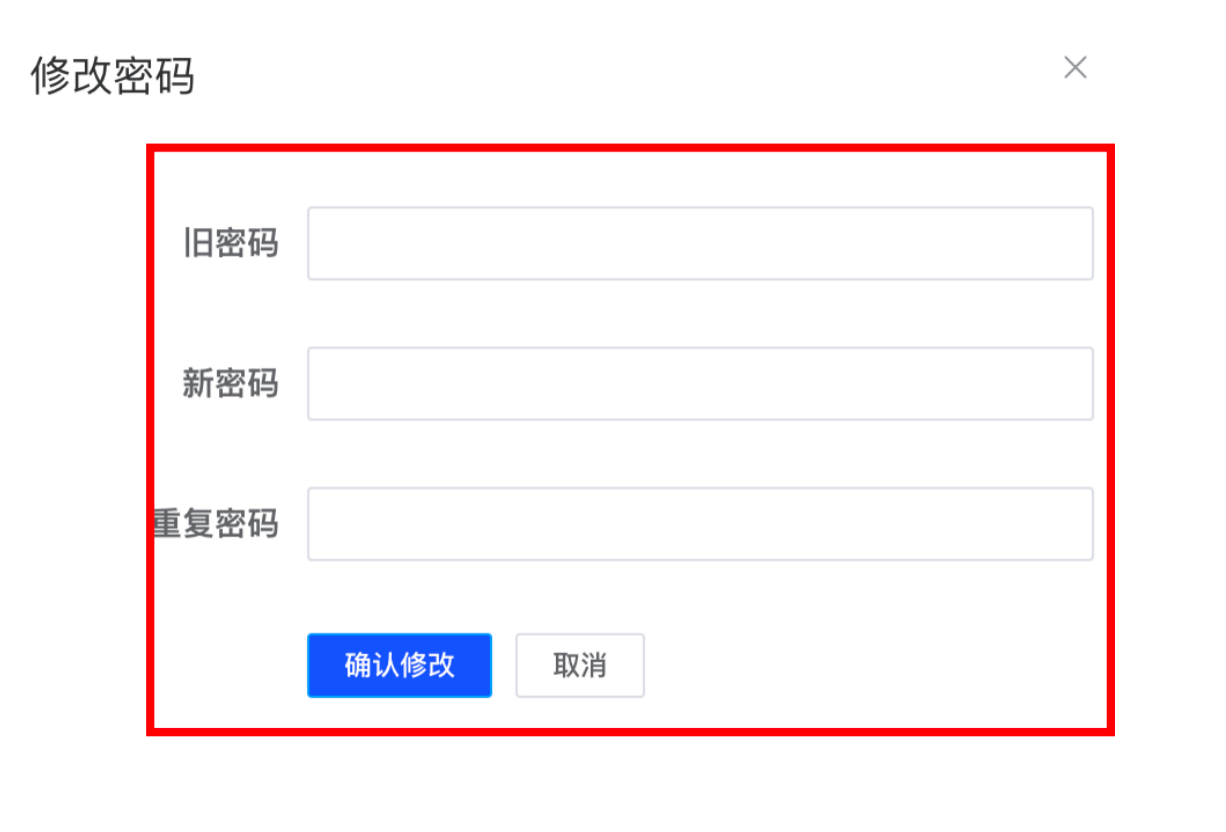
- 表单结构-代码位置( src/layout/components/NavBar.vue )
  <el-form  label-width="120px" >
        <el-form-item label="旧密码" >
          <el-input  show-password size="small" />
        </el-form-item>
        <el-form-item label="新密码" >
          <el-input  show-password size="small" />
        </el-form-item>
        <el-form-item label="重复密码" >
          <el-input  show-password size="small" />
        </el-form-item>
        <el-form-item>
          <el-button size="mini" type="primary" >确认修改</el-button>
          <el-button size="mini" >取消</el-button>
        </el-form-item>
      </el-form>
6.3-修改密码-表单校验
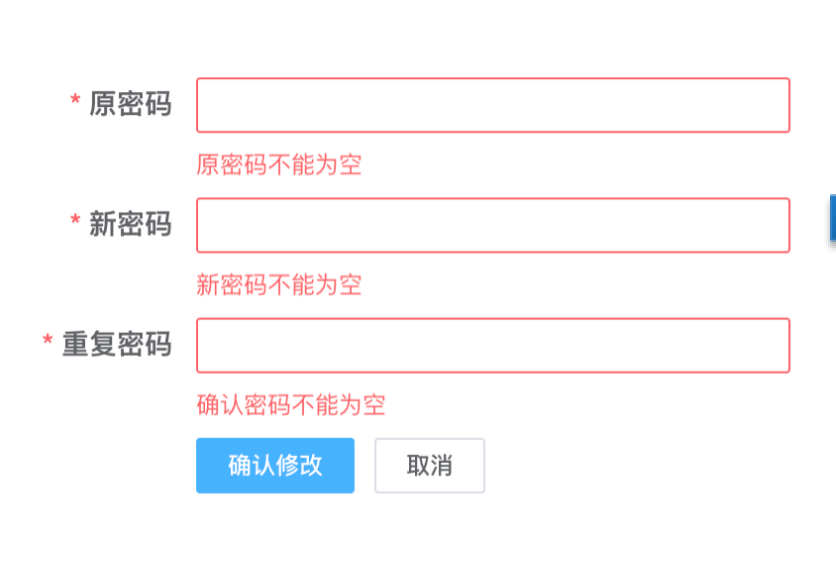
- 声明数据和规则-代码位置( src/layout/components/NavBar.vue )
export default {
  data () {
    return  {
     passForm: {
        oldPassword: '', // 旧密码
        newPassword: '', // 新密码
        confirmPassword: '' // 确认密码字段
      },
     rules: {
        oldPassword: [{ required: true, message: '旧密码不能为空', trigger: 'blur' }], // 旧密码
        newPassword: [{ required: true, message: '新密码不能为空', trigger: 'blur' }, {
          trigger: 'blur',
          min: 6,
          max: 16,
          message: '新密码的长度为6-16位之间'
        }], // 新密码
        confirmPassword: [{ required: true, message: '重复密码不能为空', trigger: 'blur' }, {
          trigger: 'blur',
          validator: (rule, value, callback) => {
            // value
            if (this.passForm.newPassword === value) {
              callback()
            } else {
              callback(new Error('重复密码和新密码输入不一致'))
            }
          }
        }] // 确认密码字段
      }
    }
  }
}
- 绑定属性-代码位置( src/layout/components/NavBar.vue )
      <el-form ref="passForm" label-width="120px" :model="passForm" :rules="rules">
        <el-form-item label="旧密码" prop="oldPassword">
          <el-input v-model="passForm.oldPassword" show-password size="small" />
        </el-form-item>
        <el-form-item label="新密码" prop="newPassword">
          <el-input v-model="passForm.newPassword" show-password size="small" />
        </el-form-item>
        <el-form-item label="重复密码" prop="confirmPassword">
          <el-input v-model="passForm.confirmPassword" show-password size="small" />
        </el-form-item>
        <el-form-item>
          <el-button size="mini" type="primary" >确认修改</el-button>
          <el-button size="mini" >取消</el-button>
        </el-form-item>
      </el-form>
6.4-修改密码-确定和取消
- 确定和取消流程

- 封装修改密码方法-代码位置( src/api/user.js )
/**
 * 更新密码
 * **/
export function updatePassword(data) {
  return request({
    url: '/sys/user/updatePass',
    method: 'put',
    data
  })
}
- 确定方法-代码位置( src/layout/components/NavBar.vue )
// 确定
    btnOK() {
      this.$refs.passForm.validate(async isOK => {
        if (isOK) {
          // 调用接口
          await updatePassword(this.passForm)
          this.$message.success('修改密码成功')
          this.btnCancel()
        }
      })
    },
- 取消方法-代码位置( src/layout/components/NavBar.vue )
btnCancel() {
      this.$refs.passForm.resetFields() // 重置表单
      // 关闭弹层
      this.showDialog = false
}
- 监听弹层关闭事件
<el-dialog @close="btnCancel" width="500px" title="修改密码" :visible.sync="showDialog" >
有同学有疑惑,不是用了.sync修饰符吗?可以直接关闭弹层,为何还要监听close事件,这是因为sync修饰符只能关闭弹层,我们还需要将表单进行重置,因为你之前打开弹层可能修改了一半或者残留一些校验信息,再打开的时候这些信息应该都被重置,所以这里用监听事件的方式再重置一下表单,保证功能的体验和完整性。
7. 清理组件和路由
主页功能开发完了,我们要清理一下模板中残余文件

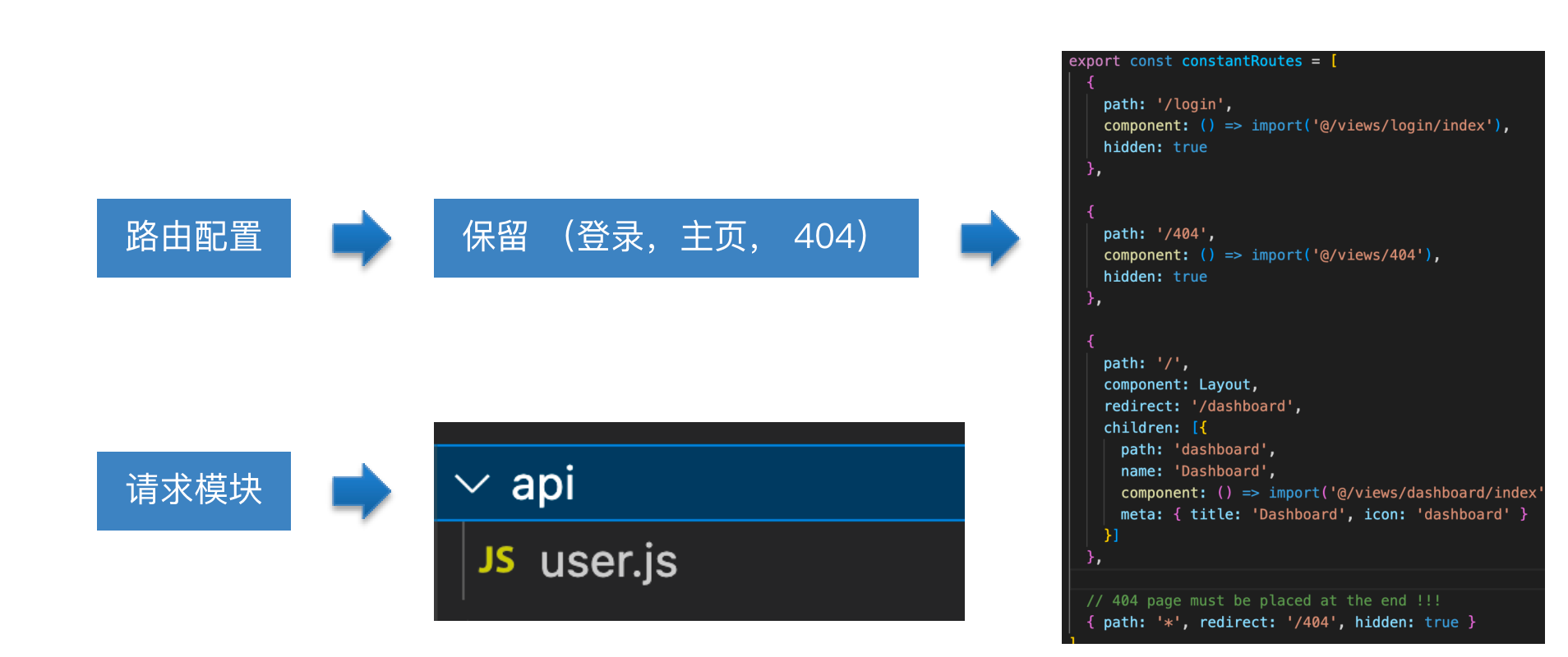
- 路由只保留登录-主页-404
- 请求模块只保留user.js模块
8.创建项目所需要的组件和路由
人力资源项目需要这些模块
  ├── approval            # 审批管理
  ├── attendance          # 考勤管理
  ├── department          # 组织架构
  ├── employee            # 员工管理
  ├── permission          # 权限管理
  ├── role                # 角色管理
  ├── salary              # 工资管理
  ├── social              # 社保管理
- 创建模块
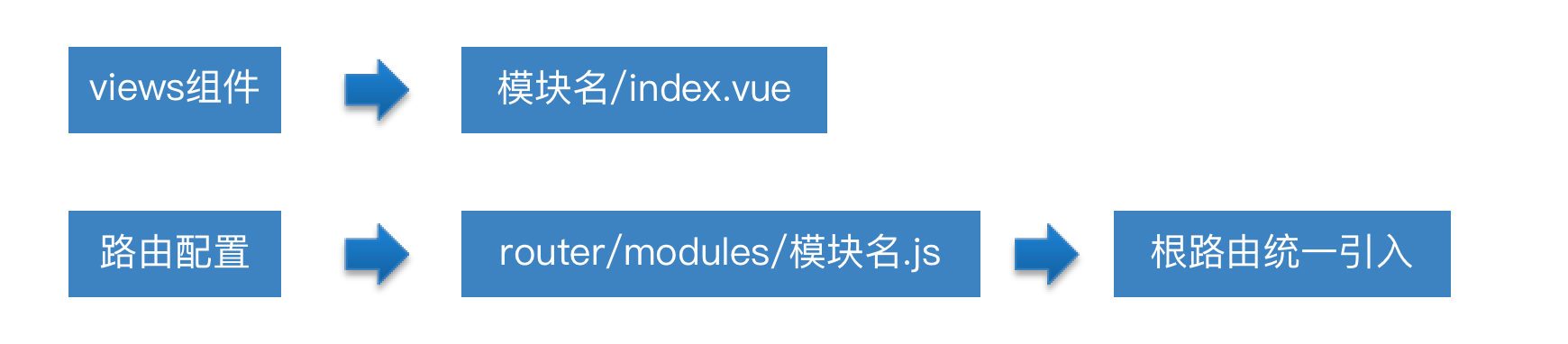
大家可以直接从当天课程的素材中拷贝已经准备好的路由/组件
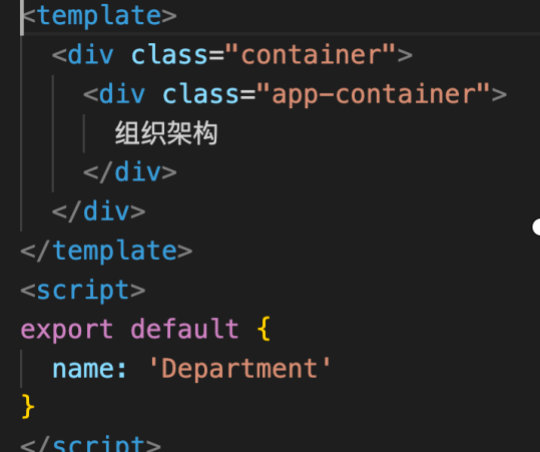
组件结构样例
路由模块样例
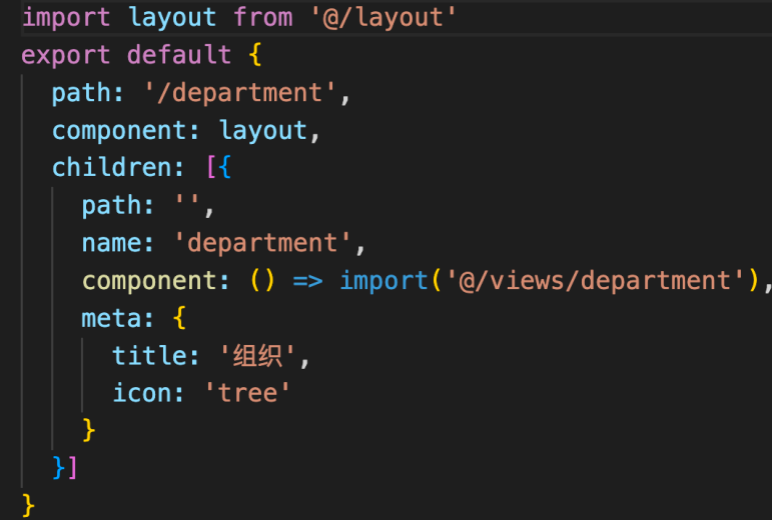
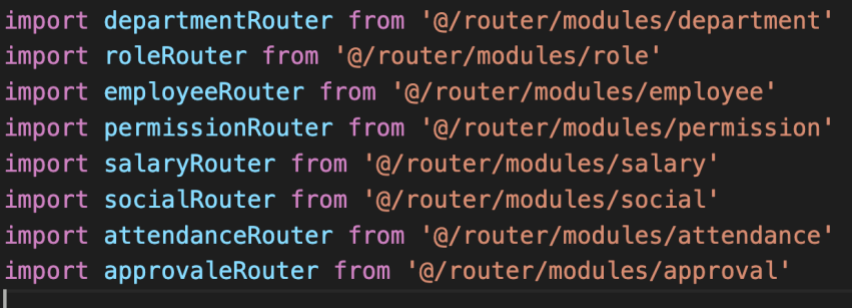
路由的统一导入
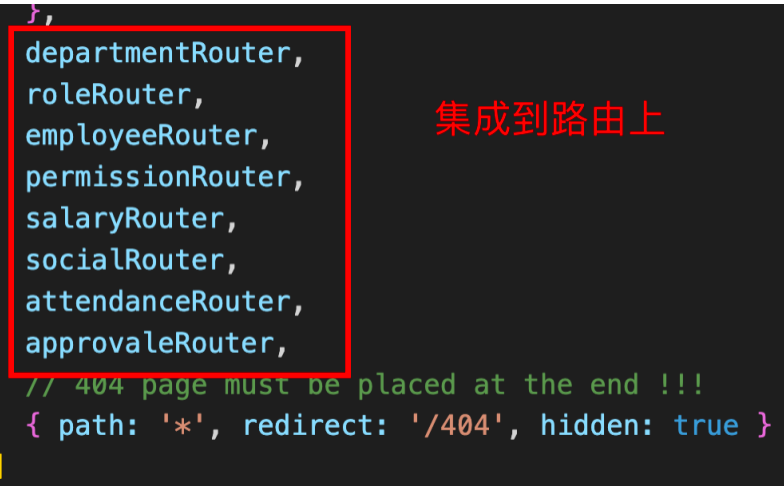
在src/router/index.js中集成到当前路由中
9.扩展-解析左侧菜单原理
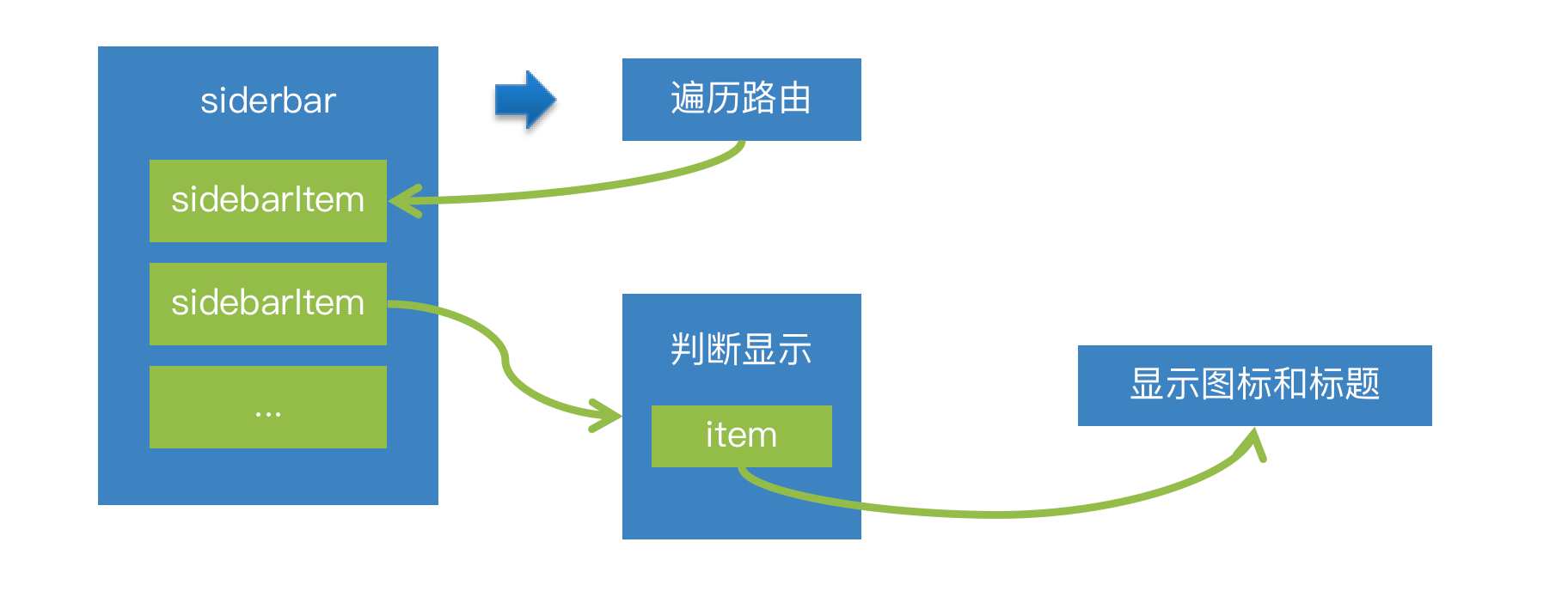
左侧菜单的数据来源于路由模块的信息, 会根据路由信息的hidden属性来判断是否显示该路由信息到菜单,
菜单属性中的图表和标题来源于路由meta中的icon和title属性
- 分析过程
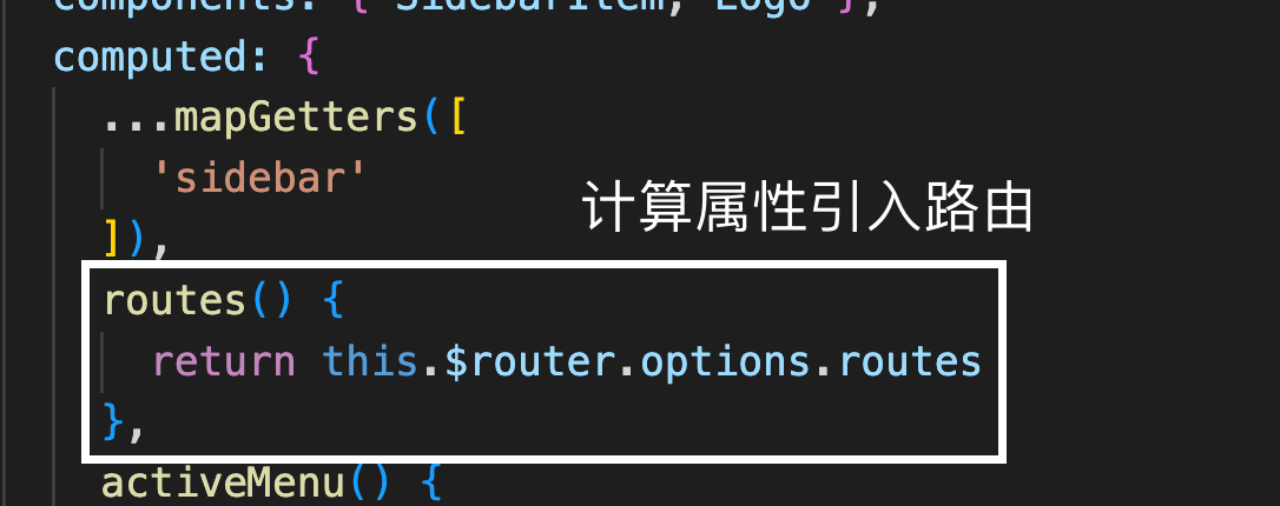
sidebar组件引入路由信息
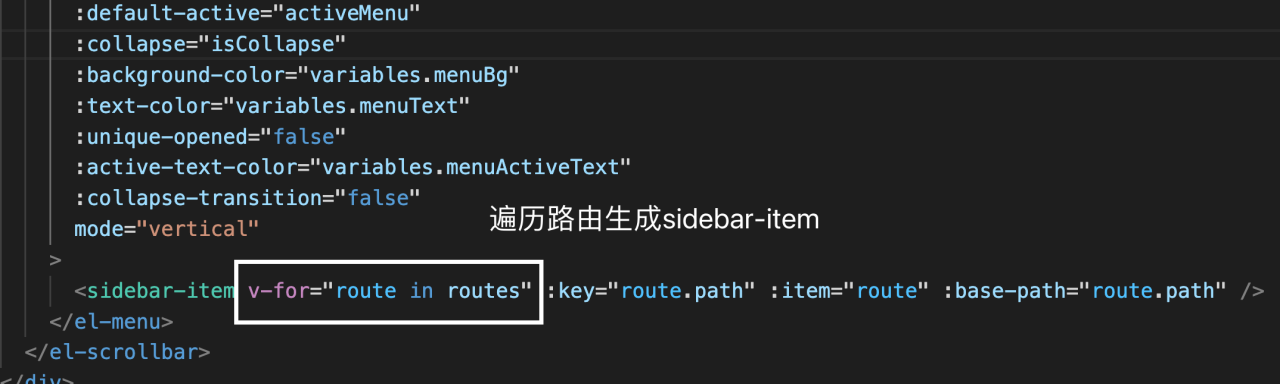
循环渲染路由信息
<template>
  <div :class="{ 'has-logo': showLogo }">
    <logo v-if="showLogo" :collapse="isCollapse" />
    <el-scrollbar wrap-class="scrollbar-wrapper">
      <el-menu
        :default-active="activeMenu"
        :collapse="isCollapse"
        :background-color="variables.menuBg"
        :text-color="variables.menuText"
        :unique-opened="false"
        :active-text-color="variables.menuActiveText"
        :collapse-transition="false"
        mode="vertical"
      >
        <!-- 遍历路由信息 生产sidebar-item 组件 -->
        <sidebar-item
          v-for="route in routes"
          :key="route.path"
          :item="route"
          :base-path="route.path"
        />
      </el-menu>
    </el-scrollbar>
  </div>
</template>

<script>
import { mapGetters } from "vuex";
import Logo from "./Logo";
import SidebarItem from "./SidebarItem";
import variables from "@/styles/variables.scss";

export default {
  components: { SidebarItem, Logo },
  computed: {
    ...mapGetters(["sidebar"]),
    // 路由信息的计算属性
    routes() {
      // 当前组路由的所有路由信息
      return this.$router.options.routes;
    },
    activeMenu() {
      const route = this.$route;
      const { meta, path } = route;
      // if set path, the sidebar will highlight the path you set
      if (meta.activeMenu) {
        return meta.activeMenu;
      }
      return path;
    },
    showLogo() {
      return this.$store.state.settings.sidebarLogo;
    },
    variables() {
      return variables;
    },
    isCollapse() {
      return !this.sidebar.opened;
    },
  },
};
</script>
sidebarItem组件根据条件渲染-传递icon和title属性给item组件

<template>
  <!-- 判断是否显示 只有为 undefined false null -->
  <div v-if="!item.hidden">
    <template
      v-if="
        hasOneShowingChild(item.children, item) &&
        (!onlyOneChild.children || onlyOneChild.noShowingChildren) &&
        !item.alwaysShow
      "
    >
      <app-link v-if="onlyOneChild.meta" :to="resolvePath(onlyOneChild.path)">
        <el-menu-item
          :index="resolvePath(onlyOneChild.path)"
          :class="{ 'submenu-title-noDropdown': !isNest }"
        >
          <!-- 读取了meta属性的 icon 和title 属性 -->
          <item
            :icon="onlyOneChild.meta.icon || (item.meta && item.meta.icon)"
            :title="onlyOneChild.meta.title"
          />
        </el-menu-item>
      </app-link>
    </template>

    <el-submenu
      v-else
      ref="subMenu"
      :index="resolvePath(item.path)"
      popper-append-to-body
    >
      <template slot="title">
        <item
          v-if="item.meta"
          :icon="item.meta && item.meta.icon"
          :title="item.meta.title"
        />
      </template>
      <sidebar-item
        v-for="child in item.children"
        :key="child.path"
        :is-nest="true"
        :item="child"
        :base-path="resolvePath(child.path)"
        class="nest-menu"
      />
    </el-submenu>
  </div>
</template>

<script>
import path from "path";
import { isExternal } from "@/utils/validate";
import Item from "./Item";
import AppLink from "./Link";
import FixiOSBug from "./FixiOSBug";

export default {
  name: "SidebarItem",
  components: { Item, AppLink },
  mixins: [FixiOSBug],
  props: {
    // route object
    item: {
      type: Object,
      required: true,
    },
    isNest: {
      type: Boolean,
      default: false,
    },
    basePath: {
      type: String,
      default: "",
    },
  },
  data() {
    // To fix https://github.com/PanJiaChen/vue-admin-template/issues/237
    // TODO: refactor with render function
    this.onlyOneChild = null;
    return {};
  },
  methods: {
    hasOneShowingChild(children = [], parent) {
      const showingChildren = children.filter((item) => {
        if (item.hidden) {
          return false;
        } else {
          // Temp set(will be used if only has one showing child)
          this.onlyOneChild = item;
          return true;
        }
      });

      // When there is only one child router, the child router is displayed by default
      if (showingChildren.length === 1) {
        return true;
      }

      // Show parent if there are no child router to display
      if (showingChildren.length === 0) {
        this.onlyOneChild = { ...parent, path: "", noShowingChildren: true };
        return true;
      }

      return false;
    },
    resolvePath(routePath) {
      if (isExternal(routePath)) {
        return routePath;
      }
      if (isExternal(this.basePath)) {
        return this.basePath;
      }
      return path.resolve(this.basePath, routePath);
    },
  },
};
</script>
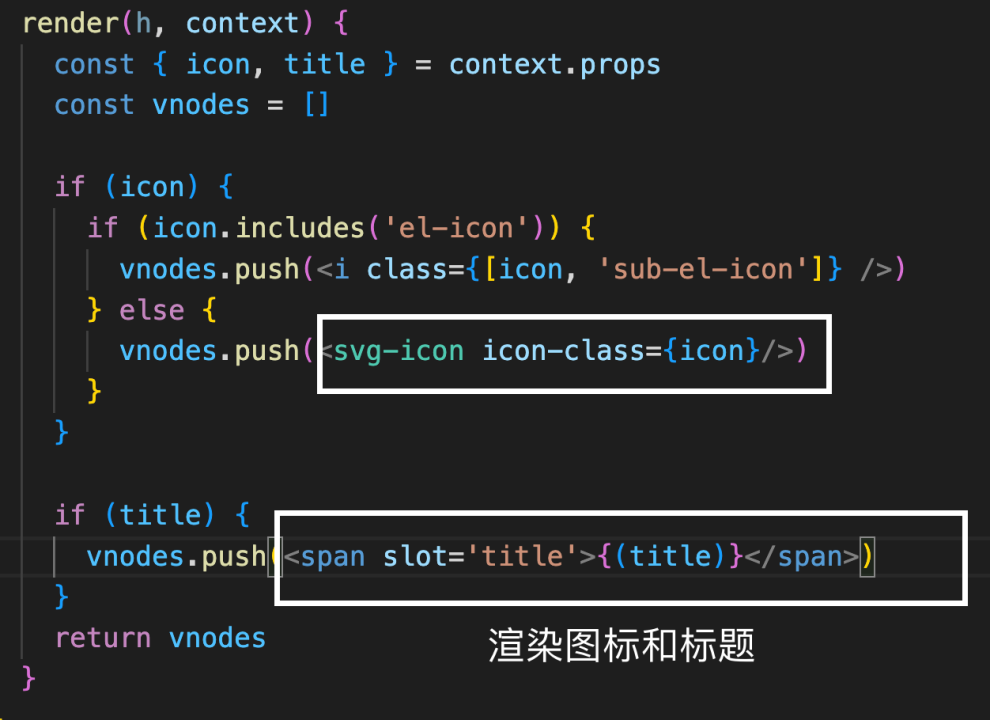
item组件接收icon和title属性,使用函数型组件完成渲染
<script>
export default {
  name: "MenuItem",
  functional: true, //函数式组件
  props: {
    icon: {
      type: String,
      default: "",
    },
    title: {
      type: String,
      default: "",
    },
  },
  // 渲染函数
  render(h, context) {
    const { icon, title } = context.props;
    const vnodes = [];

    if (icon) {
      if (icon.includes("el-icon")) {
        vnodes.push(<i class={[icon, "sub-el-icon"]} />);
      } else {
        // 渲染一个svg图标
        vnodes.push(<svg-icon icon-class={icon} />);
      }
    }
    // 渲染标题
    if (title) {
      vnodes.push(<span slot="title">{title}</span>);
    }
    // 渲染节点
    return vnodes;
  },
};
</script>

<style scoped>
.sub-el-icon {
  color: currentColor;
  width: 1em;
  height: 1em;
}
</style>
10. 左侧菜单显示项目logo
logo有两种展示形态,当菜单展开时,显示大图,当菜单折叠时,显示小图


- 通过settings.js的设置,将logo显示出来-代码位置( src/settings.js )
module.exports = {

  title: '人力资源后台管理系统',

  /**
   * @type {boolean} true | false
   * @description Whether fix the header
   */
  fixedHeader: false,

  /**
   * @type {boolean} true | false
   * @description Whether show the logo in sidebar
   */
  sidebarLogo: true
}
- 调整logo的页面结构-代码位置( src/layout/components/Sidebar/Logo.vue )
<template>
  <div class="sidebar-logo-container" :class="{'collapse':collapse}">
    <transition name="sidebarLogoFade">
      <router-link key="collapse" class="sidebar-logo-link" to="/">
        <img src="@/assets/common/logo.png" class="sidebar-logo">
      </router-link>
    </transition>
  </div>
</template>
- 调整logo样式-代码位置( src/layout/components/Sidebar/Logo.vue )
<style lang="scss" scoped>
.sidebarLogoFade-enter-active {
  transition: opacity 1.5s;
}

.sidebarLogoFade-enter,
.sidebarLogoFade-leave-to {
  opacity: 0;
}

.sidebar-logo-container {
  position: relative;
  width: 100%;
  height: 50px;
  line-height: 50px;
  text-align: center;
  overflow: hidden;

  & .sidebar-logo-link {
    height: 100%;
    width: 100%;

    & .sidebar-logo {
      width: 140px;
      vertical-align: middle;
      margin-right: 12px;
    }

    & .sidebar-title {
      display: inline-block;
      margin: 0;
      color: #fff;
      font-weight: 600;
      line-height: 50px;
      font-size: 14px;
      font-family: Avenir, Helvetica Neue, Arial, Helvetica, sans-serif;
      vertical-align: middle;
    }
  }

  &.collapse {
    .sidebar-logo {
      margin-right: 0px;
      width: 32px;
      height: 32px;
    }
  }
}
</style>