NPM的应用
如何使用NPM
想要使用NPM(包管理器NodePackage Manage),首先需要安装Node 实现项目中所依赖的管理,含安装卸载更新等操作
1. 安装Node
2 .检测是否安装成功
windows系统打开DOS命 令:win+r -> 在出现的运行窗口中输入cmd
$ node --version
$ npm --version
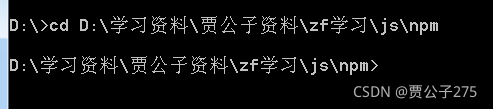
3.将路径转换为项目路径
在某个目录下的地址栏中,直接输入cmd,相当于在当前目录下打开DOS窗口
想要切换的盘 D:
cd打开 路径
4.包管理器初始化
vscode中可以基于 终端,在此项目根目录下执行命令
npm init -y生成一个package.json文件「依赖配置、可执行脚本命令、webpack配置...」
package.json文件中,在每次安装模块后,都会记录当前安装的模块及版本号(依赖项清单)
注意 :项目目录的名字,只能小写英文和数字,出现中文或特殊字符,会导致失败
5.下载使用jquery
dependencies 生产依赖项(生产环境:项目部署到服务器)
开发和部署服务器都需要 $ npm i xxx --save-(简写/-S或者不写)
devDependencies 开发依赖项(开发环境:本地自己开发的时候)
开发需要部署不需要 $ npm i xxx ----save-dev(简写-D/)
npm i jquery
npm install jquery---》npm install jquery --save-(生产环境) 默认
npm i jquery -D
npm install jquery --save-dev --->devDependencies(开发环境)
卸载jQuery
npm uni jquery
npm uninstall jquery 删除生产环境
npm uninstall jquery -D 删除开发环境
版本
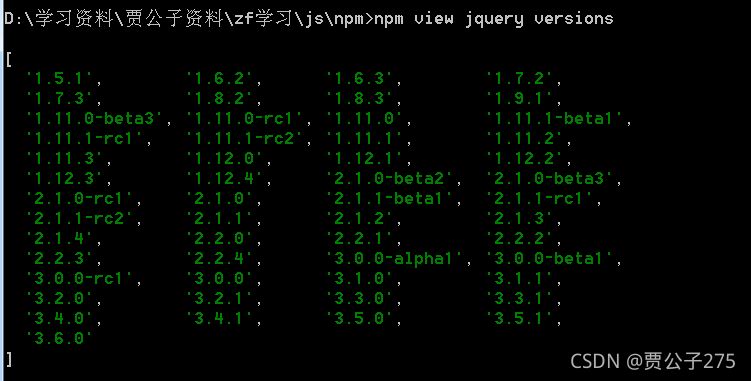
查看版本 view jQuery versions 所有版本
查看版本 jQuery --version(-V) 下载的版本
一个模块发布的版本
- alpha 内测版{不稳定,有BUG}
- beta 公测版
- rc 最终测试版「和正式版差不多了」
- stable 正式稳定版
下载指定版本
- $ npm i xxx@1.3.4 安装指定版本
- $ npm i xxx@next 即将发布版 (最新版本)
- xxx@latest 最后一个稳定版
- 当我们执行 npm i xxx安装的是稳定版本中的最新版
cls清屏
跑环境:
真实项目中团队开发,存储依赖模块的node_modules太大了,所以我们不上传到git仓库;这样别人获取我写的代码后,但拿不到我安装的模块;此时他需要“跑环境”:按照package.json中的依赖清单,把所有没有安装的模块安装一遍!!
工作中不会把node_modules进行传输
按照package.json中的依赖清单,把模块安装一遍「指定版本的」
- $ npm i 把开发和生产依赖都安装一遍
- $ npm i --production 只安装生产依赖
安装在本地的模块,默认是无法使用命令的,但是我们可以在package.json中配置可执行的脚本命令,让其可以基于,命令的方式执行
"scripts": {
// AAA脚本名字 值是要执行的命令
"AAA": "lessc css/index.less css/index.min.css -x"
}
$ npm run AAA 启动脚本命令
前提:安装在本地的模块,能使用命令的,必须在 node_modules/.bin 目录中有
安装在全局
- $ npm i xxx -g(--global) 把模块安装在全局
- $ npm root -g 查看安装在全局的目录
- 在AppData\Roaming\npm存在xxx.cmd 命令文件,所以以后我们就可以使用xxx命令了
- 也可以别人这个目录下安装好的东西copy一份到自己的目录下,这样不用安装,这些命令和模块也有
yarn
.推荐使用yarn Yarn 中文文档
推荐他比npm快,不仅仅是源的问题,而且基于yarn安装模块是并发的
1.下载yarn
$ npm i yarn -g
2.创建package.json
$ yarn init -y
3.下载删除文件
- $ yarn add 下载
- remove xxx 删除
- xxx@xxx 指定某个版本
- xxx@latest... 最后一个稳定版
默认都是生产依赖
$ yarn add xxx --dev 安装开发依赖
跑环境
- $ yarn install
- $ yarn install --production
- $ yarn
安装在全局
$ yarnglobaladd xxx 很少用
[扩展]
npm安装模块比较慢
原因1:安装过程是迭代进行的「队列」,上一个模块安装完,下一个模块才开始安装
原因2:安装源是国外
解决:
1.基于nrm切换安装源「或者使用cnpm{淘宝镜像}」
npm install -g cnpm --registry=registry.npm.taobao.org
检查是否安装成功:cnpm -v
cnpm i jquery使用
- $ npm i nrm -g 安装nrm
- $ nrm ls 查看有哪些源
- $ nrm use xxx 使用某个源
- 后期还是基于npm处理即可
如何基于npm实现包的管理
1.把所需要的模块安装在全局
- 所有的项目都可以使用(一般使用的是命令)
- 问题:只能有一个版本,这样可能存在不同项目中使用版本冲突的问题
- 不涉及版本冲突 而且需要使用命令操作的模块 可以安装在全局
- @vue/cli yarn nrm create-react-app pm2
2.把需要的模块安装在本地项目中(常用)
- 只有当前项目才能用
- 不能直接使用命令(可以自己配置可执行的脚本命令)
- 不会存在项目版本冲突问题
pm2
1.安装
$ npm i pm2 -g
2.启动服务:
$ pm2 startserver.js --name CRM
3.查看启动的服务:
$ pm2 list
4.重启服务:
$ pm2 restart CRM
5.停止服务:
$ pm2 stop CRM
6.删除停止的服务:
$ pm2 delete CRM
启动 后台服务「基于node开发的」
@1 找到后台的文件目录,进来先修改一下 config.js
PORT
ALLOW_ORIGIN
@2 先基于 pm2 start server.js --name CRM
@4 测试
浏览器地址栏输入: http://127.0.0.1:9999/user/list
------------------------------------------------------完结---------------------------------------------------------
--------------------------------------接受大佬们的批改,欢迎留言-------------------------------------------