Docker-Compose & 发布和部署
目录
[TOC]
🍁Docker-Compose
现存问题
在上节,我们运行了两个容器:Web 项目 +Redis
如果项目依赖更多的第三方软件,我们需要管理的容器就更加多,每个都要单独配置运行,指定网络。
这节,我们使用 docker-compose 把项目的多个服务集合到一起,一键运行。
安装 Docker Compose
- 如果你是安装的桌面版 Docker,不需要额外安装,已经包含了。
- 如果是没图形界面的服务器版 Docker,你需要单独安装 安装文档
- 运行
docker-compose检查是否安装成功
编写脚本
要把项目依赖的多个服务集合到一起,我们需要编写一个 docker-compose.yml 文件,描述依赖哪些服务
参考文档: docs.docker.com/compose/
# Docker Compose文件,用于定义和运行多个Docker容器服务。
# 其中包括两个服务:一个是名为"app"的服务,另一个是名为"redis"的服务。
#

version: "3.7"

services:
# "app"服务使用当前目录下的Dockerfile构建镜像,并将容器的8089端口映射到主机的80端口,
  app:
    build: ./
    ports:
      - 80:8089
      # 同时将当前目录挂载到容器的/app目录,
    volumes:
      - ./:/app
      # 设置时区为Asia/Shanghai。
    environment:
      - TZ=Asia/Shanghai
      #  "redis"服务使用Redis 5.0.13的官方镜像,
  redis:
    image: redis:5.0.13
    # 将容器的/data目录挂载为一个名为"redis"的卷,
    volumes:
      - redis:/data
      # 并设置时区为Asia/Shanghai。
    environment:
      - TZ=Asia/Shanghai

# 最后定义了一个名为"redis"的卷用于持久化存储Redis数据。
volumes:
  redis:
容器默认时间不是北京时间,增加 TZ=Asia/Shanghai 可以改为北京时间
跑起来
在 docker-compose.yml 文件所在目录,执行: docker-compose up 就可以跑起来了。
命令参考: docker compose up | Docker Docs
在后台运行只需要加一个 -d 参数 docker-compose up -d
查看运行状态: docker-compose ps
停止运行: docker-compose stop
重启: docker-compose restart
重启单个服务: docker-compose restart service-name
进入容器命令行: docker-compose exec service-name sh
查看容器运行log: docker-compose logs [service-name]
🚚发布和部署
镜像仓库介绍
镜像仓库用来存储我们 build 出来的“安装包”,Docker 官方提供了一个 镜像库 ,里面包含了大量镜像,基本各种软件所需依赖都有,要什么直接上去搜索。
我们也可以把自己 build 出来的镜像上传到 docker 提供的镜像库中,方便传播。
当然你也可以搭建自己的私有镜像库,或者使用国内各种大厂提供的镜像托管服务,例如:阿里云、腾讯云
上传我们的镜像
-
首先你要先 注册一个账号
-
创建一个镜像库
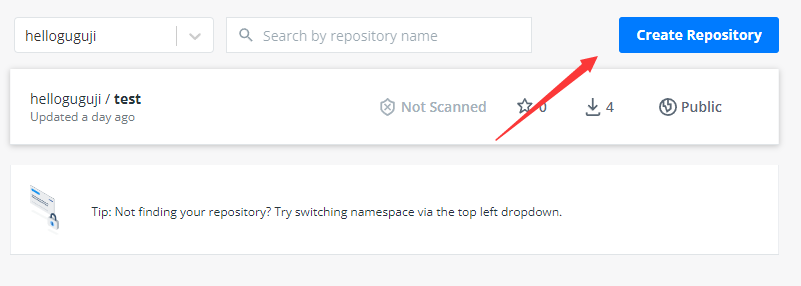
-
命令行登录账号:
docker login -u username -
新建一个tag,名字必须跟你注册账号一样
docker tag test:v1 username/test:v1 -
推上去
docker push username/test:v1 -
部署试下
docker run -dp 8080:8080 username/test:v1
docker-compose 中也可以直接用这个镜像了
version: "3.7"

services:
  app:
#    build: ./
    image: helloguguji/test:v1
    ports:
      - 80:8080
    volumes:
      - ./:/app
    environment:
      - TZ=Asia/Shanghai
  redis:
    image: redis:5.0.13
    volumes:
      - redis:/data
    environment:
      - TZ=Asia/Shanghai

volumes:
  redis:
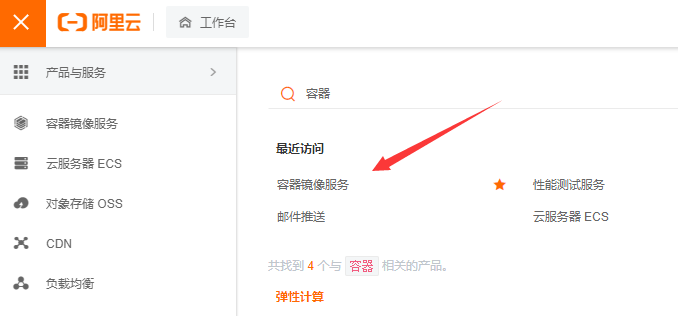
阿里云容器托管
docker 官方的镜像托管有时候上传和下载都太慢了,如果你想要更快的速度,可以使用阿里云的免费镜像托管
登录 阿里云
🎯备份和迁移数据
迁移方式介绍
容器中的数据,如果没有用挂载目录,删除容器后就会丢失数据。
前面我们已经讲解了如何 挂载目录
如果你是用 bind mount 直接把宿主机的目录挂进去容器,那迁移数据很方便,直接复制目录就好了
如果你是用 volume 方式挂载的,由于数据是由容器创建和管理的,需要用特殊的方式把数据弄出来。
备份和导入 Volume 的流程
备份:
- 运行一个 ubuntu 的容器,挂载需要备份的 volume 到容器,并且挂载宿主机目录到容器里的备份目录。
- 运行 tar 命令把数据压缩为一个文件
- 把备份文件复制到需要导入的机器
导入:
- 运行 ubuntu 容器,挂载容器的 volume,并且挂载宿主机备份文件所在目录到容器里
- 运行 tar 命令解压备份文件到指定目录
备份 MongoDB 数据演示
-
运行一个 mongodb,创建一个名叫
mongo-data的 volume 指向容器的 /data 目录
docker run -p 27018:27017 --name mongo -v mongo-data:/data -d mongo:4.4 -
运行一个Ubuntu的容器,挂载
mongo容器的所有 volume,映射宿主机的 backup 目录到容器里面的 /backup 目录,然后运行 tar 命令把数据压缩打包
docker run --rm --volumes-from mongo -v d:/backup:/backup ubuntu tar cvf /backup/backup.tar /data/
最后你就可以拿着这个 backup.tar 文件去其他地方导入了。
恢复 Volume 数据演示
- 运行一个 ubuntu 容器,挂载 mongo 容器的所有 volumes,然后读取 /backup 目录中的备份文件,解压到 /data/ 目录
docker run --rm --volumes-from mongo -v d:/backup:/backup ubuntu bash -c "cd /data/ && tar xvf /backup/backup.tar --strip 1"
注意,volumes-from 指定的是容器名字
strip 1 表示解压时去掉前面1层目录,因为压缩时包含了绝对路径