背景:公司配备的电脑是windows平台,而我自己是用mac,两者键位上会有点区别,为了避免频繁切换平台带来的割裂感,我把键盘的ctrl、alt、和win键的位置进行了调整,并通过via设置了单个按键的映射,实现了windows的ctrl和mac的command键位置统一,放在空格键左边
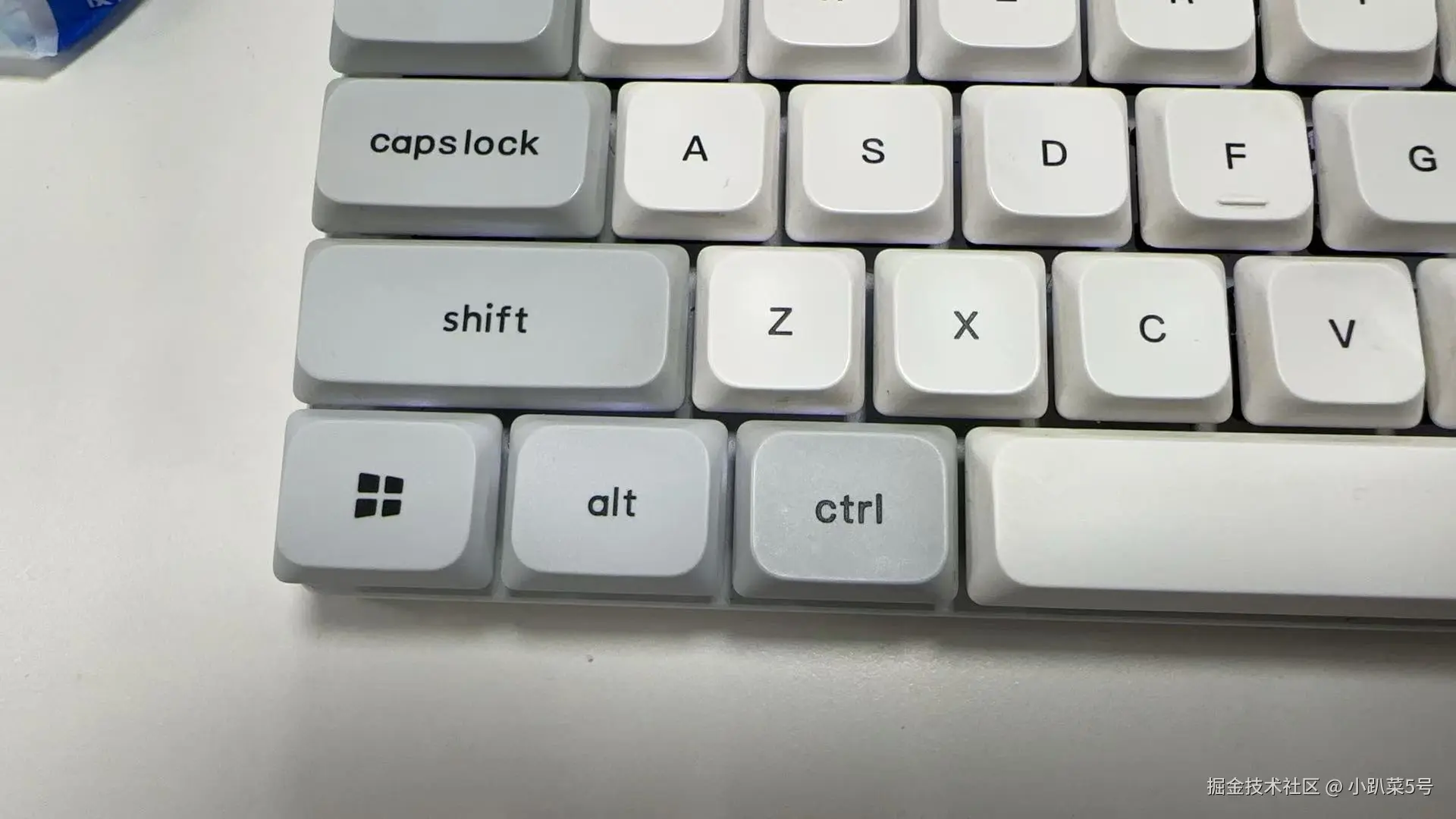
至此复制粘贴等键位终于统一了,可是切换窗口的快捷键并没有统一,mac下是command+tab,windows下是alt+tab,搜了下发现windows并不能直接修改alt+tab,那只能通过快捷键映射去实现了
方案一:windows官方的powerToys(不完美)
[下载链接:apps.microsoft.com/detail/xp89…]
下载完是这样的
点击重新映射快捷键
按步骤设置
点击确定后,验证是否生效
优点
简单,健壮
缺点
有时会失效,得打开powerToys窗口才能重新生效,苦于这个bug才另寻他路
方案二:AutoHotkey实现
[下载链接:www.autohotkey.com/]
-
下载v2版本
-
安装完打开是这样的(最好安装在默认的路径别去更改它)
点击New Script创建新的脚本,输入文件名后点击Create
-
创建完会自动打开文件夹
-
右键记事本打开(仅一次)
-
粘贴如下代码
; ==== 将 alt+tab 切换窗口的能力赋予 ctrl+tab ==== ~Ctrl & Tab:: { ; 释放Ctrl键避免干扰 Send "{Ctrl Up}" ; 检查Shift键状态,已实现反向切换 if GetKeyState("Shift", "P") { ; 如果Shift被物理按下 Send "{Alt Down}{Shift Down}{Tab}" Send "{Shift Up}" } else { Send "{Alt Down}{Tab}" } return } ; 防止 Alt 被锁定 ~Ctrl Up:: { Send "{Alt Up}" return } -
保存后,双击运行
-
如果有更改,保存后重新双击运行一次(会提示说是否覆盖直接选是)
如果发现改崩了或者出现什么异常,可以尝试用记事本打开脚本,清空代码后执行第7步,如果没法删除代码(键盘失效)可以锁屏再解锁,或者重启
优点
用AutoHotkey基本上比较稳定,目前还没发现什么bug,等我用一段时间再看看~
缺点
会覆盖ctrl+tab原本的功能(比如在浏览器下ctrl+tab是切换标签页)