简单介绍
什么是mcp
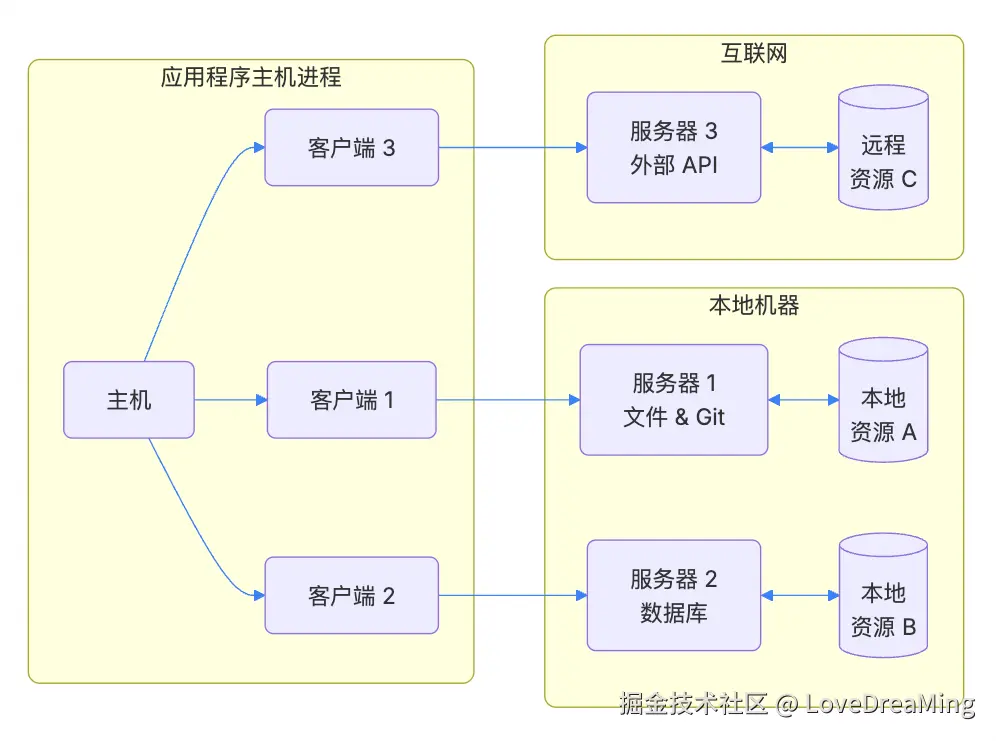
- Model Context Protocol (MCP) 是由 Anthropic Claude 推出的开源协议,旨在建立AI模型与开发环境之间的统一上下文交互标准。通过提供标准化的上下文信息访问方式,MCP 使AI模型能够更好地理解和处理代码,充当它们之间的桥梁,让开发者能够通过单一标准连接AI应用和各种数据源。MCP遵循客户端-服务器架构,MCP 协议架构如下图所示:
blender-mcp又是什么
- BlenderMCP通过模型上下文协议(MCP)将Blender连接到Claude AI,允许Claude直接与Blender交互并控制Blender。这种集成可以快速辅助3D建模、场景创建和操纵。

注意事项
- Blender 需要安装3.0或更新版本
- Python 也需要安装3.10或更新版本
实际操作
- 首先需要安装uv包管理器,我这里使用的是brew安装,其他安装方式可以参照安装uv
brew install uv
// 首先
powershell -c "irm https://astral.sh/uv/install.ps1 | iex"
// 然后
set Path=C:\Users\nntra\.local\bin;%Path%
- 安装ClaudeAI客户端,安装地址,打开Settings -> Developer里的Edit Config

- 使用编辑器打开claude_desktop_config.json文件
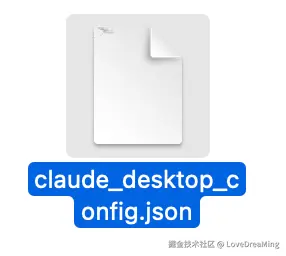
- 在claude_desktop_config.json文件,添加如下配置
{
    "mcpServers": {
        "blender": {
            "command": "uvx",
            "args": [
                "blender-mcp"
            ]
        }
    }
}
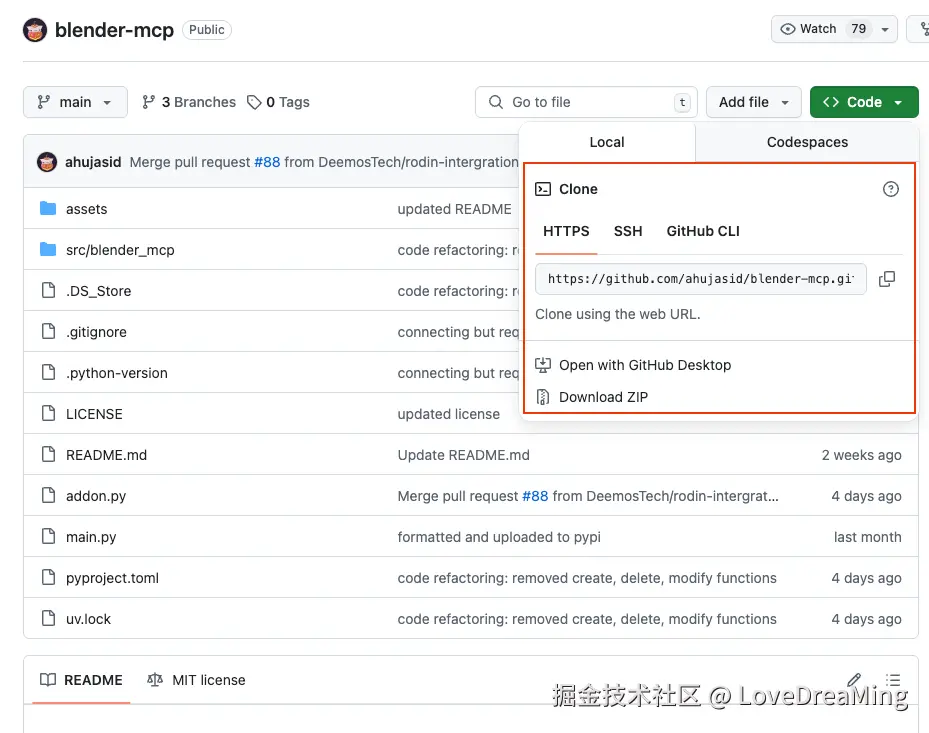
- 从github仓库blender-mcp把代码克隆到本地,或者直接下载zip包
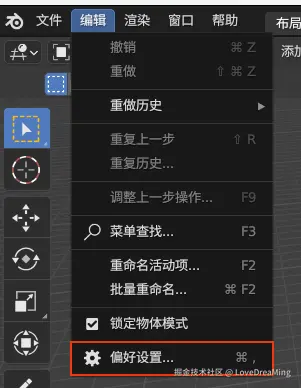
- 打开blender软件,我用的blender版本是3.6.14,点击编辑下的偏好设置
- 点击插件里的安装
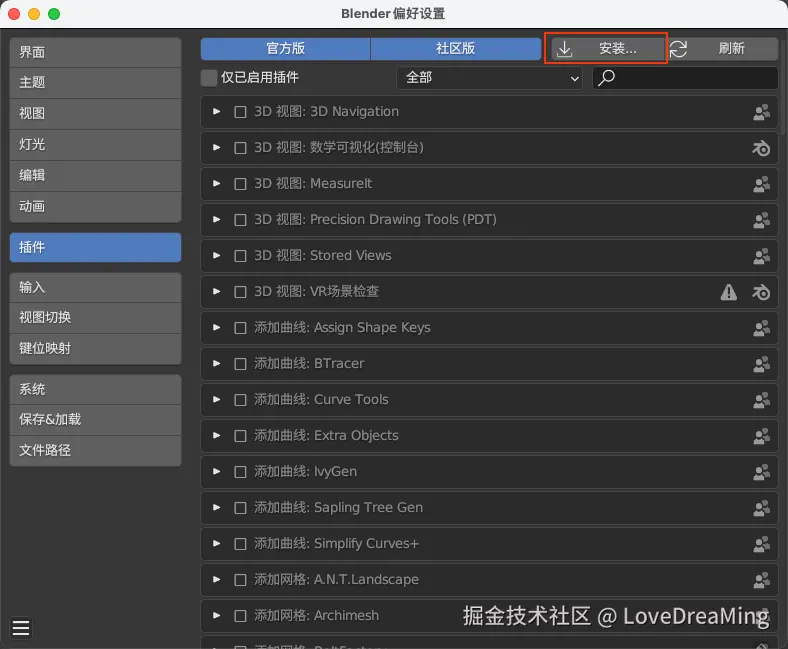
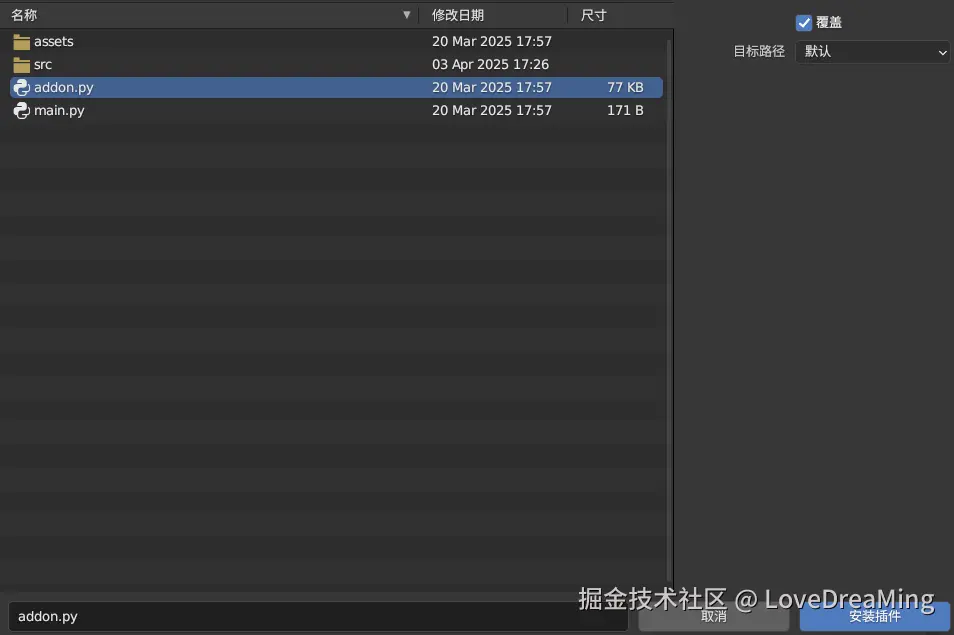
- 选择刚才从github仓库克隆的代码里的addon.py,点击安装插件
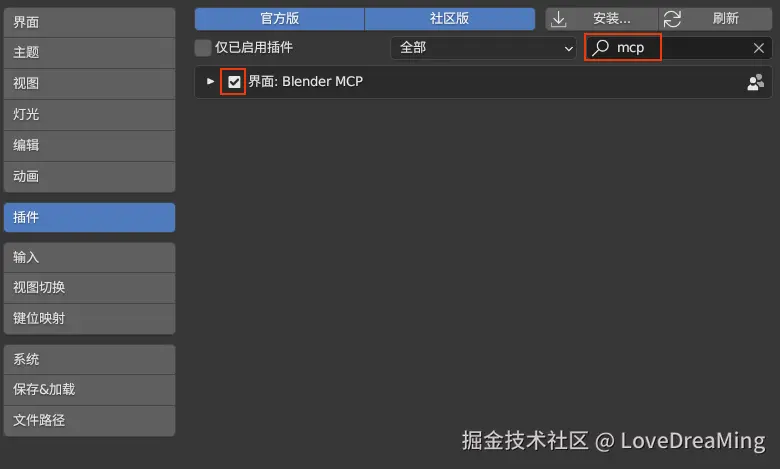
- 在插件里搜索mcp,勾选刚才安装的Blender MCP插件
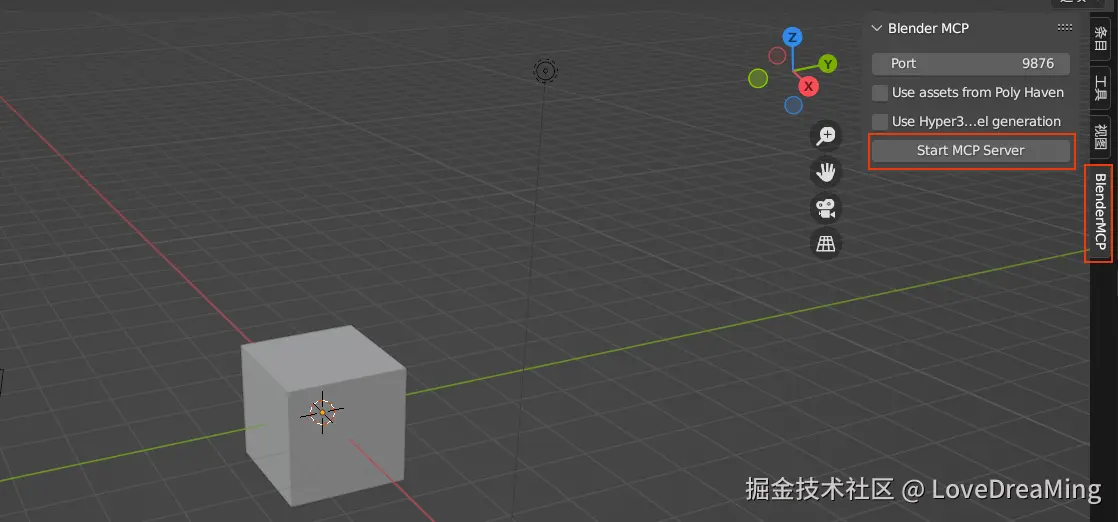
- 关闭设置面板,英文输入法按下N键打开属性栏,在右侧就能看到BlenderMCP,点击选中该插件,点击Start MCP Server开启服务
- 重启Claude软件,这时在输入框下方就能看到这个小锤子标识,代表Claude通过MCP服务已经和blender建立好了连接
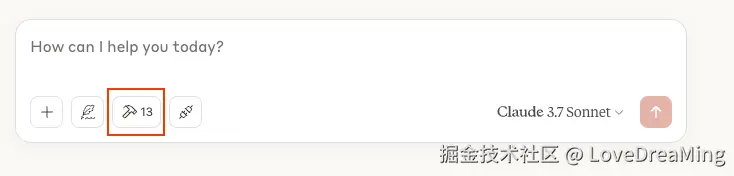
- 如果没有这个小锤子标识,很可能是python版本有问题,需要使用python3.10或更新的版本,我这里使用的python版本是3.12.4
- 如果python版本没有问题,还是没有这个小锤子标识,可以在命令行窗口运行以下命令手动启动一下这个服务,然后再重启Claude软件
uvx blender-mcp
- 如果还是不行,找到本地仓库里的blender-mcp/src/blender_mcp里server.py,使用python启动这个服务文件,再重启Claude软件
python server.py
- 也可以在命令行窗口运行以下命令查询uvx进程,如下图代表blender-mcp服务已启动
ps aux | grep uvx

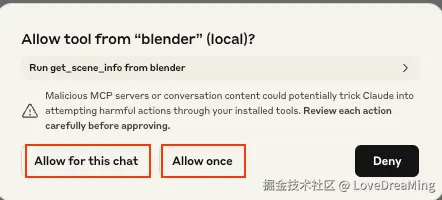
- 最后就可以在Claude里输入prompt,只需要点击接受就可以让blender自动建模了,也可以基于已有模型进行优化
缺点
- 比较耗费token,还没怎么使用,Claude就到每日上限了
- blender的功能还没完全覆盖,blender-mcp这个库还需要继续升级迭代