一、Docker 安装
(一)系统与硬件要求
- 操作系统:Windows 10 64-bit(Pro、Enterprise 或 Education 版本,Build 15063 及以上)或 Windows 11。
- 硬件:支持虚拟化技术的处理器,且内存至少 4 GB。
(二)虚拟化设置
-
查看虚拟化状态:按下 Ctrl + Alt + Delete,打开任务管理器,点击 “性能” 选项卡,查看是否开启虚拟化技术。若未开启,需进入 BIOS 开启。
-
开启 BIOS 虚拟化(若未开启) :
- 开机时按对应按键(一般为 F2,不同电脑可能不同,需自行查询)进入 BIOS。
- 选择 “configuration” 并按回车键进入,找到 “Secure Virtual Machine Mode”(通常为蓝色选项中的第三个)。
- 按回车键进入后选择 “Enabled” 开启,再次按回车键确认。
- 按下 F10 保存设置,在弹出对话框中选择 “OK” 并按回车键,电脑将自动重启。
若无开启虚拟化技术,在BIOS中开启虚拟化技术:
首先开机进入BIOS,一般机器是按F2,自己可以上网查看自己电脑到底是按哪个键,选择configuration按回车键进入。进行后选择蓝色的第三个Secure Virtual Machine Mode。按回车键进入后选择Enabled开启,然后再按回车键确认。选定后,在键盘上按F10保存,弹出一个对话框,选择OK,按回车键确认保存,然后电脑就会自动重启。虚拟化设置就打开了
(三)Windows 功能配置
若已开启虚拟化技术,按如下步骤操作:
- 在 “程序和功能” 窗口左上角,选择 “启用或关闭 Windows 功能”,勾选 “Hyper-V”、“适用于 linux 的 windows 子系统” 和 “虚拟机平台”,点击确认,之后系统会提示重启,完成后准备工作结束。
(四)WSL2 安装与设置
- 查看 WSL 安装情况:按下快捷键 Win + R,输入 “cmd” 并按回车键,在命令提示符中输入 “wsl -l” 查看电脑是否已安装 WSL。
- 安装 WSL(若未安装) :打开 powershell 并输入 “dism.exe/online /enable-feature/featurename:Microsoft-Windows-Subsystem-Linux /all/norestart”。
- 设置 WSL 版本:在命令提示符中输入 “wsl --set-default-version 2”。
(五)Docker Desktop 安装与配置
- 前往 www.docker.com/products/do… 下载适用于 Windows 的 Docker Desktop 并安装。
- 安装完成后,设置 Docker Engine 地址,在配置文件中添加以下内容:
{
  "builder": {
    "gc": {
      "defaultKeepStorage": "20GB",
      "enabled": true
    }
  },
  "experimental": false,
  "registry-mirrors": [
    "https://inhj05a1.mirror.aliyuncs.com",
    "https://docker.m.daocloud.io",
    "https://docker-0.unsee.tech",
    "https://docker.hlmirror.com"
  ]
}
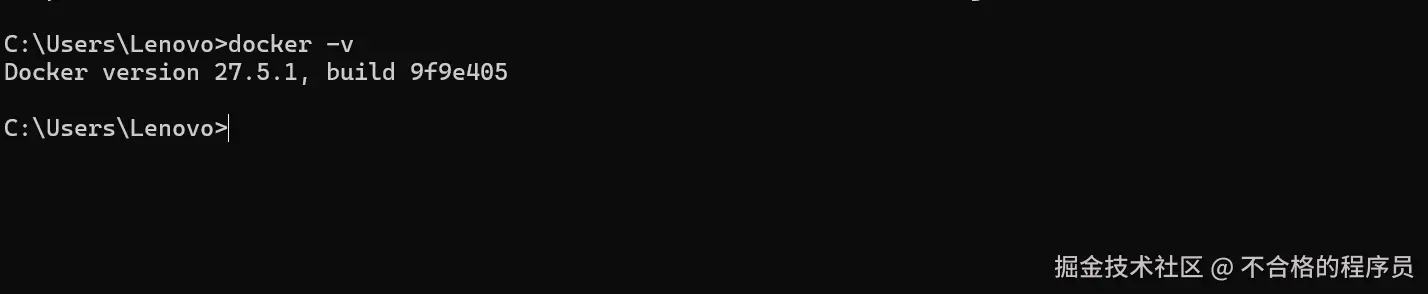
3. 在命令提示符中输入 “docker -v”,若显示 Docker 版本信息,则安装成功。
二、Ollama 安装
- 前往 ollama.com/download 下载 Ollama 到本地,点击安装。
- 使用命令 “ollama list” 验证是否安装成功,若本地已安装大模型,将显示相关信息。
(一)模型部署
- 部署大模型:使用命令 “ollama run deepseek-r1:8b”。
- 安装嵌入式模型:使用命令 “ollama run shaw/dmeta-embedding-zh:latest”。
使用 命令验证 ollama是否安装成功
ollama list
若本地已经安装了 大模型会有信息
使用命令部署大模型
ollama run deepseek-r1:8b
安装嵌入式模型
ollama run shaw/dmeta-embedding-zh:latest
三、Ragflow 安装与部署
- 前往 Ragflow 官网 ragflow.io/docs/dev/,克隆项目到本地:
bash
git clone https://github.com/infiniflow/ragflow.git
cd ragflow/docker
git checkout -f v0.17.2
部署Ragflow
ragflow官网 ragflow.io/docs/dev/
Clone到本地
git clone https://github.com/infiniflow/ragflow.git
cd ragflow/docker
git checkout -f v0.17.2
注意:若执行 “git clone” 命令出现错误,可能是网络问题,可在 C:\Windows\System32\drivers\etc 中找到 hosts 文件,添加 “140.82.112.4 github.com”。
- 在 “/ragflow/docker” 目录下执行:
bash
docker compose -f docker/docker-compose.yml up -d
注意:ragflow 0.17.1 版本在模型供应商设置时存在问题,添加大模型可能找不到,建议使用 0.17.2 版本。
(一)查看运行状态
docker ps
登录 ragflow
(二)登录与设置
-
打开 http://127.0.0.1/login 登录 Ragflow(需先注册用户)。
-
设置模型供应商:
-
添加 LLM:
- 模型名称:需和输入 “ollama list” 命令展示的名称保持一致。
- 基础 URL:是本地 IP,若本地 IP 连接超时使用 host.docker.internal:11434。
- 本地部署的大模型不用设置 token。
-
添加LLM
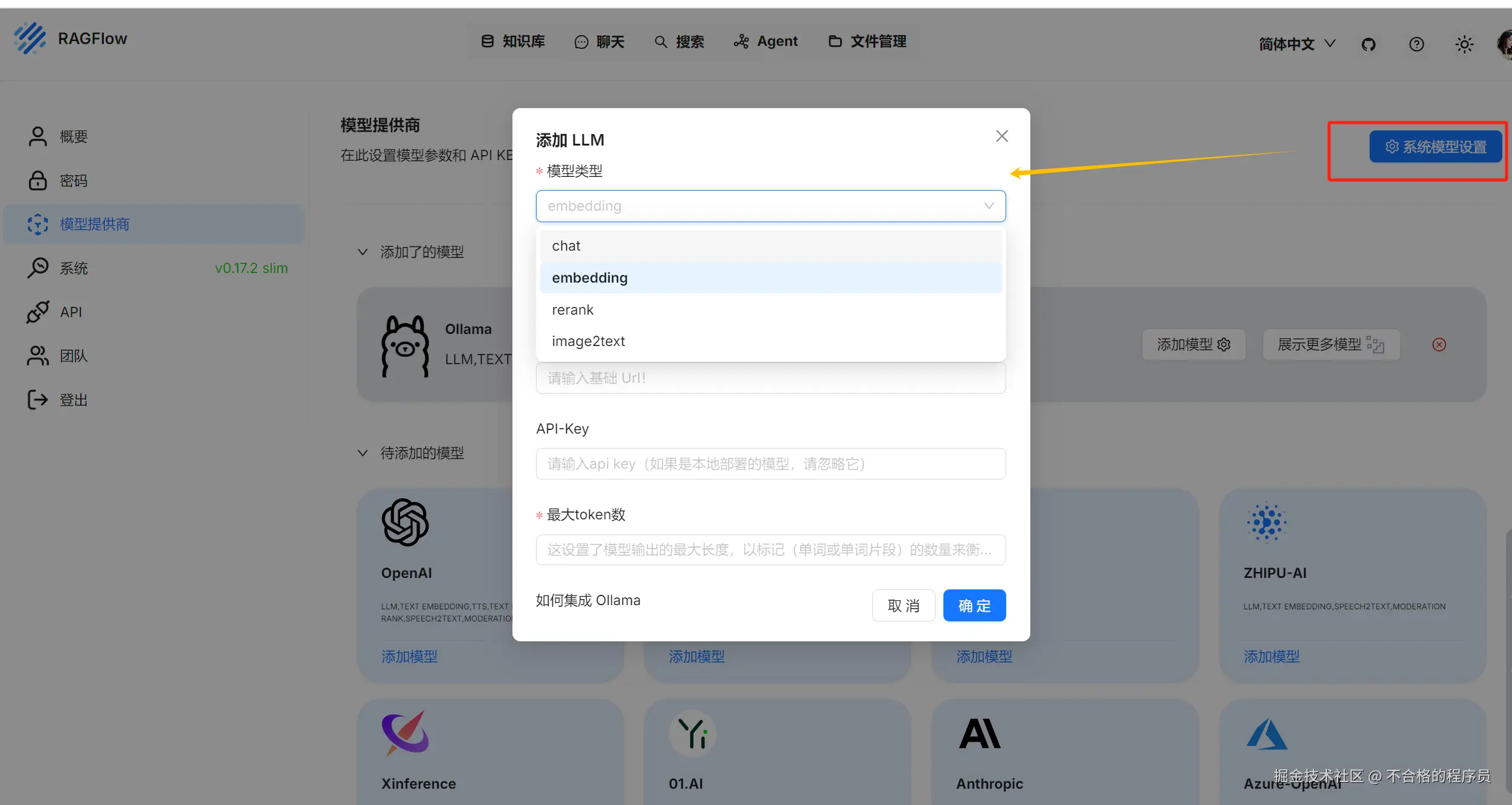
deepseek等属于聊天大模型,添加大模型时需要注意: 模型名称: 需要和 输入 ollama list 命令展示的名称保持一致 基础URL:是本地IP 本地部署的大模型不用设置token
如果本地IP连接超时使用 host.docker.internal:11434
根据以上步骤添加嵌入式模型
(三) 创建知识库
点击知识库>点击创建知识库>设置嵌入式模型>选择切片方法>选择分段标识符
新增文件
- 点击 “知识库”>“点击创建知识库”。
- 设置嵌入式模型,选择切片方法,选择分段标识符。
- 点击 “新增文件”,选择要添加的文件,再点击按钮进行文件解析,解析过程可能较慢,机器使用时可能会出现卡顿(如 32G 内存 + 3060 6G 配置的机器)。
知识库问答
企业级知识库需要3090*3 基于 deepseek 8b模型进行搭建可以满足垂直领域需求