目标:再DevEco Studio侧边无提交按钮时再不用命令行实现提交至Git管理代码
问题:再侧边栏没用提交按钮时如何方便管理代码提交代码呢?
就类似于一下图片中所展示的
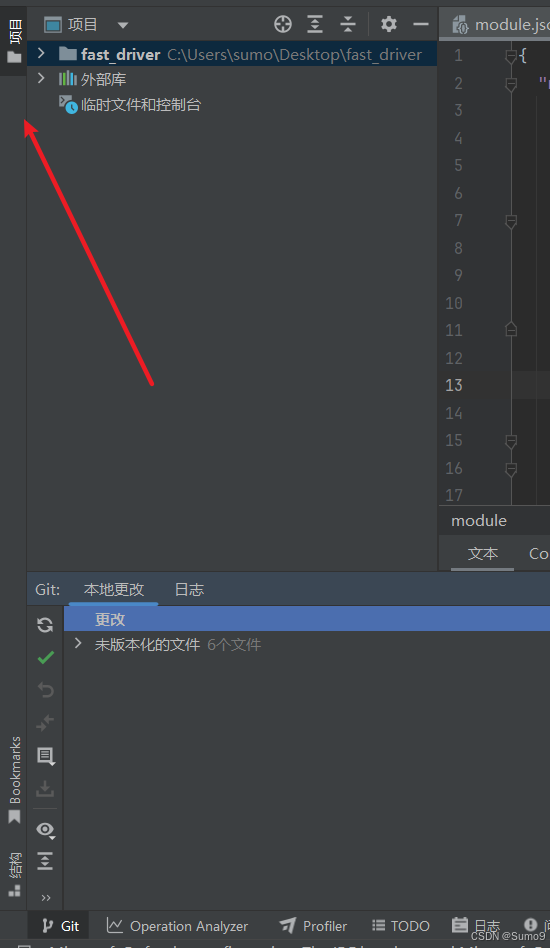
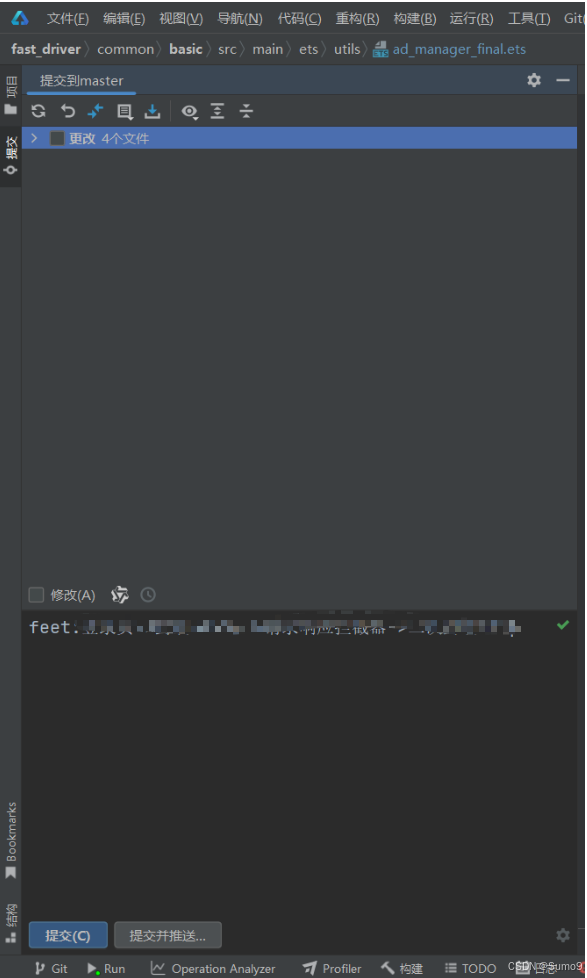
我们可以正常的按照命令行的形式再终端中提交代码,当然不乏一些朋友对命令行不太清楚的情况下如何管理提交呢
解决方案:
1.命令行: 最常用的命令行
初始化本地仓库
git init
将文件添加到暂存区
git add .
将暂存区的文件记录到版本库(注释 就是你可以自己设置提交的名字)
git commit -m '注释'
最后我们推送至远程
git push
2.按照以下步骤进行操作
2.1.我们底部栏会有个一版本控制点击之后
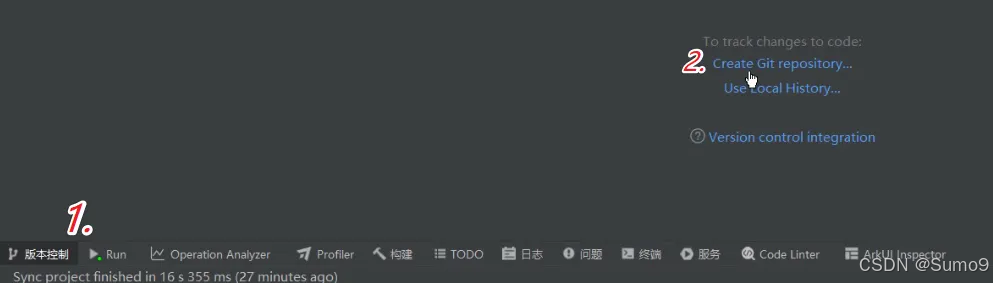
2.2.选择Create Git repository
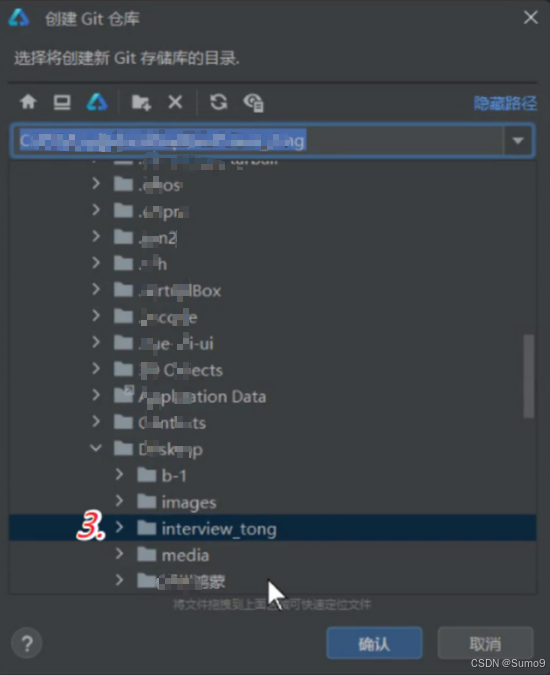
2.3.选择你要管理的文件夹代码
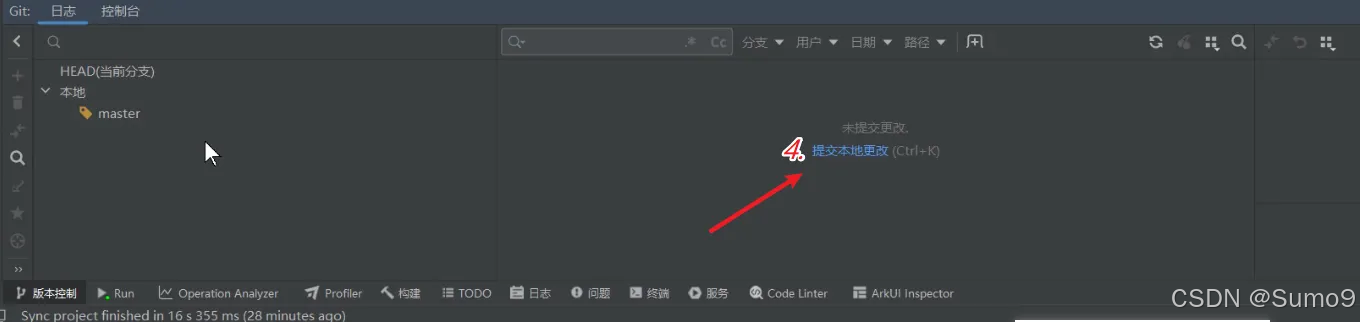
2.4.再选择完要管理的文件夹之后底部会弹出本地提交更改,我们选择提交本地更改
最后把自己的仓库名贴上去就可以了
这个时候我们已经把我们的代码绑定至远程仓库了
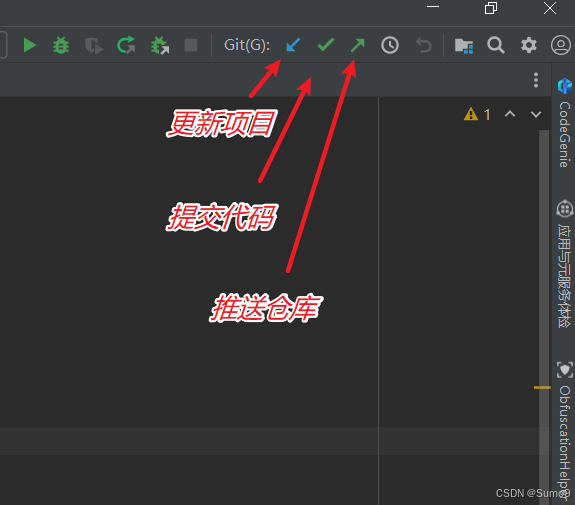
后续我们如果要提交只需要简单的依次点击右上角这几个按钮就可以提交了
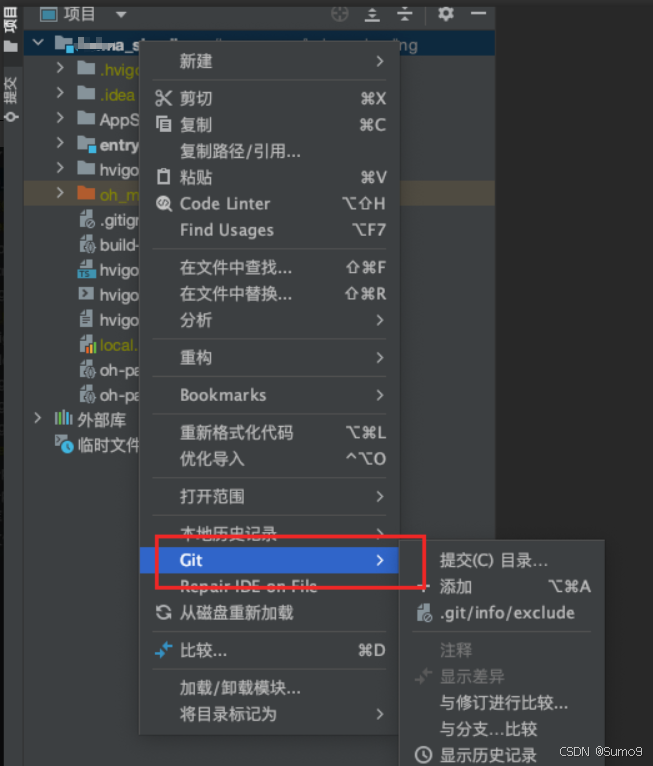
另外也可以右击我们的根目录也可以选择管理Git
当然还有其他的命令行希望可以帮助到你
# 本地仓库中添加远程仓库地址
git remote add origin 远程仓库地址
# 移除远程仓库的绑定
git remote remove origin
创建分支
git branch 分支名称
# 创建一个名叫login的分支,login这个名字可以由我们自己起
git branch login
# 切换到名称为login的分支
git checkout 分支名称
切换分支
git checkout
要将代码合并到的目标分支(master)
git merge 分支名称(login)
删除分支
# 删除分支 git branch -d 分支名
# 删除分支名称为login的分支
git branch -d login
本文使用 文章同步助手 同步