

fiddler官网下载及安装两种方法:
-
fiddle官网:www.telerik.com/download/fi…
安装选择Fiddler Everywhere,适用于Windows, macOS和Linux,Fiddler Classic只支持windows系统,其他两个暂时用不到 -
fiddler工具百度云链接: fiddler工具包 提取码: 0000
-
fiddler中文汉化根据自己需求:fiddler中文汉化云盘 提取码: 0000
fiddler工具最常操作的
- 证书配置
- 过滤设置(对应接口)
- 断点设置(可以篡改请求报文和响应报文)
- 弱网测试
前言:Fiddler工作原理
-
正常访问浏览器流程如下
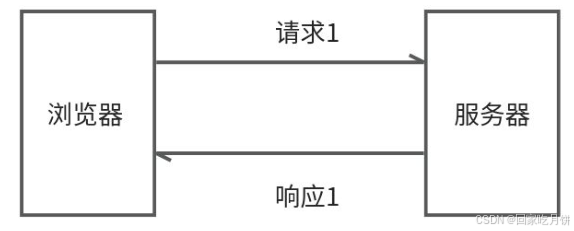
浏览器发起一个请求给服务器,服务器接收后把响应直接返回给浏览器 -
当使用Fiddler代理后,流程如下
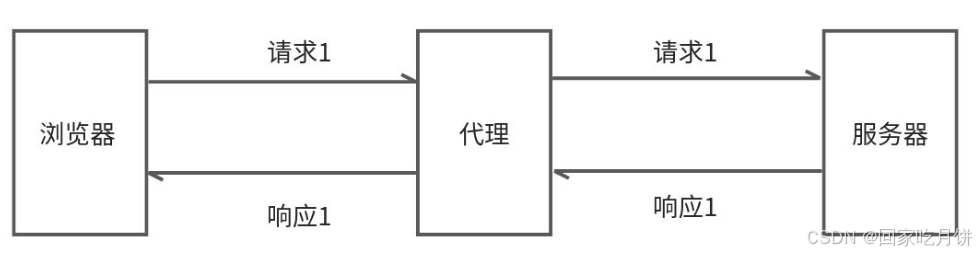
代理的工作原理如上如所示,浏览器发起服务请求先发送到代理,这样我们就可以看清楚请求的内容,代理再将请求内容转发给服务器
服务器在收到请求后,把响应包发送给代理,此时我们就可以观察到响应数据包的内容,代理再把响应包转发给浏览器,这样就完成了一次请求响应的过程
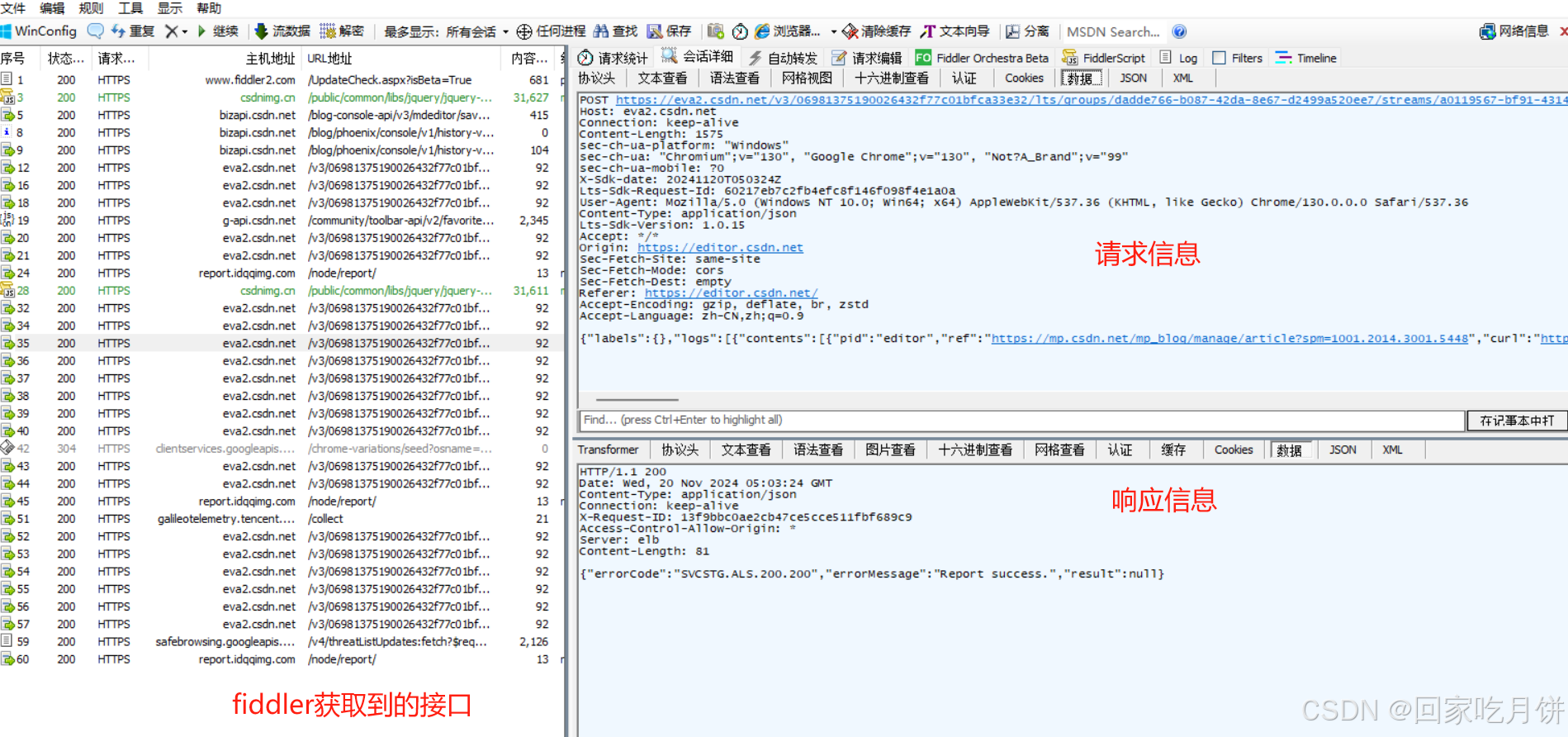
1. 界面介绍
- 常用界面关注
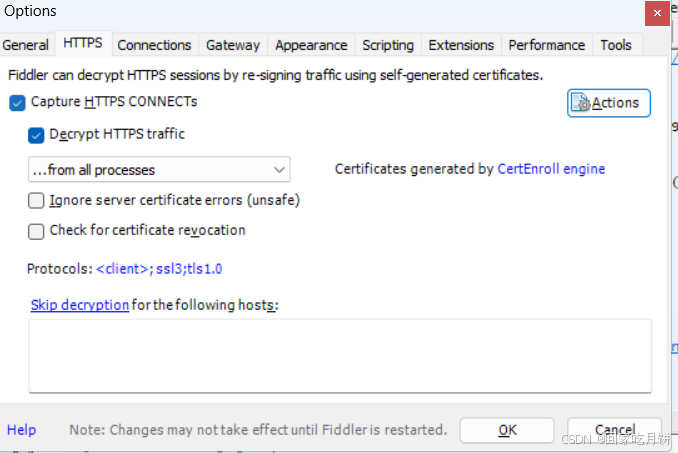
2. 解析支持 HTTPS 加密请求配置
- Tools -> Options -> HTTPS -> 勾选 Decrypt HTTPS traffic
- 点击 Actions -> Trust Root Certificate -> 选择 Yes
3. 移动端证书配置
-
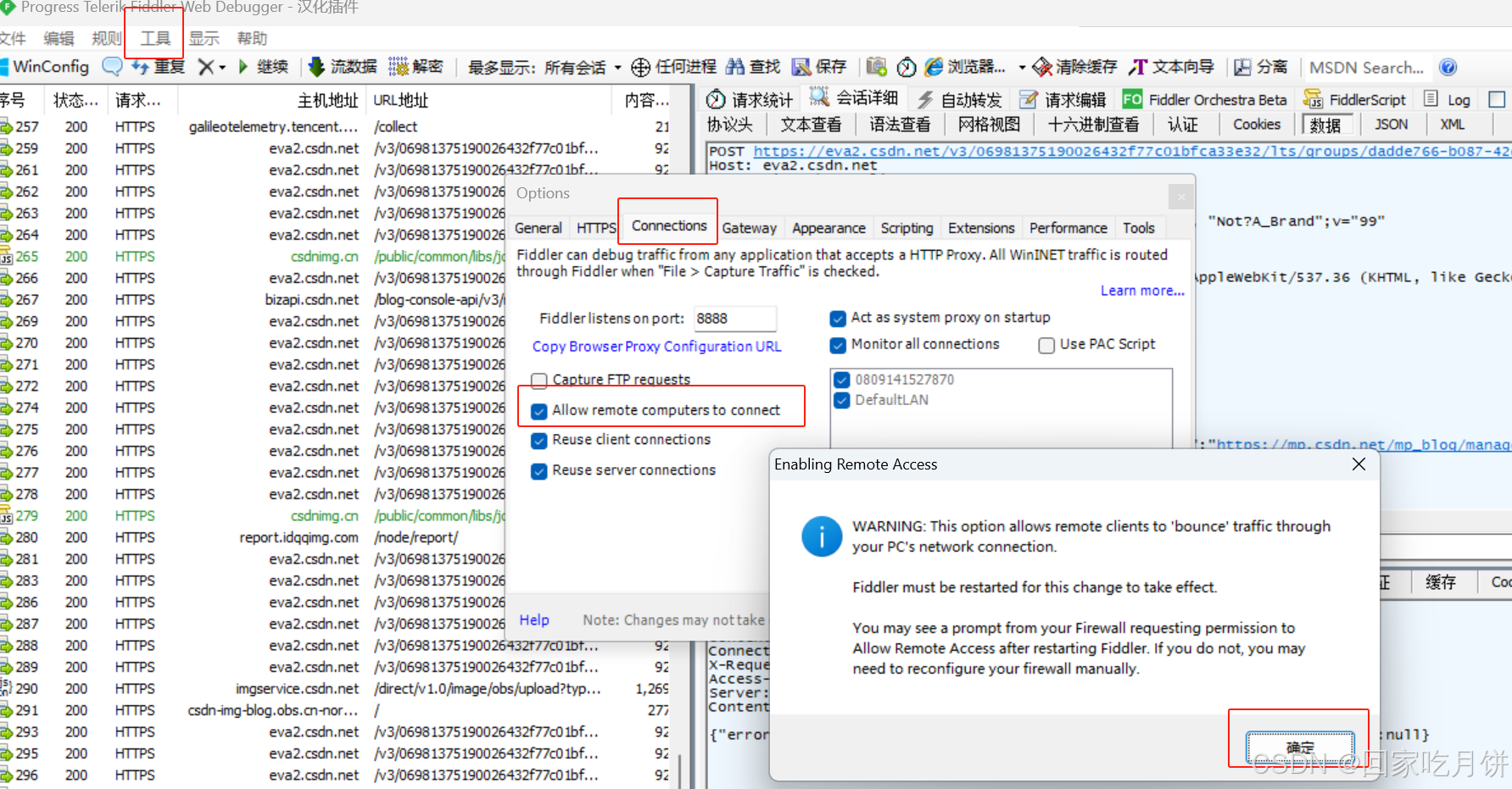
Tools -> Options -> Connections,设置代理端口 8888,勾选 Allow remote computers to connect,点击 ok
-
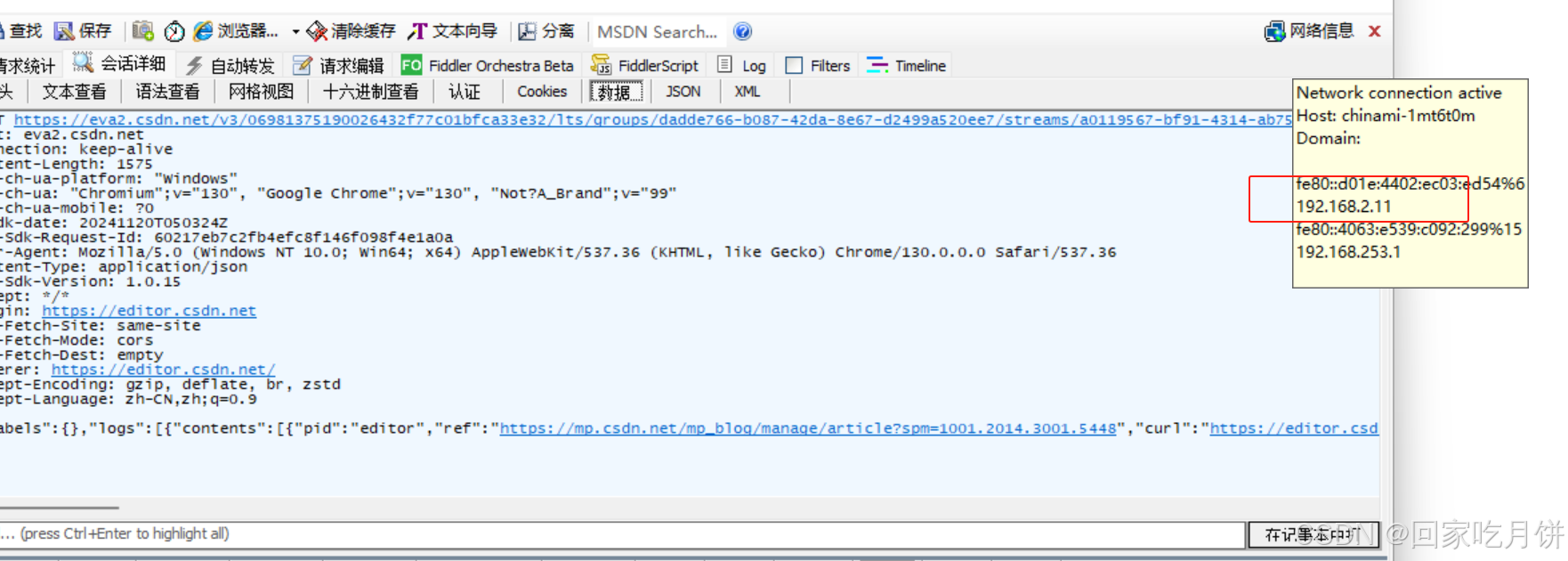
查看本机IP,也可以 cmd -> ipconfig 查看
-
Fiddler 对手机抓包,需要保证 Fiddler 所在的电脑和手机必须处在同一个局域网内
-
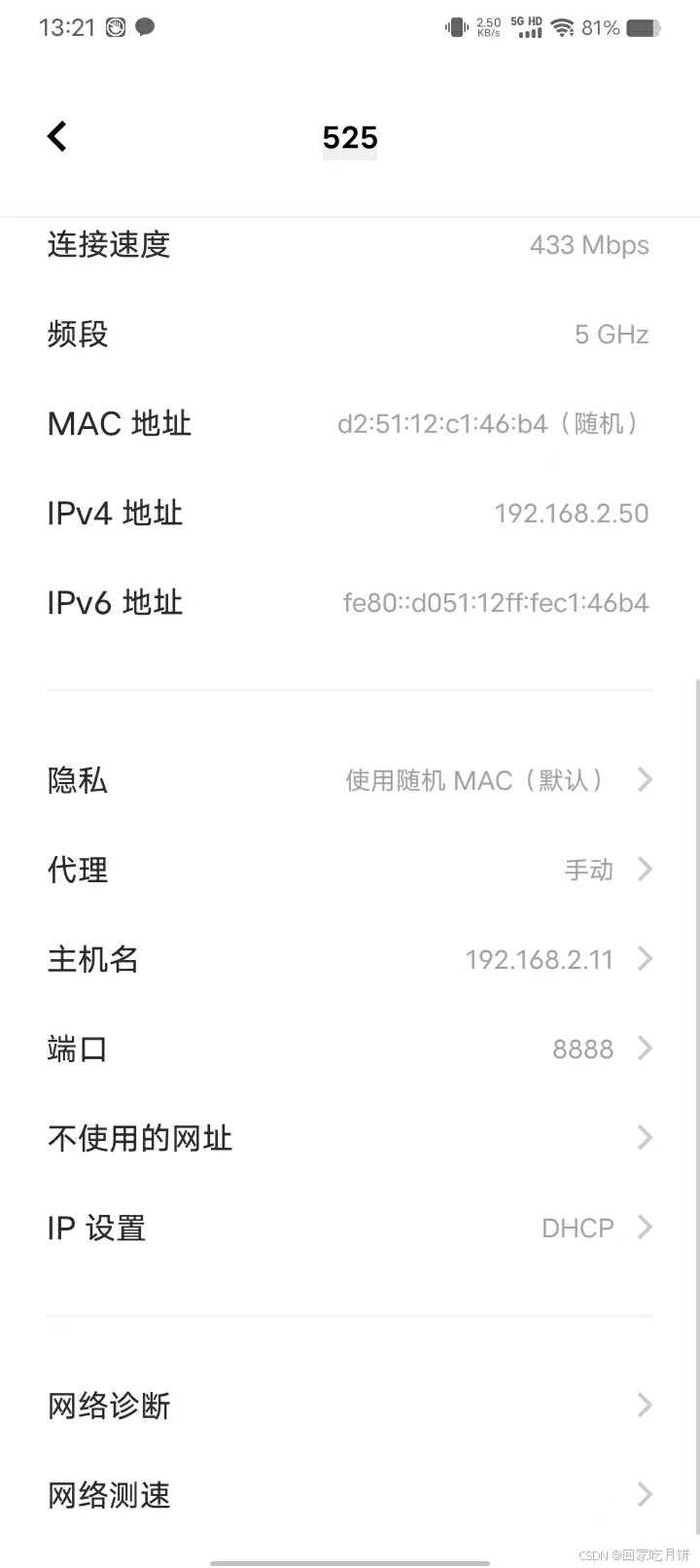
手机端配置:配置代理 手动 -> 服务器:<电脑ip> -> 端口:8888
-
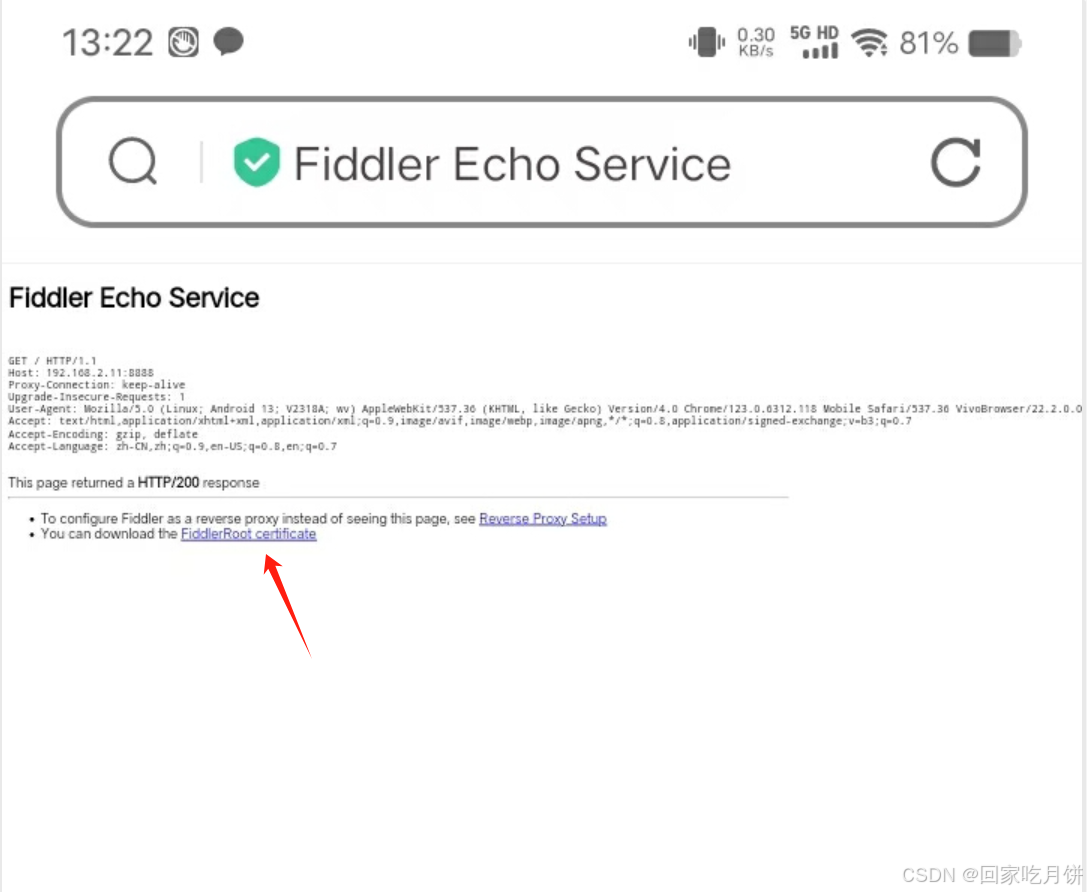
浏览器访问:<电脑ip>:8888,点击下载安装证书,证书安装完成后,用手机访问,就可以看到抓取到的数据包了
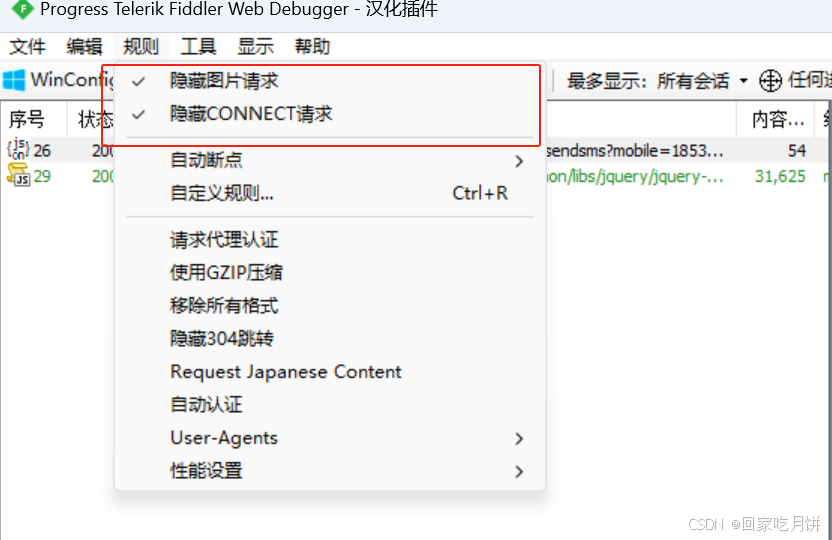
4. 过滤
-
勾选这俩
-
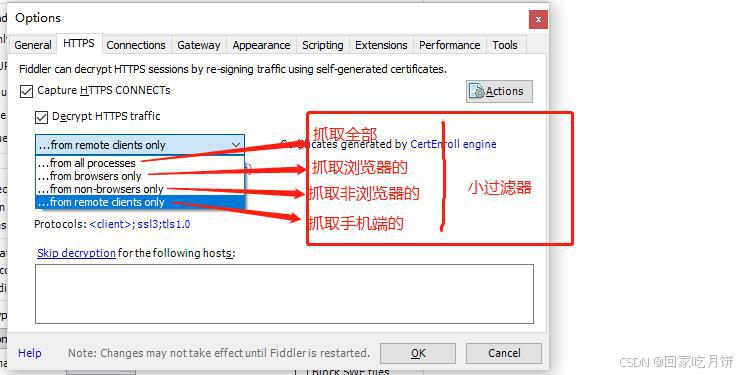
一般默认
-
一般这里用的最多,
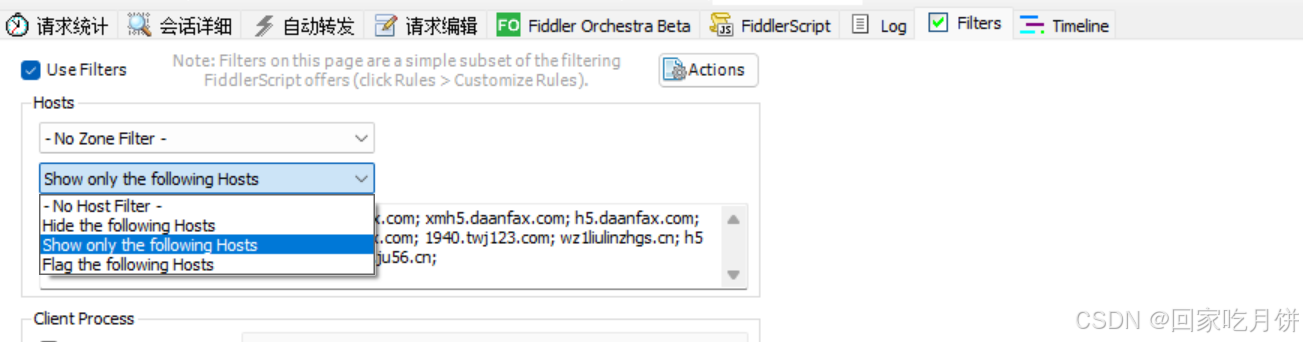
空间过滤:区分内网跟外网
No Zone Filter:不通过空间进行过滤
show only Intranet Hosts: 内网
show only Internet Hosts: 外网
主机名过滤:
No Host Filter:不通过主机名过滤
Hide the following Hosts:隐藏下边输入的主机名的请求
Show only the following Hosts:只显示下边输入的主机名的请求
Flag the following Hosts:标记下边输入的要过来的主机名的请求,黑色粗体标记
这里一般只选择第3个:Show only the following Hosts
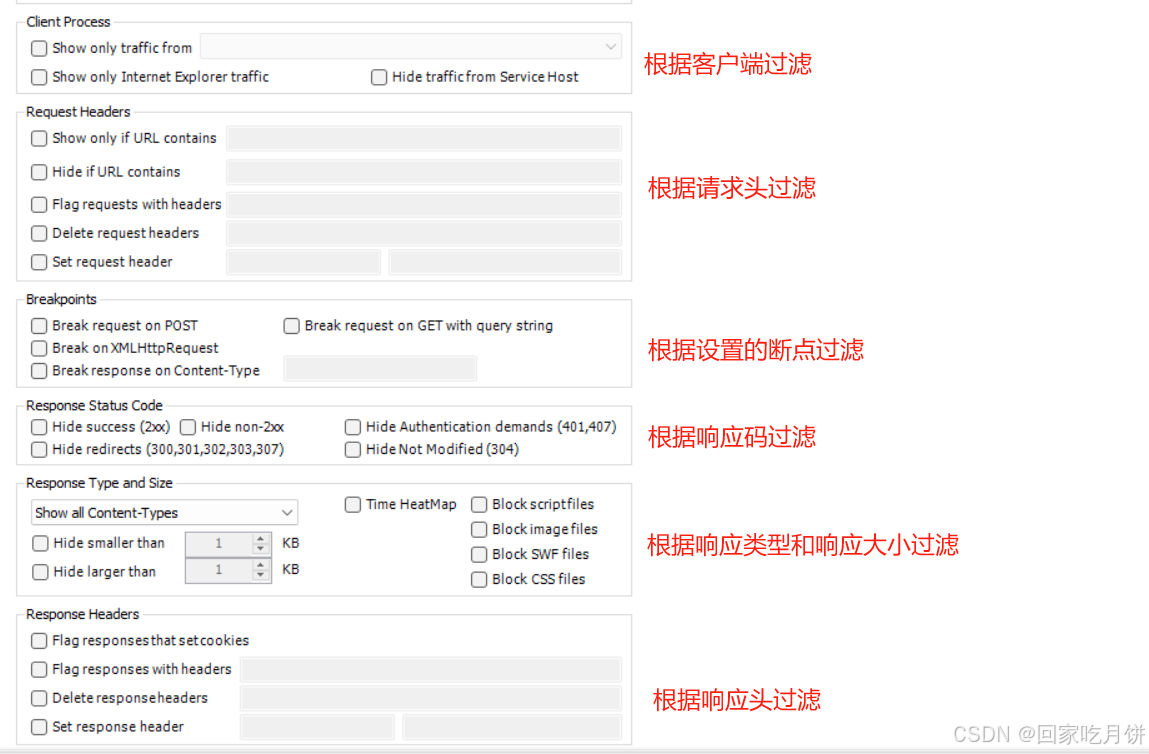
其他过滤方法:
5. 其他
-
这里可以复制请求的URL
-
这里可以查看请求的URL、请求方法,请求头,请求参数等等
-
这里可以查看响应数据,包含响应信息,响应码,响应头
-
这里可以切换表单格式或json格式查看
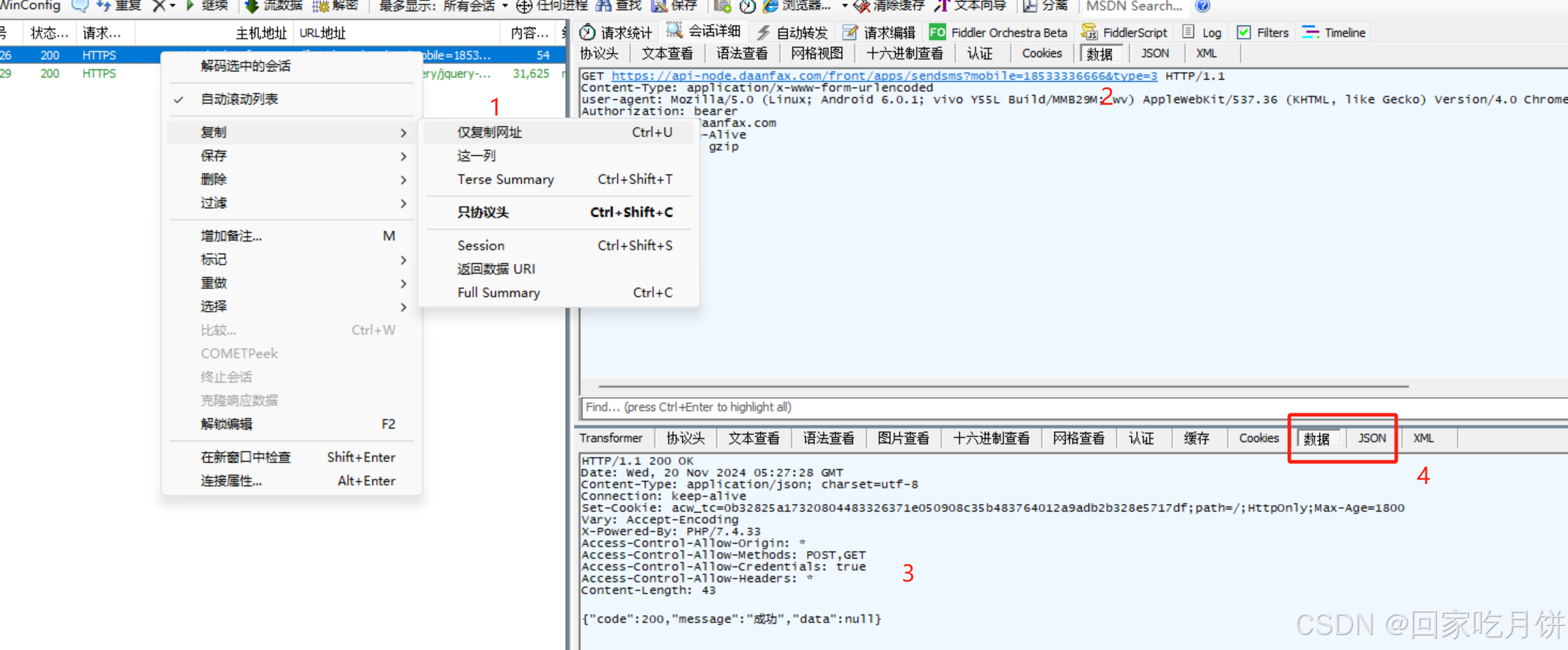
-
左边选择任意url,ctrl+x 清除所有
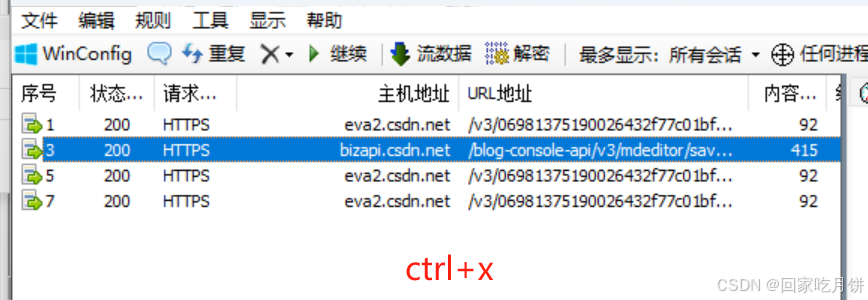
-
如果准备复制请求内容和响应内容可以输入关键字,点击用记事本打开,如下
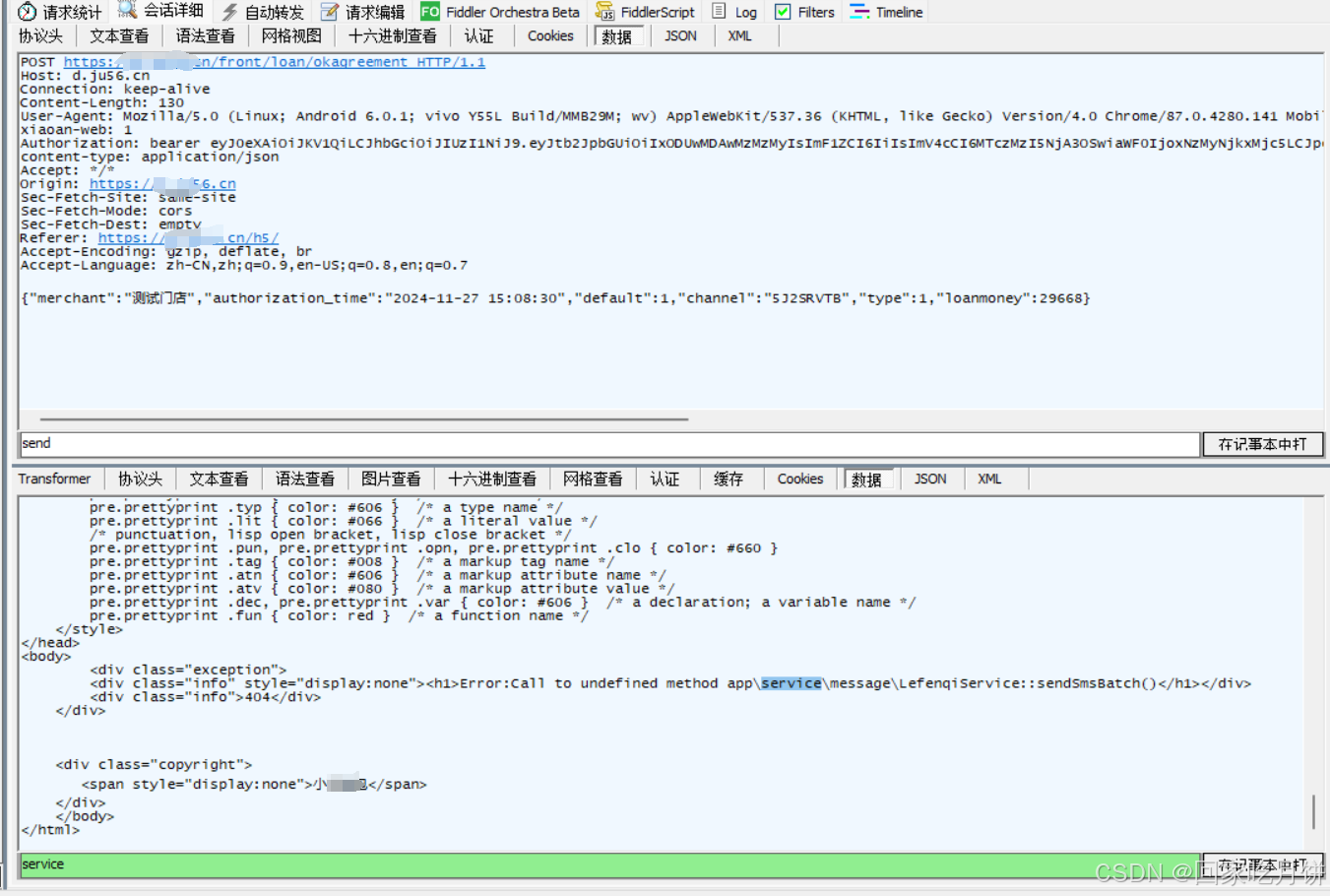
如果有报错,直接把错误信息复制给开发修复
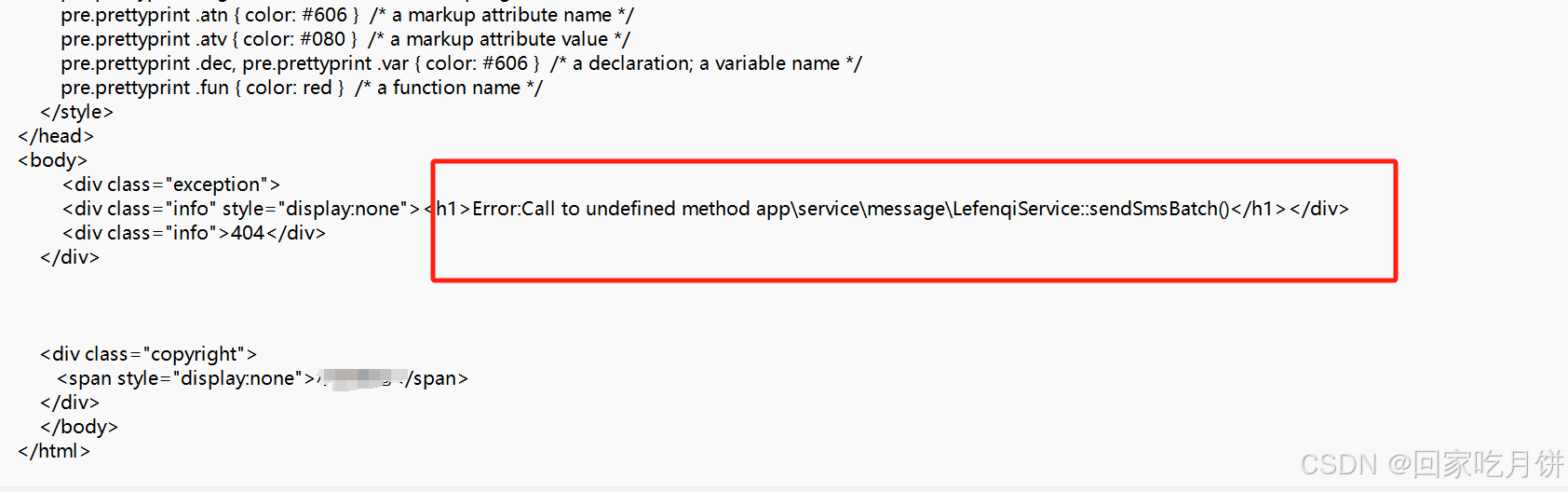
6. 使用Sniffmaster进行高级抓包分析
-
对于更复杂的网络分析需求,可以考虑使用Sniffmaster。Sniffmaster是一款功能强大的网络抓包工具,特别适合需要深入分析网络流量的用户。它支持多种协议解析,并提供详细的流量分析报告,帮助用户更好地理解网络行为。
-
Sniffmaster的安装和使用也非常简单。你可以通过以下链接下载Sniffmaster:Sniffmaster下载链接。安装完成后,按照向导进行基本配置即可开始使用。
-
与Fiddler相比,Sniffmaster在协议解析和流量分析方面更为强大,适合需要深入网络流量分析的专业用户。如果你在Fiddler中遇到无法解决的问题,不妨试试Sniffmaster,它可能会给你带来意想不到的惊喜。
通过结合使用Fiddler和Sniffmaster,你可以更全面地掌握网络抓包和分析的技巧,无论是日常开发调试还是复杂的网络问题排查,都能得心应手。

