1.阻止默认行为
//1.阻止点击链接之后跳转到相应网站
<!DOCTYPE html>
<html lang="en">

<head>
  <meta charset="UTF-8">
  <meta name="viewport" content="width=device-width, initial-scale=1.0">
  <title>Document</title>
</head>


<body>
  <a href="https://www.baidu.com/">click it to turn to baidu</a>
  <script>
    //点击"click it to turn to baidu"会默认跳转到baidu.com
    //阻止默认行为
    const a = document.querySelector('a');
    a.addEventListener('click', function (e) {
      //1.阻止默认行为
      e.preventDefault();
      alert('阻止成功')
    })

  </script>
</body>

</html>
//阻止提交之后再button处绑定提交事件,在阻止默认行为的前提下,点击按钮又可以跳转
//注意:是from标签提交的事件而不是button
<!DOCTYPE html>
<html lang="en">

<head>
  <meta charset="UTF-8">
  <meta name="viewport" content="width=device-width, initial-scale=1.0">
  <title>Document</title>
</head>


<body>
  <a href="https://www.baidu.com/">click it to turn to baidu</a>
  <br>
  <form action="https://www.baidu.com/">
    <button type="submit">提交</button>
  </form>
  <script>
    //点击"click it to turn to baidu"会默认跳转到baidu.com
    //阻止默认行为
    const a = document.querySelector('a');
    a.addEventListener('click', function (e) {
      //1.阻止默认行为
      e.preventDefault();
      alert('阻止成功')
    })

  </script>
</body>

</html>
2.移除事件监听
<!DOCTYPE html>
<html lang="en">

<head>
  <meta charset="UTF-8">
  <meta name="viewport" content="width=device-width, initial-scale=1.0">
  <title>移除事件监听</title>
</head>


<body>
  <button class="L2">移除L2的事件监听</button>
  <button class="L0">移除L0的事件监听</button>
  <script>
    ////////l2的事件移除 注意:不能移除匿名函数,所以只能使用具名函数
    const L2 = document.querySelector('.L2');
    function fn() {
      console.log('L2执行了一次');
      L2.removeEventListener('click', fn)
    }
    L2.addEventListener('click', fn)
    //移除事件监听


    ////////l0的事件移除 可以使用匿名函数
    const L0 = document.querySelector('.L0');

    L0.onclick = function () {
      console.log('L0执行一次了');
      L0.onclick = null//使用null值覆盖 以达到事件移除的效果
    }
  </script>
</body>

</html>
无论点击几次L2和L0 都只会执行一次 因为在触发一次之后就已经解绑
(1)两种注册事件的区别
3.其他事件
(1)页面加载事件
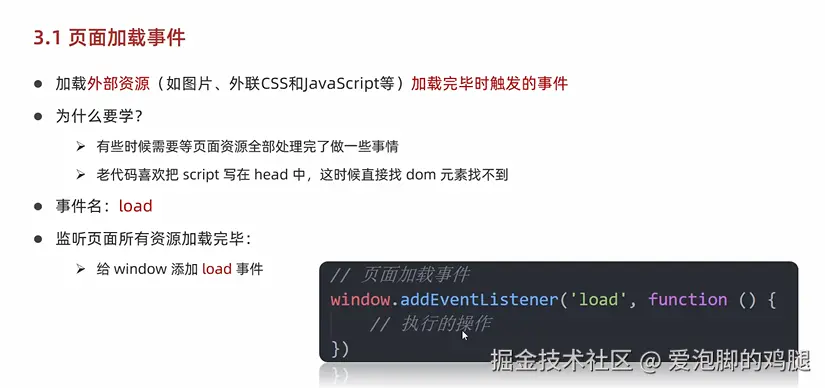
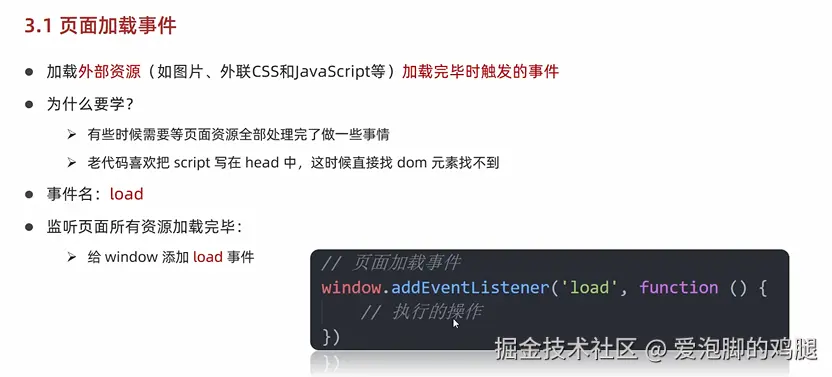
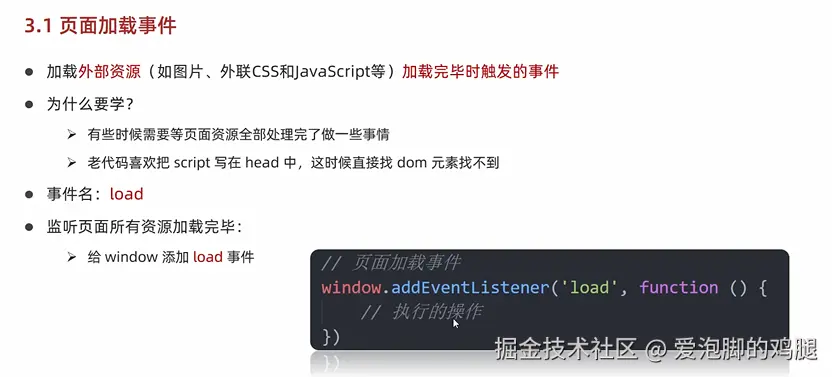
<1>load事件
<!DOCTYPE html>
<html lang="en">
<head>
<meta charset="UTF-8">
<meta name="viewport" content="width=device-width, initial-scale=1.0">
<title>页面加载</title>
<script>
window.addEventListener('load', function () {
//若不使用load,则页面加载完毕之前,div中的文本不会被修改,而且会报错
//因为程序执行的顺序是从上到下的,使用load会先加载页面事件监听,再执行页面加载完毕事件
//load可以让代码放置在任何位置而且不影响执行
console.log('页面加载完毕')
const div = document.querySelector('div')
div.innerHTML = '现在是新文本了'
})
</script>
</head>
<body>
<div>文本</div>
</body>
</html>
注意:load事件是监听页面所有资源加载完毕的,所以当页面资源过多,load事件的执行效率就会低下
所以,遇到这种情况,我们不止可以监听整个页面资源加载完毕,也可以针对某个资源绑定load事件
<2>DOMcontenLoaded
只要html加载完就触发,而不会等待css 视频 js 图片等
<!DOCTYPE html>
<html lang="en">

<head>
  <meta charset="UTF-8">
  <meta name="viewport" content="width=device-width, initial-scale=1.0">
  <title>页面加载</title>
  <script>
    //2.html元素加载事件:DOMcontentLoaded
   document.addEventListener('DOMContentLoaded', function () {
      const div = document.querySelector('div')
      div.innerHTML = 'DOM文本'

    })
  </script>
</head>
<body>
  <div>文本</div>
</body>
</html>
(2)页面滚动事件
可以给Window或者document添加scroll事件
<1>给Window加页面滚动事件
//监听页面的滚动(Window)
<!DOCTYPE html>
<html lang="en">

<head>
  <meta charset="UTF-8">
  <meta name="viewport" content="width=device-width, initial-scale=1.0">
  <title>Document</title>
  <style>
    body {
      /* 最小高度为 3000px 当3000px时候 页面自动弹出滚动条*/

      min-height: 3000px;
    }
  </style>
</head>

<body>
  <script>
    //给Window绑定滚动事件
    //scroll是一个持续触发的事件,所以当滚动时,控制台会不断地输出console.log()的内容
    window.addEventListener('scroll', function () {
      console.log('执行了几次')
    })
  </script>
</body>
</html>
scroll是一个持续触发的事件,所以当滚动时,控制台会不断地输出console.log()的内容
<2>给某个元素添加scroll事件(div)
<!DOCTYPE html>
<html lang="en">

<head>
  <meta charset="UTF-8">
  <meta name="viewport" content="width=device-width, initial-scale=1.0">
  <title>Document</title>
</head>
<style>
  div {
    width: 300px;
    height: 100px;
    overflow: auto;
    /* auto:若超出,则自动生成滚动条 */

  }
</style>

<body>
  <div>
    1
    <br>
    2
    <br>
    3
    <br>
    4
    <br>
    5
    <br>
    6
    <br>
    7
    <br>
    8
    <br>
    9
    <br>
    10
    <br>
    11
    <br>
    12
    <br>
    13
    <br>
    14
    <br>
    15
    <br>
    16
    <br>
    17
    </br>
  </div>
  <script>
    const div = document.querySelector('div')
    div.addEventListener('scroll', function () {
      console.log('<==执行了')
    })
  </script>
</body>
</html>
<!DOCTYPE html>
<html lang="en">

<head>
  <meta charset="UTF-8">
  <meta name="viewport" content="width=device-width, initial-scale=1.0">
  <title>Document</title>
</head>
<style>
  div {
    width: 300px;
    height: 100px;
    overflow: auto;
    /* auto:若超出,则自动生成滚动条 */

  }
</style>

<body>
  <div>
    1111111111111111111111111111111111111111111111111111111111111111111111111111111111111111111111111111111111111111111111111111111111111111111111111111111111111
    <br>
    2 2
    <br>
    3
    <br>
    4
    <br>
    5
    <br>
    6
    <br>
    7
    <br>
    8
    <br>
    9
    <br>
    10
    <br>
    11
    <br>
    12
    <br>
    13
    <br>
    14
    <br>
    15
    <br>
    16
    <br>
    17
    </br>
  </div>
  <script>
    const div = document.querySelector('div')
    div.addEventListener('scroll', function () {
      const n = div.scrollTop
      const m = div.scrollLeft
      //得到向下滚动的距离
      console.log(n)
      //得到向右滚动的距离
      console.log(m)

    })
  </script>
</body>

</html>