字数 363,阅读大约需 2 分钟
如何使用iPhone拍摄JPG格式的照片
在日常使用中,我们经常需要将iPhone拍摄的照片传输到MacBook上进行编辑或插入到Markdown笔记中。然而,Apple默认的HEIC格式在某些情况下(如Markdown笔记或图床)可能无法很好地渲染。为了避免频繁截图或转码的麻烦,我们可以直接将iPhone的拍照格式设置为JPG。以下是具体操作步骤:
步骤一:进入相机设置
- 1. 打开iPhone的设置应用。
- 2. 向下滑动并找到相机选项,点击进入。
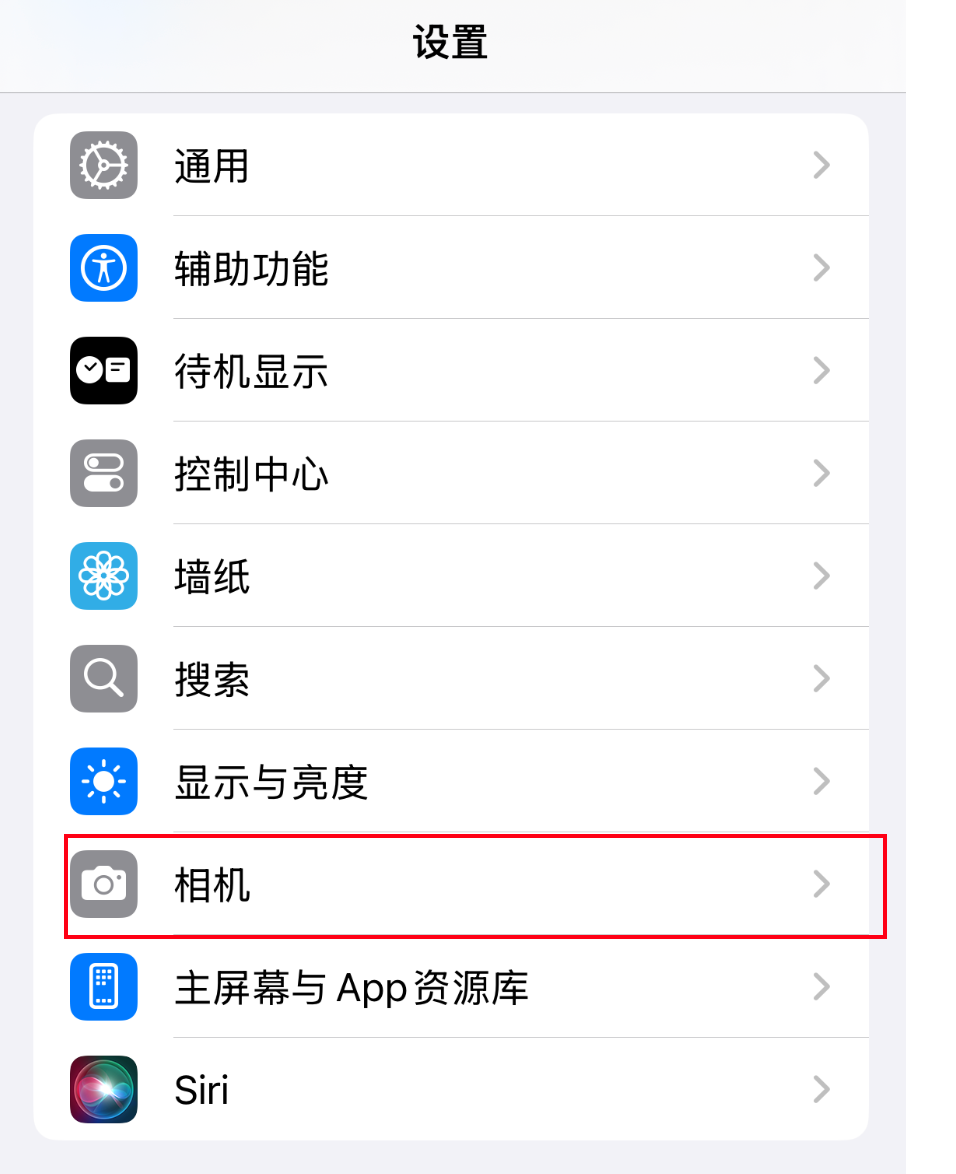
相机设置
步骤二:选择照片格式
- 1. 在相机设置中,找到格式选项,点击进入。
- 2. 你会看到两个选项:高效(HEIC格式)和兼容性最佳(JPG格式)。
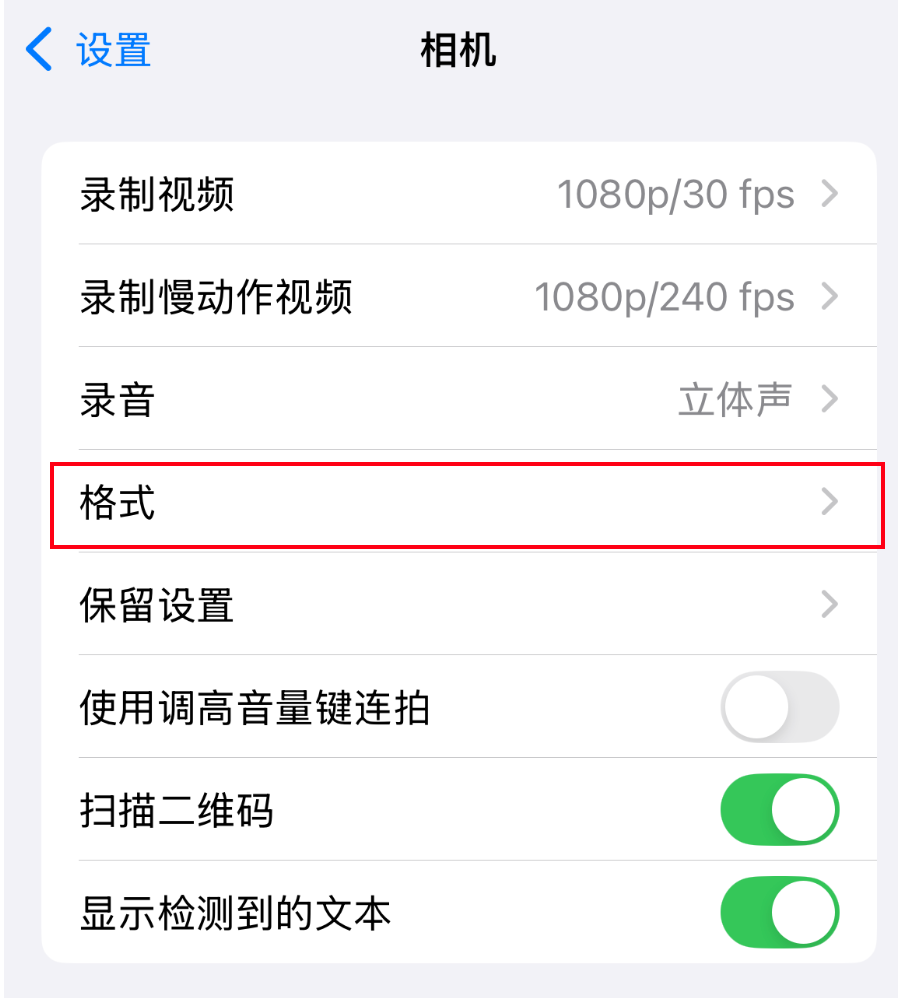
选择格式
步骤三:设置为兼容性最佳
- 1. 选择兼容性最佳,这样iPhone拍摄的照片将自动保存为JPG格式。
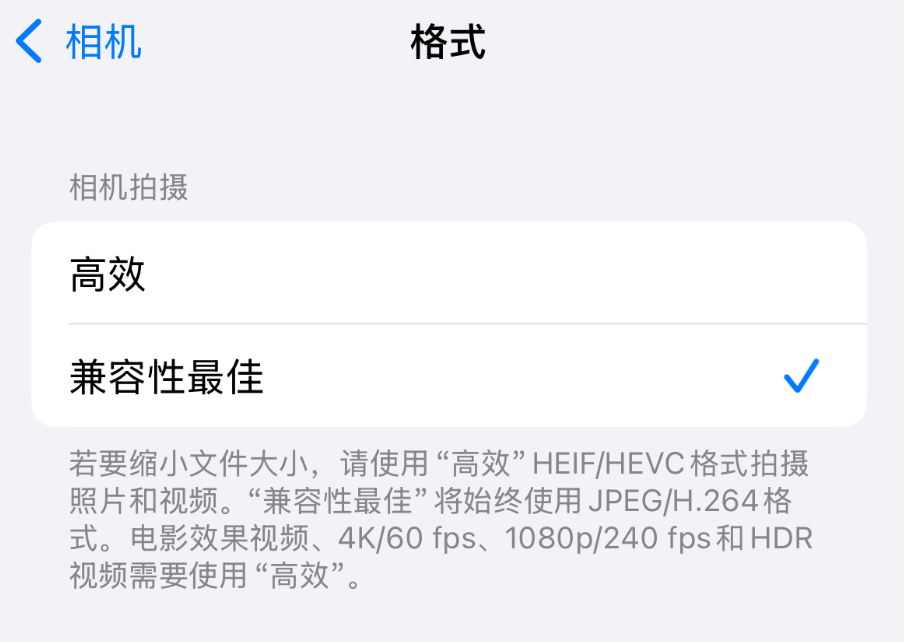
兼容性最佳
步骤四:传输照片到MacBook
- 1. 拍摄照片后,使用AirDrop将照片传输到MacBook上。
- 2. 你会注意到,JPG格式的照片与HEIC格式的照片在文件大小上相差无几。
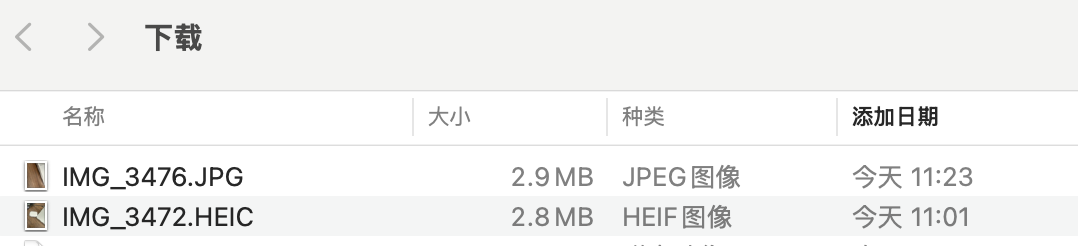
照片对比
完成
现在,你可以轻松地将JPG格式的照片拖拽到Markdown笔记中,无需再进行格式转换,享受更高效的工作流程!
.preview-wrapper pre::before { position: absolute; top: 0; right: 0; color: #ccc; text-align: center; font-size: 0.8em; padding: 5px 10px 0; line-height: 15px; height: 15px; font-weight: 600; } .hljs.code__pre > .mac-sign { display: flex; } .code__pre { padding: 0 !important; } .hljs.code__pre code { display: -webkit-box; padding: 0.5em 1em 1em; overflow-x: auto; text-indent: 0; }