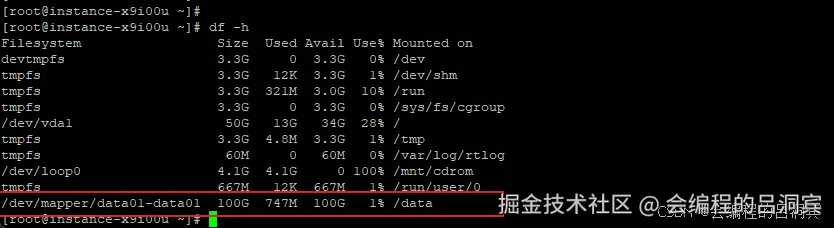
Kylin服务器LVM磁盘挂载
操作步骤
1.检查是否安装lvm,已安装如下图所示
yum list installed|grep lvm

2.如果未安装lvm,执行如下命令安装
yum -y install lvm2
3.查看磁盘信息, /dev/vdb有100G空间可以使用
fdisk -l

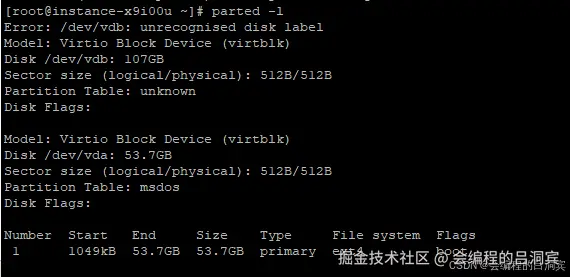
4. 查看磁盘分区信息
parted -l
5.磁盘分区
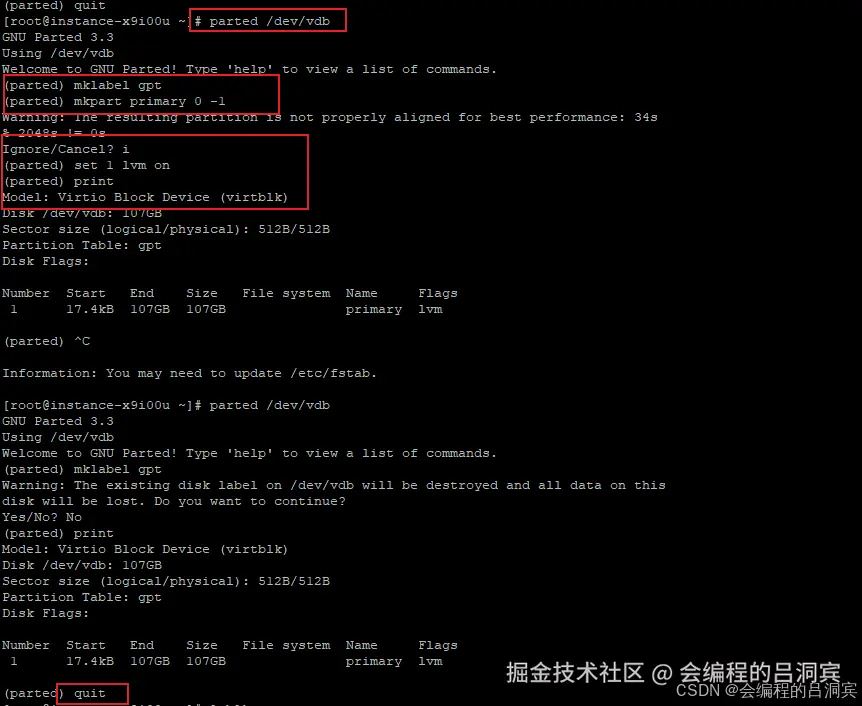
parted /dev/vdb
GNU Parted 3.3
Using /dev/vdb
Welcome to GNU Parted! Type 'help' to view a list of commands.
# 将磁盘格式变成gpt的格式
(parted) mklabel gpt
# 创建主分区
(parted) mkpart primary 0 -1
# 输入i忽略即可
Warning: The resulting partition is not properly aligned for best performance: 34s
% 2048s != 0s
Ignore/Cancel? i
# 设置lvm
(parted) set 1 lvm on
# 打印出磁盘信息
(parted) print
Model: Virtio Block Device (virtblk)
Disk /dev/vdb: 107GB
Sector size (logical/physical): 512B/512B
Partition Table: gpt
Disk Flags:

Number  Start   End    Size   File system  Name     Flags
 1      17.4kB  107GB  107GB               primary  lvm
6.查看创建分区
lsblk

7.创建pv
pvcreate -v /dev/vdb1

8.创建vg
vgcreate vgvdb1data01 /dev/vdb1

9.创建lv
lvcreate -n lvvdb1data01 -l +100%FREE vgvdb1data01

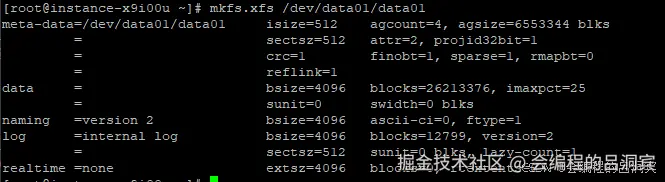
10.格式化文件系统
mkfs.xfs /dev/vgvdb1data01/lvvdb1data01
11.创建挂载目录
mkdir -p /data

12.挂载磁盘
# 编辑/etc/fstab
vim /etc/fstab
# 添加如下内容
/dev/vgvdb1data01/lvvdb1data01 /data xfs defaults 0 0
13.绑定磁盘
mount -a
14.查看挂载磁盘
df -h