安装前的准备
让大家在安装 Docker 时能够更好的进行选择。掌握这些概念,能够帮助大家理解一些安装流程中操作的目的,不至于总是一味的进行“下一步”式安装。
Docker Engine 的版本
在安装 Docker 之前,我们先来了解一下 Docker 的版本定义,这有利于我们在之后的开发中选择和使用合适的 Docker 版本。
对于 Docker Engine 来说,其主要分为两个系列:
- 社区版 ( CE, Community Edition )
- 企业版 ( EE, Enterprise Edition )
社区版 ( Docker Engine CE ) 主要提供了 Docker 中的容器管理等基础功能,主要针对开发者和小型团队进行开发和试验。而企业版 ( Docker Engine EE ) 则在社区版的基础上增加了诸如容器管理、镜像管理、插件、安全等额外服务与功能,为容器的稳定运行提供了支持,适合于中大型项目的线上运行。

社区版和企业版的另一区别就是免费与收费了。对于我们开发者来说,社区版已经提供了 Docker 所有核心的功能,足够满足我们在开发、测试中的需求,所以我们直接选择使用社区版进行开发即可。
从另外一个角度,Docker Engine 的迭代版本又会分为稳定版 ( Stable release ) 和预览版 ( Edge release )。不论是稳定版还是预览版,它们都会以发布时的年月来命名版本号,例如如 17 年 3 月的版本,版本号就是 17.03。
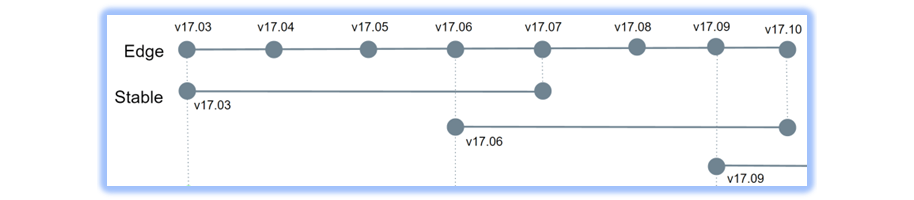
Docker Engine 的稳定版固定为每三个月更新一次,而预览版则每月都会更新。在预览版中可以及时掌握到最新的功能特性,不过这对于我们仅是使用 Docker 的开发者来说,意义并不是特别重大的,所以我还是更推荐安装更有保障的稳定版本。
在主要版本之外,Docker 官方也以解决 Bug 为主要目的,不定期发布次要版本。次要版本的版本号由主要版本和发布序号组成,如:17.03.2 就是对 17.03 版本的第二次修正。
在 Linux 系统中安装 Docker
因为 Docker 本身就基于 Linux 的核心能力,同时目前主流的 Linux 系统中所拥有的软件包管理程序,已经可以很轻松的帮助我们处理各种依赖问题,所以在 Linux 中安装 Docker 并非什么难事。
更多的细节就不多说了,Docker 已经为我们准备了好了各系统的安装包,毕竟安装 Docker 并不是我们所要掌握的重点,所以这里我就直接给出安装的命令了。
CentOS
$ sudo yum install yum-utils device-mapper-persistent-data lvm2
$
$ sudo yum-config-manager --add-repo https://download.docker.com/linux/centos/docker-ce.repo
$ sudo yum install docker-ce
$
$ sudo systemctl enable docker
$ sudo systemctl start docker
Debian
$ sudo apt-get install apt-transport-https ca-certificates curl gnupg2 software-properties-common
$
$ curl -fsSL https://download.docker.com/linux/debian/gpg | sudo apt-key add -
$ sudo add-apt-repository "deb [arch=amd64] https://download.docker.com/linux/debian $(lsb_release -cs) stable"
$ sudo apt-get update
$ sudo apt-get install docker-ce
$
$ sudo systemctl enable docker
$ sudo systemctl start docker
Fedora
$ sudo dnf -y install dnf-plugins-core
$
$ sudo dnf config-manager --add-repo https://download.docker.com/linux/fedora/docker-ce.repo
$ sudo dnf install docker-ce
$
$ sudo systemctl enable docker
$ sudo systemctl start docker
Ubuntu
$ sudo apt-get install apt-transport-https ca-certificates curl software-properties-common
$
$ curl -fsSL https://download.docker.com/linux/ubuntu/gpg | sudo apt-key add -
$ sudo add-apt-repository "deb [arch=amd64] https://download.docker.com/linux/ubuntu $(lsb_release -cs) stable"
$ sudo apt-get update
$ sudo apt-get install docker-ce
$
$ sudo systemctl enable docker
$ sudo systemctl start docker
上手使用
在安装 Docker 完成之后,我们需要先启动 docker daemon 使其能够为我们提供 Docker 服务,这样我们才能正常使用 Docker。
在我们通过软件包的形式安装 Docker Engine 时,安装包已经为我们在 Linux 系统中注册了一个 Docker 服务,所以我们不需要直接启动 docker daemon 对应的 dockerd 这个程序,而是直接启动 Docker 服务即可。启动的 Docker 服务的命令其实我已经包含在了前面谈到的安装命令中,也就是:
$ sudo systemctl start docker
当然,为了实现 Docker 服务开机自启动,我们还可以运行这个命令:
$ sudo systemctl enable docker
docker version
在 Docker 服务启动之后,我们先来尝试一个最简单的查看 Docker 版本的命令:docker version。
$ sudo docker version
Client:
 Version:           18.06.1-ce
 API version:       1.38
 Go version:        go1.10.3
 Git commit:        e68fc7a
 Built:             Tue Aug 21 17:23:03 2018
 OS/Arch:           linux/amd64
 Experimental:      false

Server:
 Engine:
  Version:          18.06.1-ce
  API version:      1.38 (minimum version 1.12)
  Go version:       go1.10.3
  Git commit:       e68fc7a
  Built:            Tue Aug 21 17:25:29 2018
  OS/Arch:          linux/amd64
  Experimental:     false
这个命令能够显示 Docker C/S 结构中的服务端 ( docker daemon ) 和客户端 ( docker CLI ) 相关的版本信息。在默认情况下,docker CLI 连接的是本机运行的 docker daemon ,由于 docker daemon 和 docker CLI 通过 RESTful 接口进行了解耦,所以我们也能修改配置用于操作其他机器上运行的 docker daemon 。
docker info
如果想要了解 Docker Engine 更多相关的信息,我们还可以通过 docker info 这个命令。
$ sudo docker info
Containers: 0
 Running: 0
 Paused: 0
 Stopped: 0
Images: 0
Server Version: 18.06.0-ce
Storage Driver: overlay2
 Backing Filesystem: extfs
 Supports d_type: true
 Native Overlay Diff: true
Logging Driver: json-file
Cgroup Driver: cgroupfs
## ......
Live Restore Enabled: false
在 docker info 这条命令的结果中,我们可以看到正在运行的 Docker Engine 实例中运行的容器数量,存储的引擎等等信息。
配置国内镜像源
在很多编程语言中,为了更好的向大家提供依赖包的管理,通常都会有一些组织研发相应的包管理工具,例如 Java 的 Maven,PHP 的 Composer,Node.js 的 NPM 等等。而这些管理工具背后,也对应着一个默认的依赖包仓库。
由于众所周知的原因,我们直接连接这些位于国外服务器上的仓库去获取依赖包速度是非常慢的,这时候我们通常会采用国内一些组织或开发者贡献的国内镜像仓库 ( 注意,这里的“镜像”是指复制于国外源的意思,而不是 Docker 里的镜像 )。
为了解决这个问题,我们最佳的方式依旧是在国内找一个镜像仓库的镜像源进行替换。很感谢 DaoCloud、阿里云等企业的支持,在国内我们可以找到许多镜像源。这里我们给出一个由 Docker 官方提供的国内镜像源:
那么有了地址,我们要如何将其配置到 Docker 中呢?
在 Linux 环境下,我们可以通过修改 /etc/docker/daemon.json ( 如果文件不存在,你可以直接创建它 ) 这个 Docker 服务的配置文件达到效果。
{
    "registry-mirrors": [
        "https://registry.docker-cn.com"
    ]
}
在修改之后,别忘了重新启动 docker daemon 来让配置生效哟:
$ sudo systemctl restart docker
要验证我们配置的镜像源是否生效,我们可以通过 docker info 来查阅当前注册的镜像源列表。
$ sudo docker info
## ......
Registry Mirrors:
 https://registry.docker-cn.com/
## ......