vue3 + vite 创建项目
因为菜鸟使用了vite,所以很显然已经完全不想回 webpack 的身边了(可能人就是这样:喜新厌旧),然后菜鸟翻了一圈掘金,没发现自己写过 vue3+vite 的文章,所以这里就先从这里讲起!
菜鸟之前写的:vue3+webpack+eslint(推荐配置)|prettier+elementplus+国际化+axios封装+pinia,感觉eslint|prettier部分没有写好,所以这里重新搞了一下!
创建项目
npm create vue@latest
执行结果
注意
jsx 按需要引入!
这里可以见:差点因为性能优化而被"优化"!虚拟化表格(Virtualized Table)性能优化
如果创建项目选了 eslint + prettier
下载 eslint 和 prettier 插件(下方 从零教你使用 eslint + prettier 有截图),并直接在新建的项目下执行
npm i
这个时候eslint就生效了,但是现在vue3创建时会给你默认的配置,这个时候需要修改 eslint.config.js,将rules加到后面即可(如果放前面会被覆盖)
但是如果你创建项目时没有选 eslint + prettier,那就看看下面的吧!
从零教你使用 eslint + prettier
首先假如你是刚下载的vscode,且你新建的项目没有选择 eslint + prettier ,这个时候该怎么办?
第一步,下载eslint
npm i eslint --save-dev
第二步,创建eslint配置文件,并下载好其他插件
npx eslint --init
创建过程如下:
生成文件如下:
这里暂时使用的都是默认的配置,如果需要自己加配置可以这样加:
这个时候 eslint 虽然生效了,但是vscode并不会提示,因为还差一个 eslint 插件!
现在 eslint 基本上已经可以使用了,但是要我们人为的一个一个去改这些报错就很难受,这个时候 prettier 就该上线了!
注意
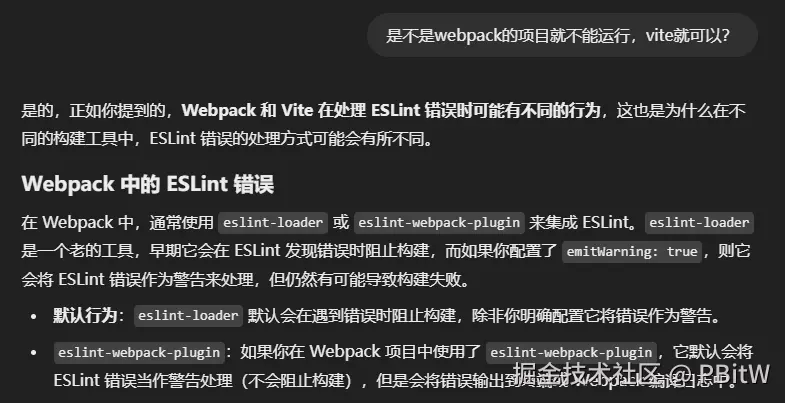
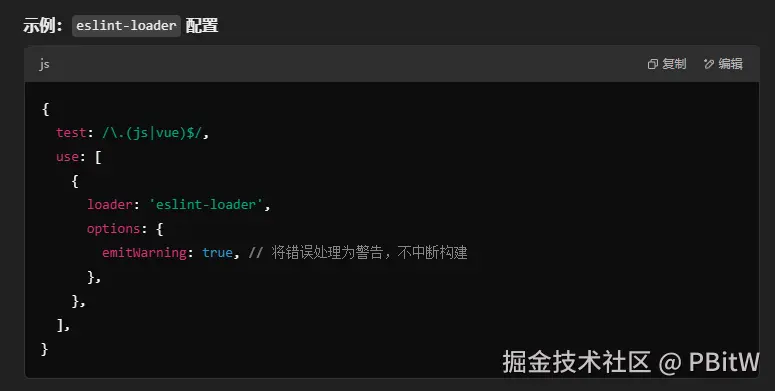
eslint 报错不会影响项目运行!以前webpack项目是会影响的,原因如下:
第三步:安装 prettier
npm install prettier eslint-config-prettier eslint-plugin-prettier --save-dev
其中:
安装后配置 eslint (2025/2/7 补充)
这里菜鸟已经换成了cjs的写法,为什么换,见:element plus 使用问题
const globals = require("globals");
const pluginJs = require("@eslint/js");
const pluginVue = require("eslint-plugin-vue");
const autoImportConfig = require("./.eslintrc-auto-import.json");

module.exports = [
  require("eslint-config-prettier"),
  {
    files: ["**/*.{js,mjs,cjs,vue}"]
  },
  {
    ignores: ["node_modules", "dist", "bin"] // 忽略不需要检查的文件
  },
  pluginJs.configs.recommended,
  ...pluginVue.configs["flat/essential"],
  {
    languageOptions: {
      globals: {
        ...globals.browser,
        ...globals.node,
        ...autoImportConfig.globals
      }
    }
  },
  {
    plugins: {
      prettier: require("eslint-plugin-prettier")
    }
  },
  {
    rules: {
      "prettier/prettier": "error", // 让 Prettier 报告格式错误,并作为 ESLint 错误处理
      "no-console": "off",
      "semi": ["error", "always"],
      // avoidEscape: true 推荐添加
      "quotes": ["error", "double", { avoidEscape: true }],
      "vue/multi-word-component-names": 0
    }
  }
];
第四步:设置 prettier 规则
创建 .prettierrc.json 文件,常用规则如下:
{
  "$schema": "https://json.schemastore.org/prettierrc",
  "tabWidth": 2,
  "singleQuote": false,
  "printWidth": 100,
  "trailingComma": "none",
  "bracketSpacing": true,
  "arrowParens": "always",
  "quoteProps": "consistent"
}
但是完成上述操作后并不会自动格式化,还需要你安装插件
安装完成后,你可以右键,点击格式化选择 prettier 进行格式化
但是菜鸟感觉还是不够智能,要是能直接保存时自己格式化不是更香吗?
注意
其实只要安装了 prettier - code formatter 这个插件,就可以自动格式化,但是使用的是这个插件里面的版本就是不是你自己下载的版本!
第五步:修改 vscode 配置
在vscode设置中,找到在setting.json中编辑
添加如下代码:
{
  "editor.formatOnSave": true,
  "editor.defaultFormatter": "esbenp.prettier-vscode",
  "[javascript]": {
    "editor.defaultFormatter": "esbenp.prettier-vscode"
  },
  "[vue]": {
    "editor.defaultFormatter": "esbenp.prettier-vscode"
  },
  "eslint.validate": ["javascript", "vue"],
  "eslint.run": "onType",
  "eslint.format.enable": true
}
重启vscode,你将获得很棒的体验!
注意
不管是改eslint还是prettier,都一定要重启IDE,不然就会不生效,让你感觉你配错了!!!
eslint 配置
当你以为万事大吉开始开发的时候,删除掉 vue 自带的文件,并新建如菜鸟这样的文件时
你会发现报错这个
Component name "xxxxx” should always be multi-word
这里的主要原因是
但是感觉这个规范确实不需要(部分文件不是两个单词拼接),只需要在 eslint.config.js 里面加上这一行
方便复制
"vue/multi-word-component-names": 0,
element plus
这里比较多,直接提出成一篇文章了:element plus使用问题
vite 使用 sass
vite天然支持postcss,所以要使用sass也很简单,直接
npm i sass
即可开箱即用!
剩余
剩余的感觉之前写的就可以,回到之前的:vue3+webpack+eslint(推荐配置)|prettier+elementplus+国际化+axios封装+pinia