

【自媒体必备】OBS操作全攻略,直播推流、录屏讲解,功能完善,助你的内容创作更出色!
前言
做自媒体的,尤其是做直播或者是视频剪辑的,应该都对OBS这款软件不陌生。
没错,我也开始尝试做视频方向的内容了。在未来的一段时间里,图文内容应该依然是我创作的主要方向,但是短视频和直播也将是我尝试突破的重点。
相比较图文,视频的制作成本要更高一些,以我现在的能力,可能要学习的东西有很多,要克服的困难也很多。但是它所能表达的信息含量却要多很多,也会更有吸引力。在我原本的规划中,视频也是一个必须去做的内容,毕竟在现阶段,所有的内容平台都在鼓励大家去做视频内容,视频已经是所有内容创作者都必须要掌握的能力。
在我一开始决定做内容的那一刻开始,我就有计划去攻克这个难点。但是我没想到的是,真正开始去尝试视频内容的时刻,会被拖延到现在,比计划中的时间延迟了半年多。
OBS是做什么的
OBS(Open Broadcaster Software)是一款开源的直播和录屏软件,广泛用于视频内容创作、游戏直播、在线教学和会议等场景。它的主要功能包括:
- 实时视频录制:用户可以使用OBS进行高质量的视频录制,支持多个视频源的输入,如摄像头、屏幕、窗口等。
- 直播功能:OBS支持将视频流实时推送到各大直播平台,如Twitch、YouTube、Facebook等,适用于游戏直播、在线活动等。
- 场景切换:用户可以创建多个场景,并在直播过程中快速切换,便于展示不同内容或画面。
- 音频混合:OBS提供音频输入和输出的控制功能,用户可以调节不同音频源的音量,添加音效或背景音乐。
- 插件支持:OBS有丰富的插件生态,用户可以根据需要扩展软件的功能,例如添加特效、信息面板等。
- 自定义界面:用户可以根据自己的需求自定义界面布局,调整视频和音频源的位置和大小。
由于其强大的功能和灵活性,OBS成为了许多主播、内容创作者和教育工作者的热门选择。
OBS操作界面介绍
既然OBS是一定要学会使用的工具,就赶紧下载下来认识一下。
下载安装的方法,就不做叙述了。
我已经迫不及待的将其在电脑中安装好了。
打开来,认识一下操作界面
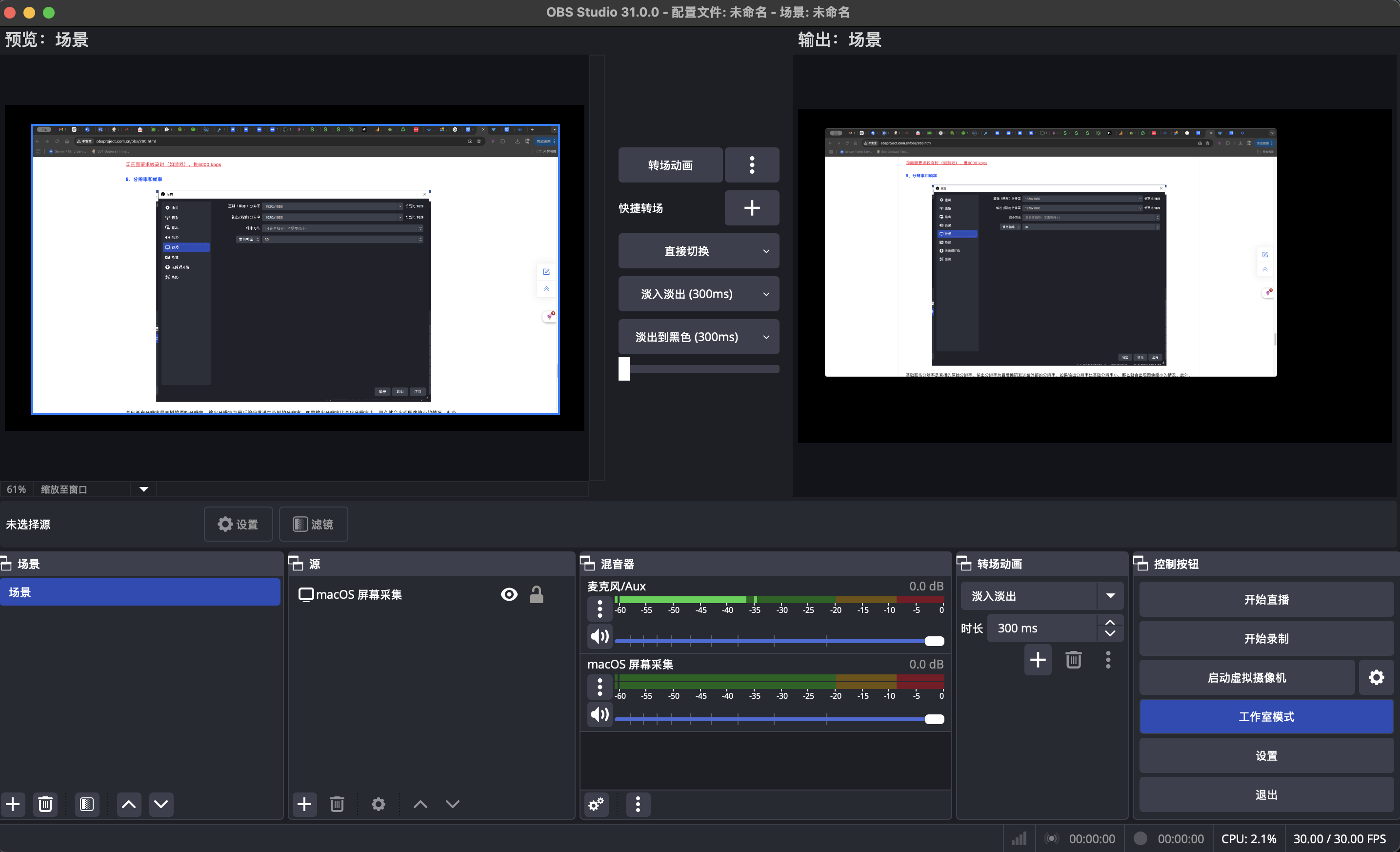
使用OBS进行录屏操作
使用OBS主要的应该是用来录制视频内容和直播推流。
我现在主要是用其来录制一些课程内容。所以,就先来介绍一下如何使用它来进行视频录制。
创建场景
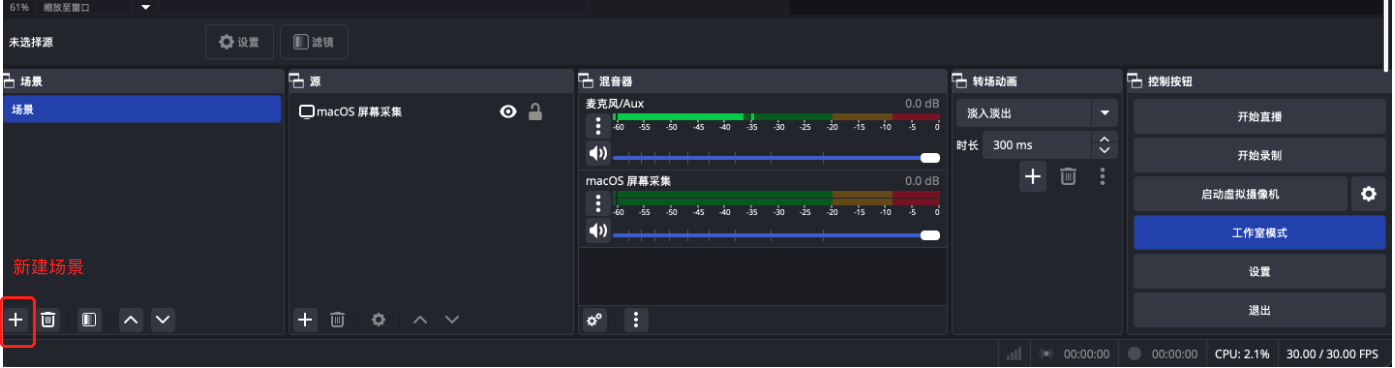
要想使用OBS进行直播还是录屏,首选需要创建一个场景。后续的所有操作,都是建立在这个场景的基础上进行的。
场景名称可根据不同流程来命名,选中一个已创建好的场景,点击“-”可以删除该场景
添加来源
建好了场景后,接下来要进行的操作是添加来源,也就是要录制的内容来源。
在该场景来源菜单栏中点击“+”下添加场景素材,素材分类如下图:
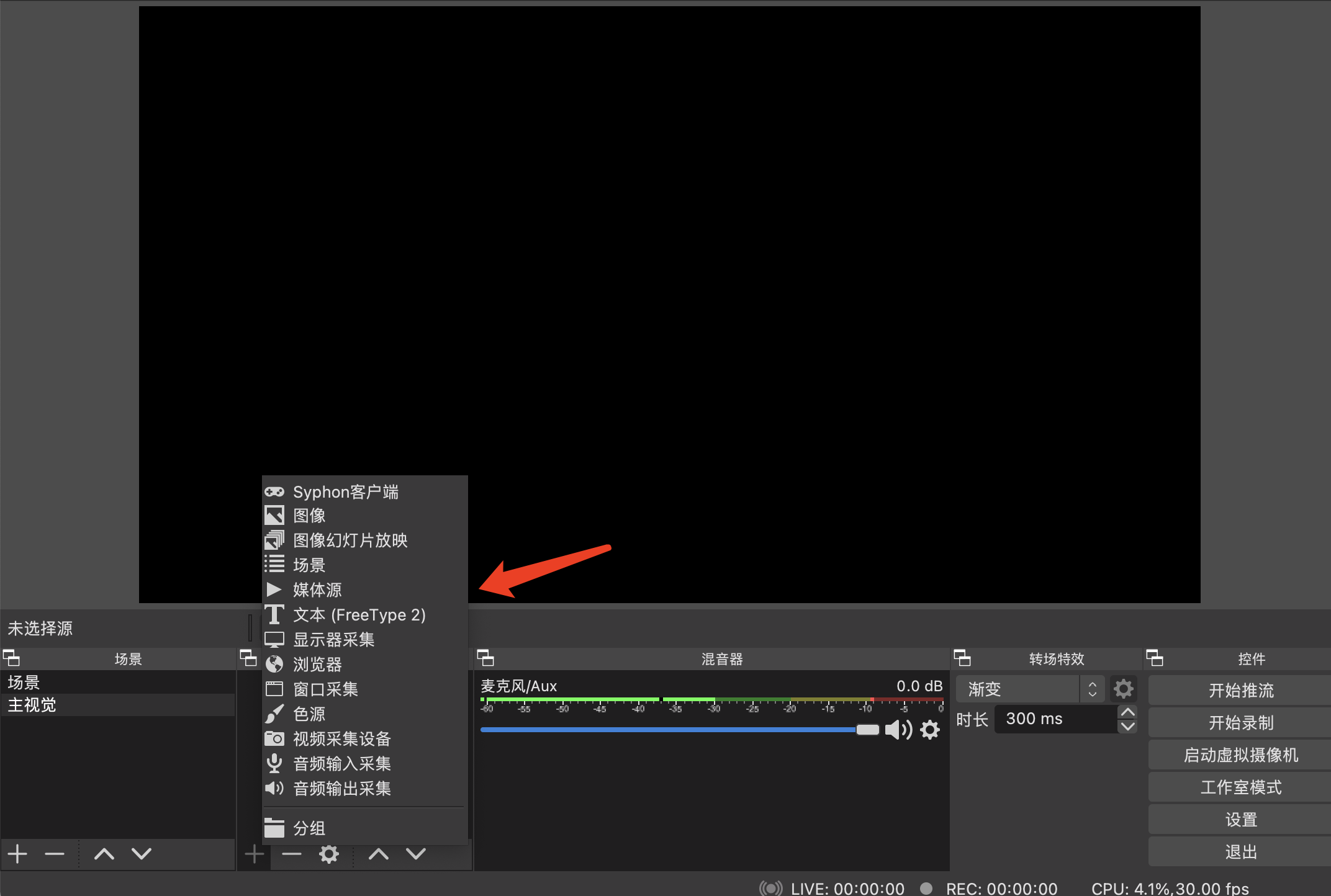
可选择类型有图像、场景、媒体源、图像幻灯片反映等。
比如我现在其实是想录屏,就可以选择显示器采集。确定后,会弹出来下图这样的一个弹窗,让我们来选择具体的信息采集屏幕。
在这里,可以设置采集哪个显示器,采集哪个窗口等。完成设置后,可以看到预览场景和输出场景。
预览场景中的内容,就是我们希望被录制的内容,输出场景的内容,则对应表示录制成视频后的结果。如果发现,都没有问题了,就可以点击右下角的【开始录制】按钮了。
这里需要注意的是,这里的预览场景和输出场景中的画面,有可能会出现不一致的情况。如果发现不一致了,需要点击一下两个窗口之间的【直接切换】按钮,这样,两边的画面就同步了。
这时候,就可以进行屏幕录制了。录制完成后,点击右下角的【结束录制】,录制就结束了。
这时候,大家可能就要有新的疑问了。录制完的视频,存储到哪里去了,我应该到哪里去找到它们?
这就需要看一下设置了。
OBS的简单配置
设置的入口在软件的右下角
 点击后,会
点击后,会
点击后,会进入到设置界面
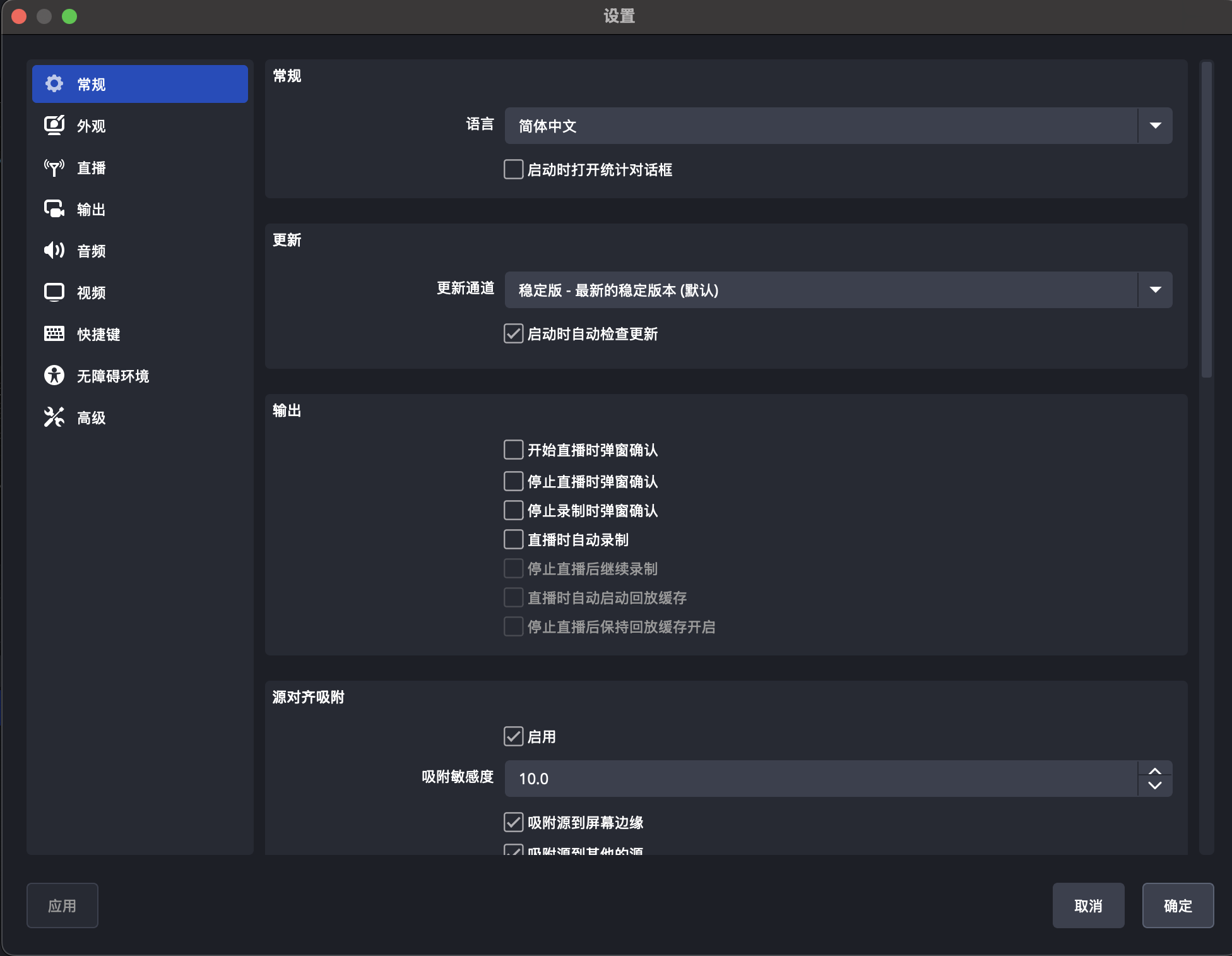
常规设置这里,没有什么特别需要注意的事项。大家根据名字提示,就已经能够看出来大致的含义。
输出
比较重要的部分是输出的相关设置。
上文中,我们已经介绍了如何使用OBS进行屏幕录制,生成视频。肯定有小伙伴会问,生成完的视频,被放到了哪里?在【输出】的选项里,我们就可以看到了。
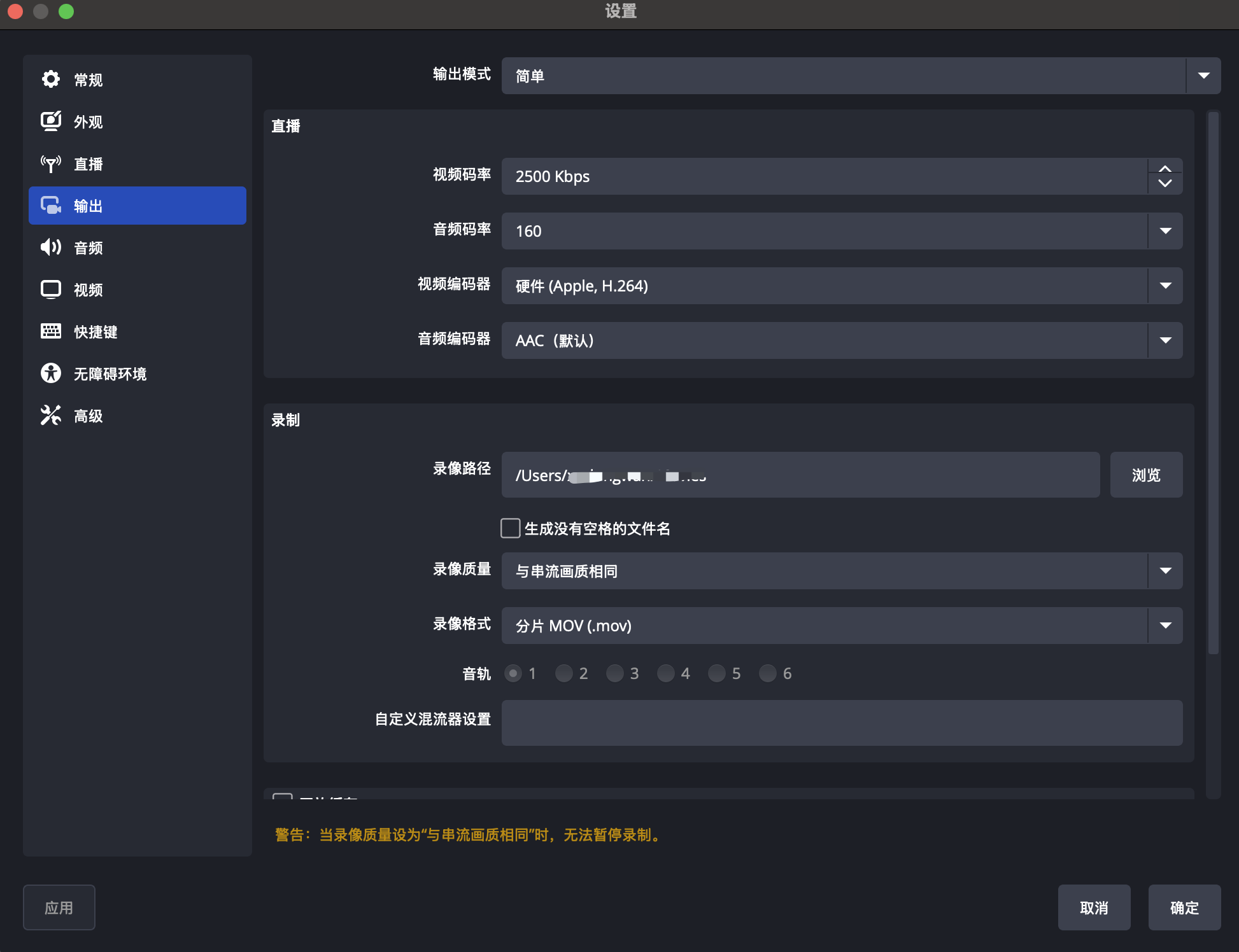
在这个页面中,可以看到【录像路径】这个选项,对应的就是我们完成录制后的视频,被存储的位置。当然,这里也是可以更换路径的。
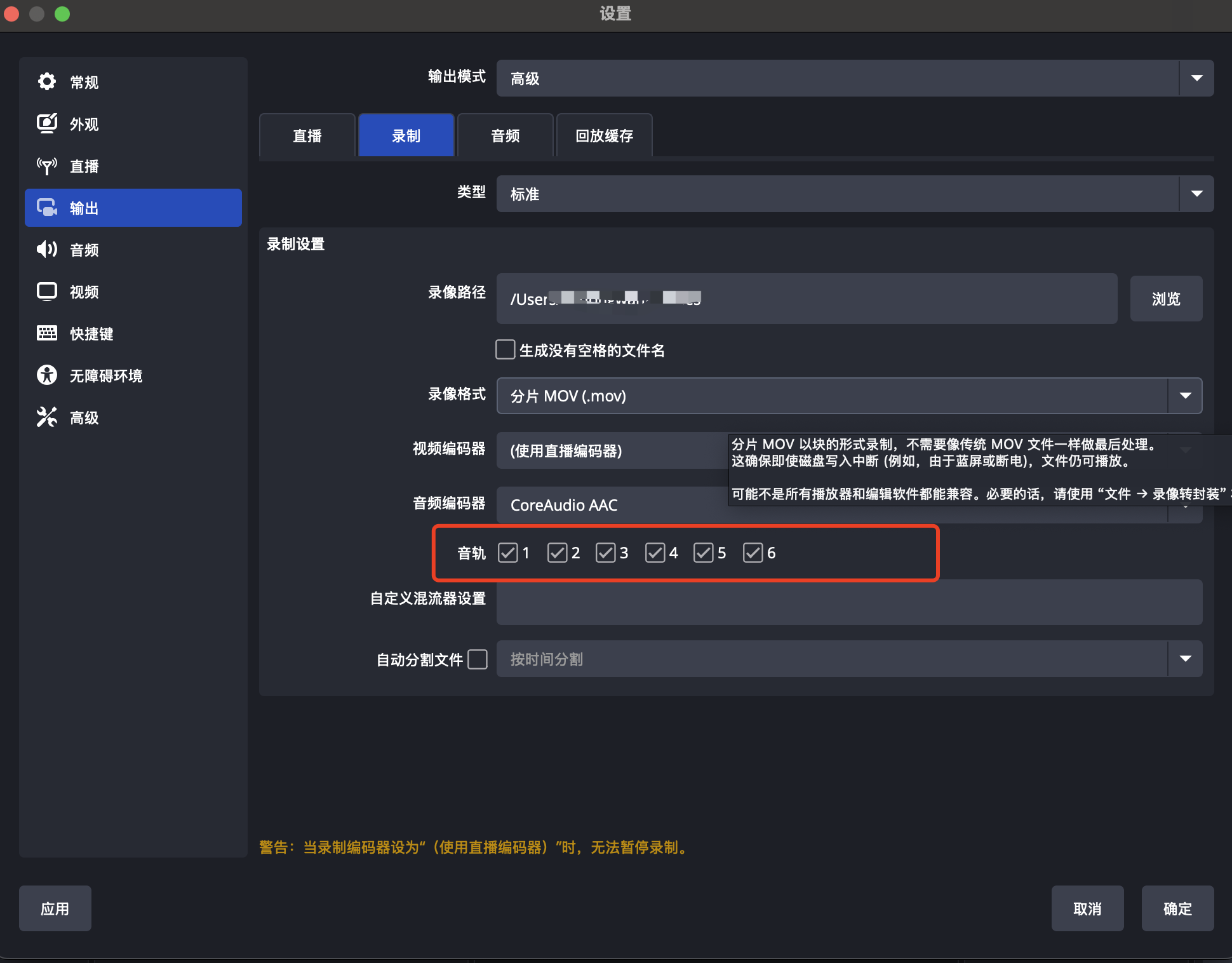
输出模式中,切换到【高级】模式,将音轨部分,全部选上。这样做,有利于后期制作的时候,在PR等编辑软件中进行音轨的编辑。
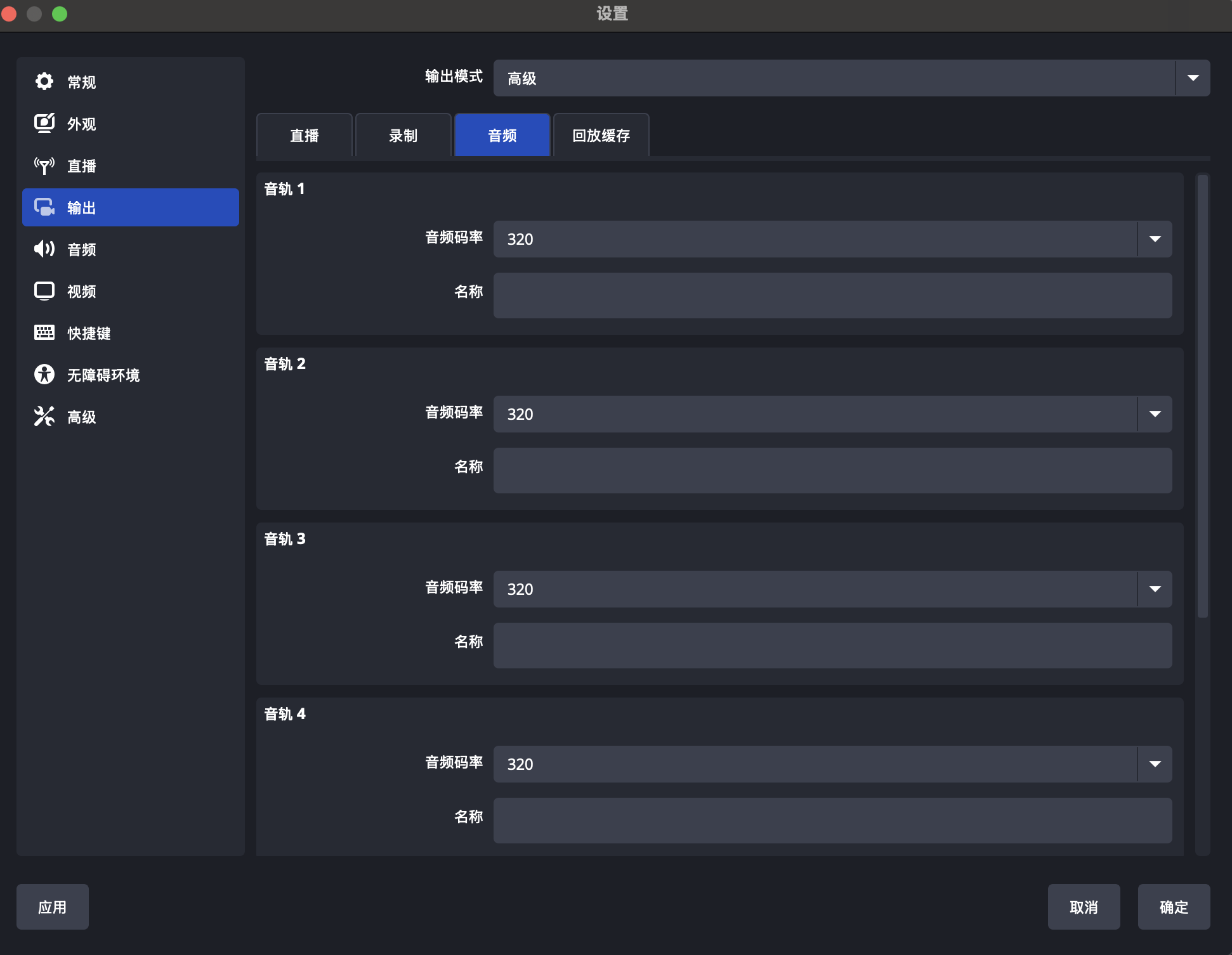
切换到【音频】tab下,推荐将所有音轨的码率都从默认的160调整成320。至于为什么,我其实也不清楚。可能的原因是:
- 提高音质:320kbps的音频码率比160kbps高,这意味着音频文件可以包含更多的数据,从而提供更丰富的音频细节和更好的音质。对于追求高音质的用户来说,这是一个重要的考虑因素。
- 减少压缩噪声:较低的音频码率可能会导致音频压缩时产生更多的噪声和失真,特别是在有复杂音频内容(如音乐)的情况下。提高码率可以减少这种压缩噪声,使音频听起来更清晰。
- 后期处理:如果你计划对录制的音频进行后期处理,如混音或添加效果,使用更高的码率可以保留更多的音频信息,使得后期处理更加灵活。
音频设置
【音频】设置中,至少要有一个音频设备处于可用状态。如果全部都是禁用的话,录制后的内容,声音将不会被录入进来。
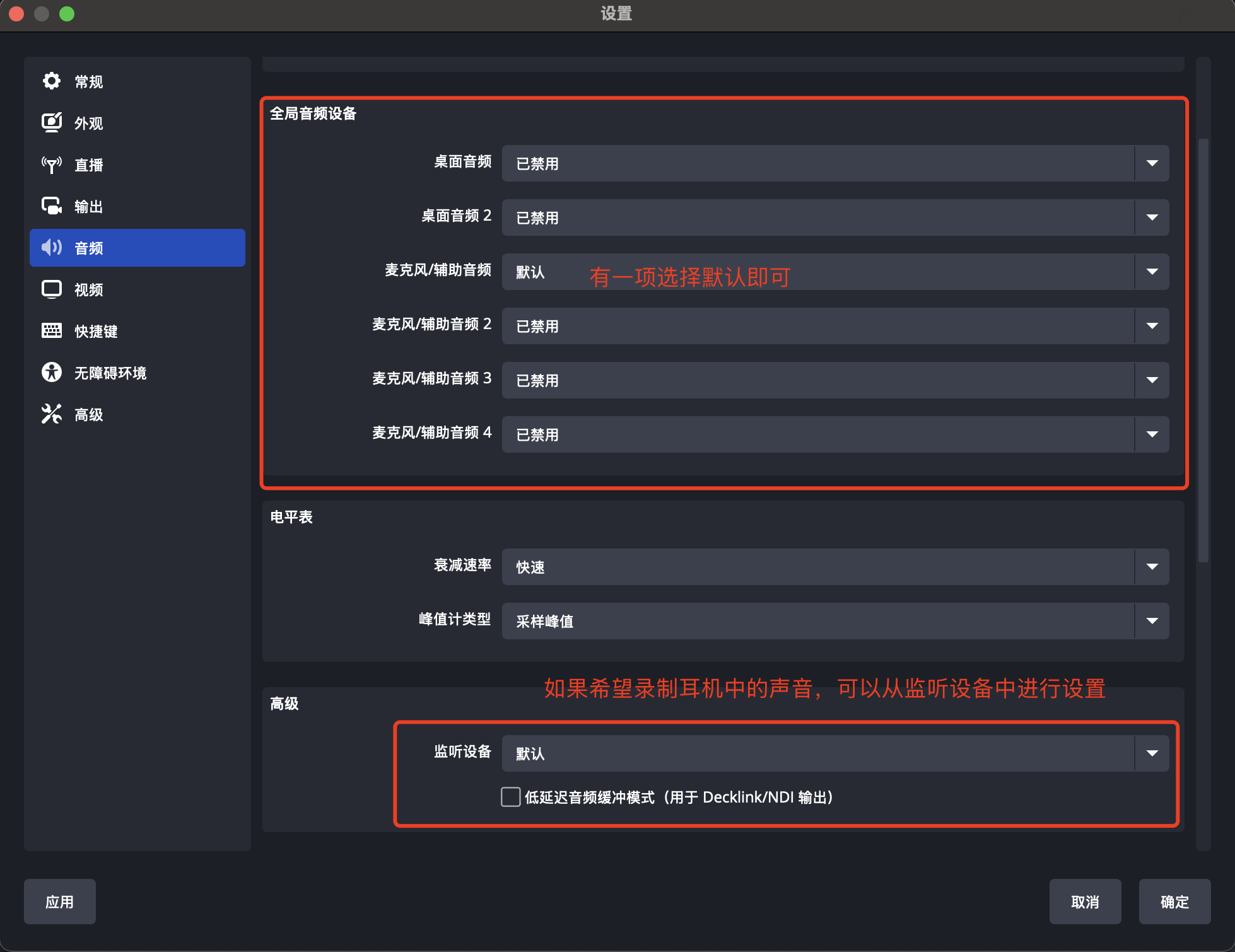
如果是戴着耳机进行录制的话,我们需要将耳机中的声音也录入到视频中,这时候就要关注一下【监听设备】这个选项。

我们可以根据需要,选择需要监听的设备。如果选择默认,则所有设备中的声音都将被录入到视频中。
视频设置
【视频】设置,会影响到录制后的窗口大小。有时候录制的视频中,如果画面没有铺满画布或者是画面超出画布,需要调整的就是这里的分辨率。建议与显示器的分辨率一致。
设置好录制的区域之后,我们还需要关注最终录制的视频分辨率,设置面板中的基础分辨率是你当前使用的显示器的分辨率,输出分辨率就是最终导出的视频分辨率。
目前主流的视频分辨率为 1080p,因此输出分辨率设置为 **1920 *** 1080 即可。
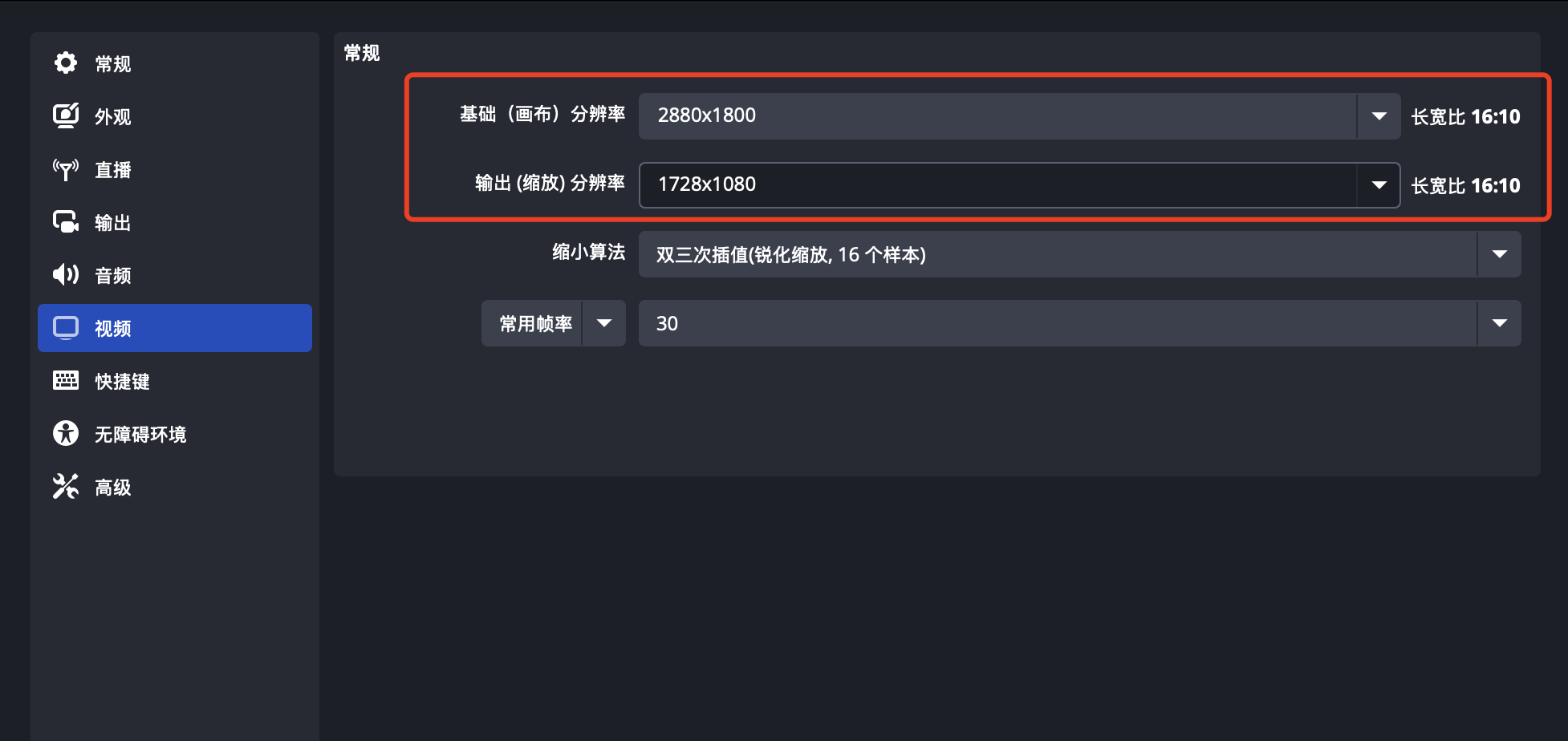
以上这些设置,基本上已经能够满足大家的平时使用。
使用OBS进行直播,可以实现多个平台同时直播
大家使用OBS,很大一部分用户其实都是用来做直播推流的。
推流到哪里,给谁看呢?
比如你想在抖音、B站、小红书上进行直播。
有用户可能就说了,这手机不就行了吗。没错,手机是可以做到的。但是还有些用户可能注册了多个平台的账号,又想同时进行直播。如果希望用手机来完成,可能就需要使用多个手机或设备,每个手机打开一个平台的账号,进行直播。
直播的简单设置
使用OBS,其实给我们提供了另外一种简单的解决办法。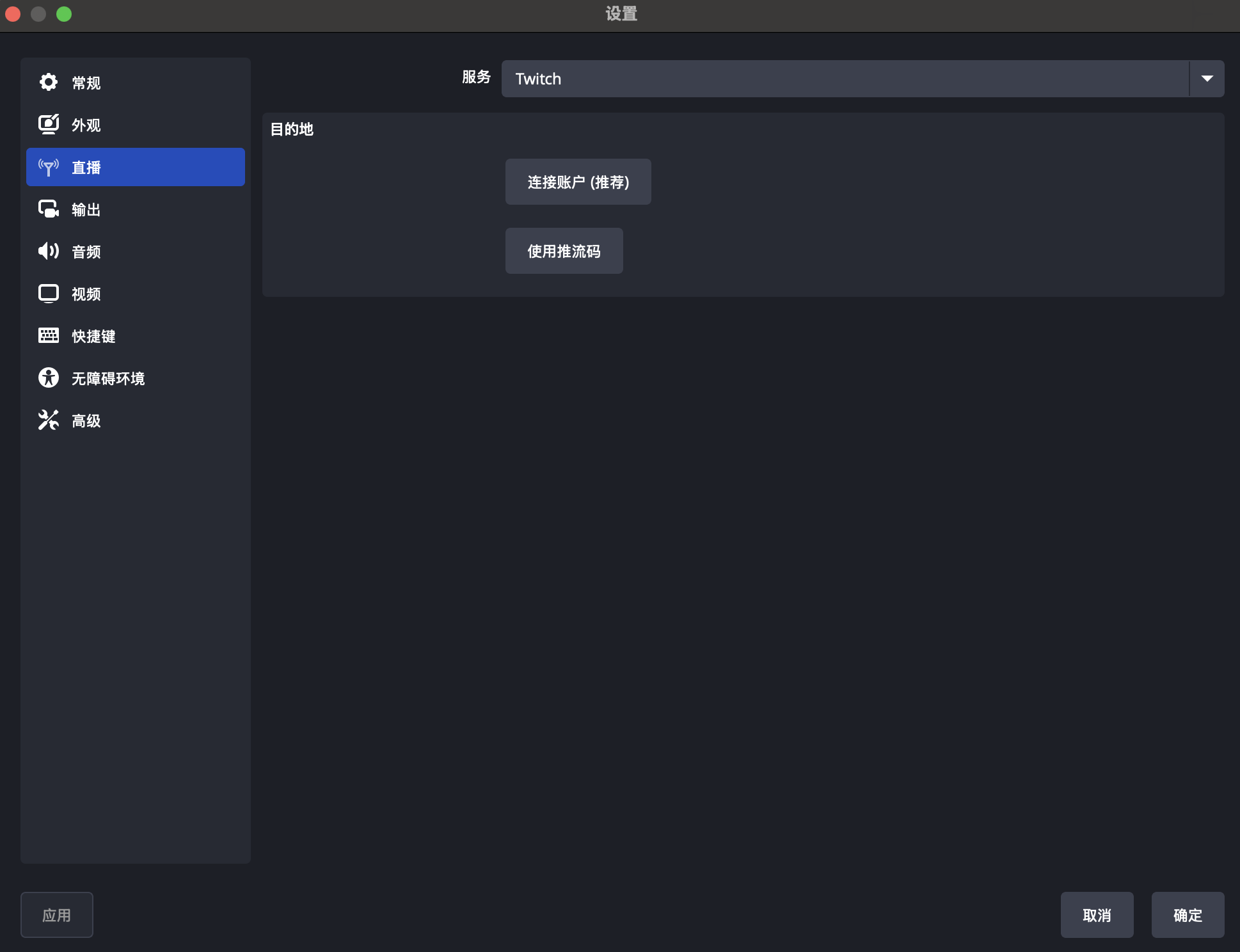
找到【设置】-【直播】,有两种方法供大家选择。
虽然官方推荐使用的是【连接账户】的方式,但是我们更喜欢使用的是【推流码】。原因很简单,第一种需要收费,第二种免费。
现在以B站为例,描述一下如何用OBS在B站进行直播。其他平台的操作,也是一样的,就不一一举例了。
将鼠标放置到头像处,可以看到推荐服务-直播中心,点击进入。
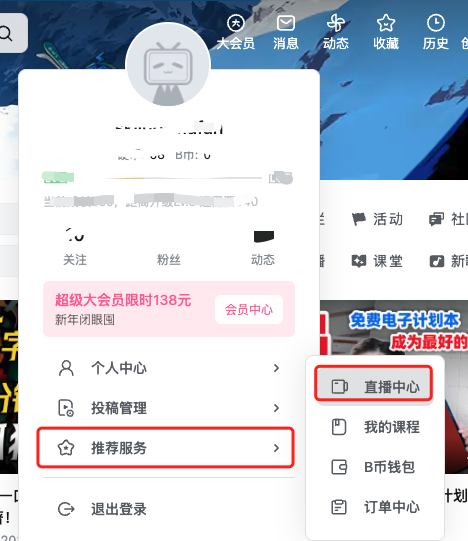
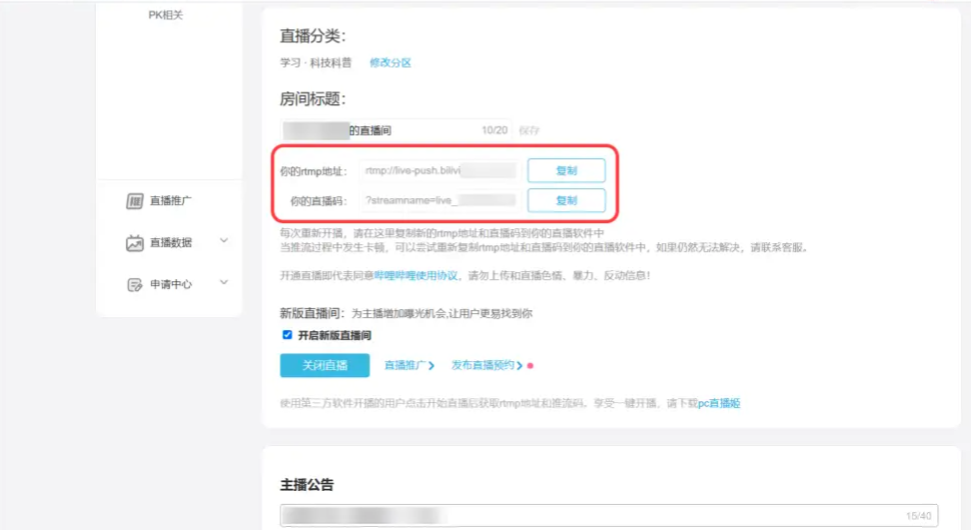
点击左侧栏的「我的直播间」,在「开播设置」页面中填写开播信息,设置直播分类、房间标题和主播公告等。 设置好了之后,点击下方的「开始直播」按钮。
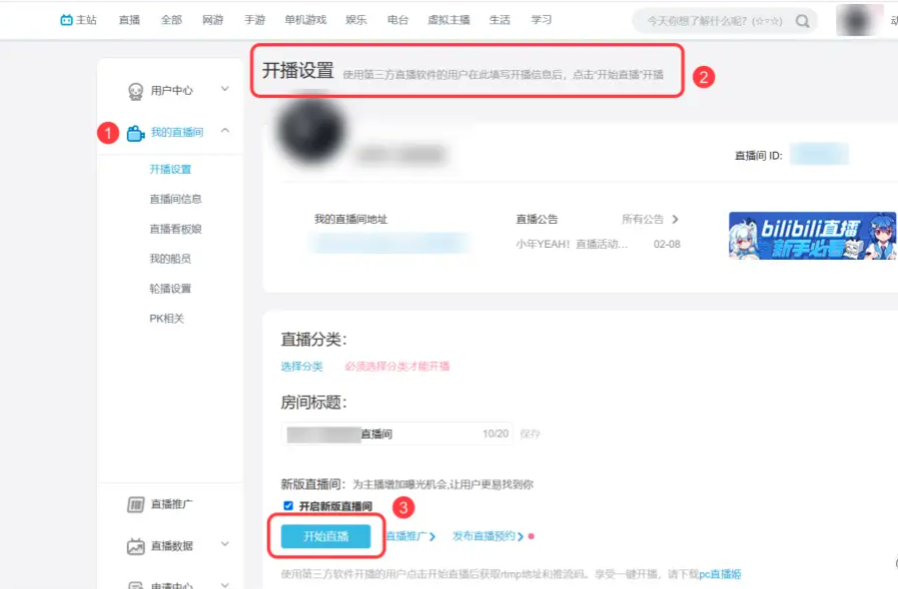
点击开始直播后,下面就会生成你专属的 rtmp 地址和直播码,这里的直播码就对应前面说的串流码。
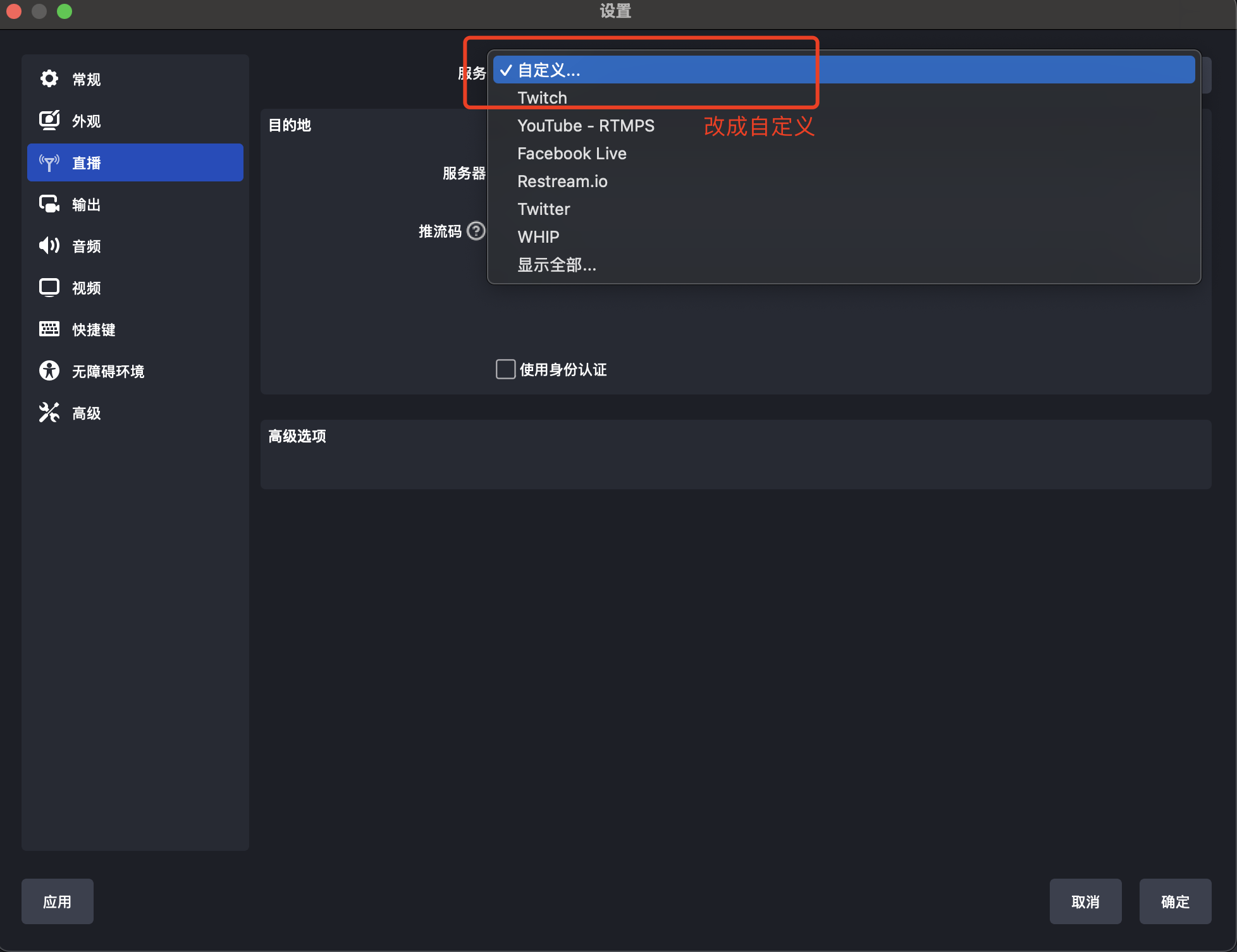
回到OBS的直播设置界面,将服务改成自定义,将获取到的rtmp推流地址,填写到下方的设置中
设置完成后,点击开始直播。
目标平台中就会播放我们的直播内容了。
多个平台同时直播
上文中也提到了,我们可能会同时注册多个平台。我如果同时想在抖音和B站上直播,怎么办呢?
这时候就需要一个叫【多路推流】 的工具,能够让我们实现这个效果。
这个工具是免费使用的,无须付费购买。在Github上可以下载,可以访问这个地址(github.com/sorayuki/ob…
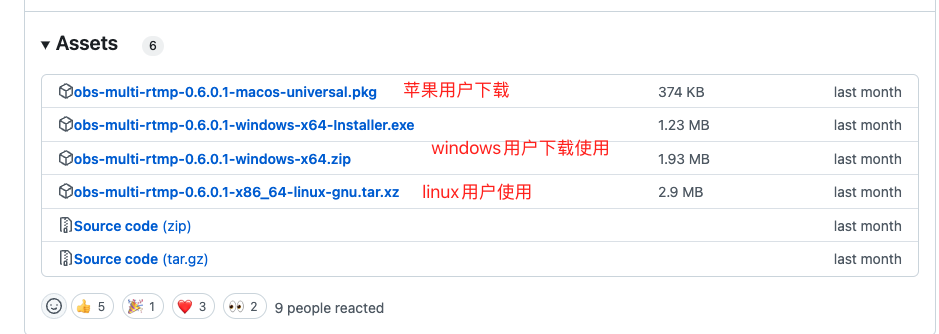
下载下来的都是可执行文件,双击就可以进入安装页面。但是在安装之前,要先将OBS软件关闭掉,否则可能会安装失败。安装操作没有什么需要注意的,根据提示进行即可。
安装完成之后,重新打开OBS。但是我们并没有找到这个多路推流的工具,更别提如何使用了。
我看到网上很多人都在问这个问题,也有很多解答。但是都没有解决我的问题。可能是不同的操作系统,操作页面会略有不同。我是在苹果电脑中完成的操作,所以还是以苹果电脑为例
首先需要在菜单栏中找到【停靠窗口】,在下拉选项中找到【多路推流】
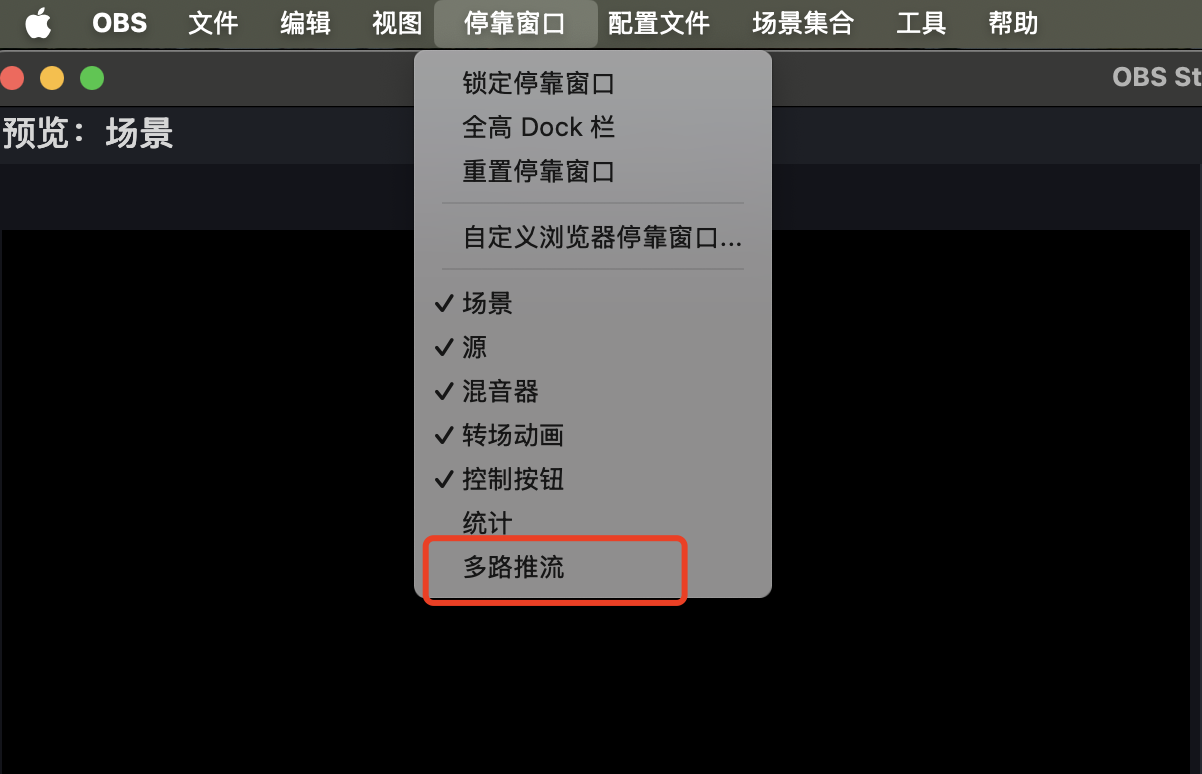
点击后,就能看到多路推流的设置界面了
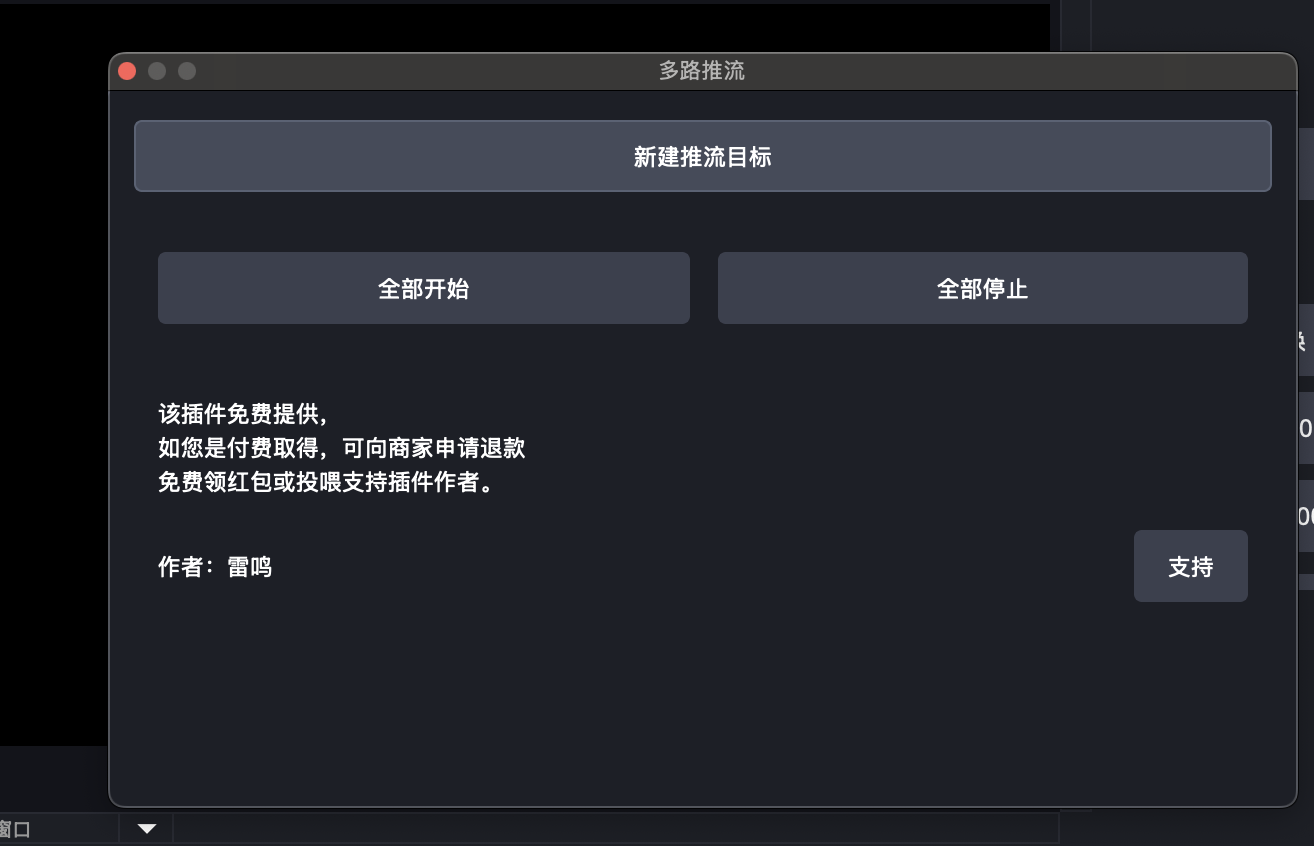
点击【新建推流目标】,将获取到的推流地址填写进来。
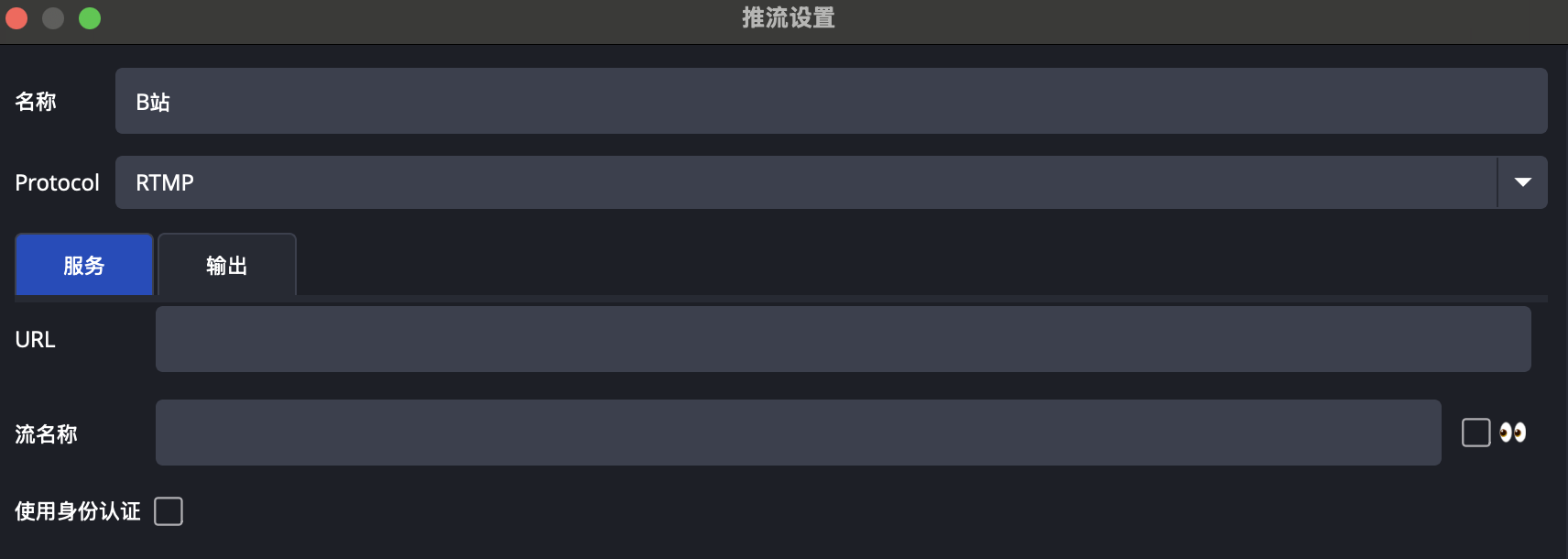
如果还想添加其他平台,再新建一个推流目标,就能实现了。
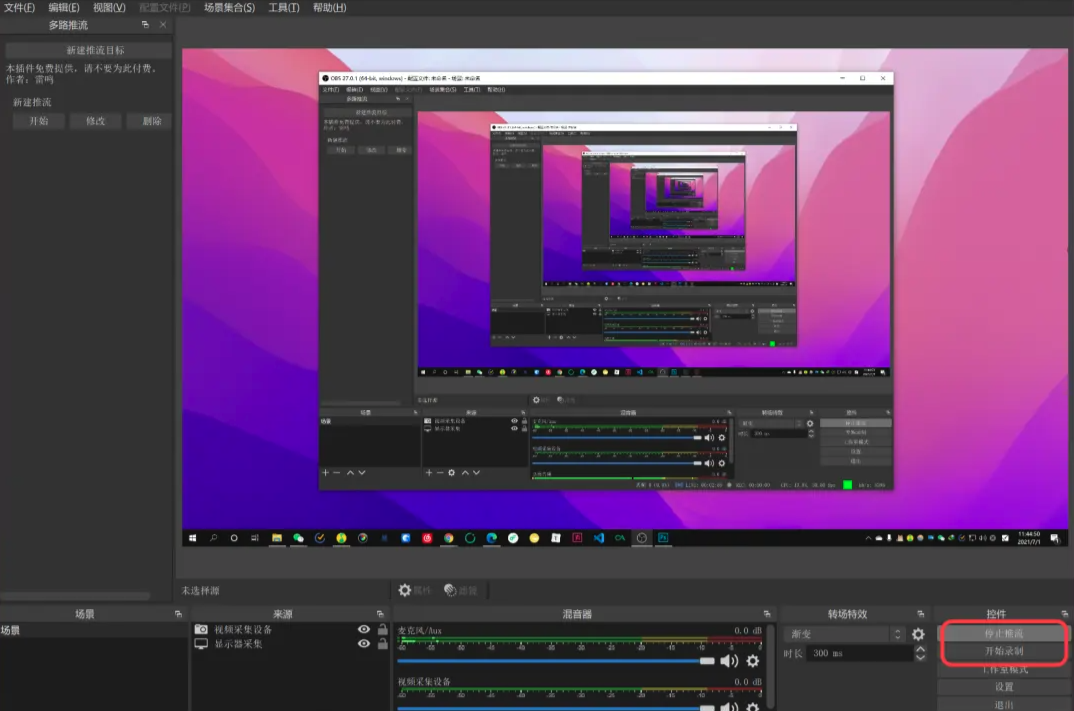
设置好之后,再次点击软件首页右下角的「开始推流」,就可以开始你的直播啦。 开启直播之后,如果你想一边直播、一边录制直播的内容的话,可以点击右下角的「开始录制」,OBS 就会在推流的同时,录下屏幕的内容,方便后期制作直播回放的视频。
如果你累了想停止直播,点击右下角的「停止推流」就可以了。
一边录屏,一边出镜讲解,录课的绝佳工具
前面介绍的 OBS 录屏功能,对绝大多数录屏软件来说,同样是可以实现的。但如果你想用到一些比较进阶的功能,例如实现下图的一边录屏、一边出镜讲解的效果,多数普通的录屏软件就显得力不从心了,此时就是 OBS 继续发光发热的时候了。
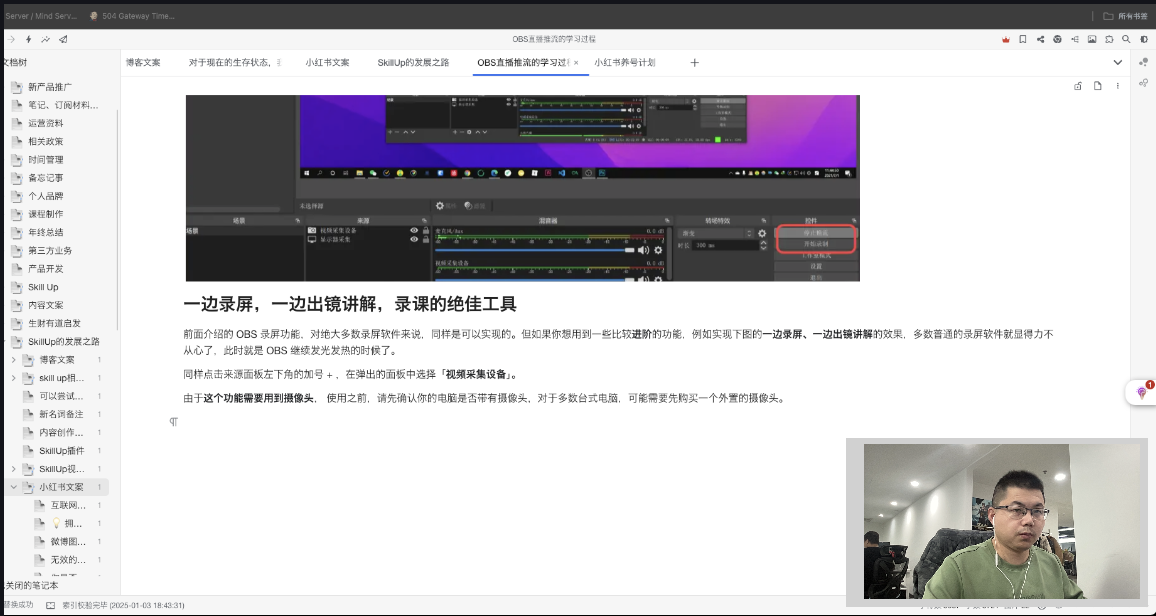
同样点击来源面板左下角的加号 + ,在弹出的面板中选择「视频采集设备」。
由于这个功能需要用到摄像头, 使用之前,请先确认你的电脑是否带有摄像头,对于多数台式电脑,可能需要先购买一个外置的摄像头。
扣去绿幕背景
先声明一下,这部分内容,我还没有亲自实践过,是在学习别人教程的时候发现,觉着自己肯定会用到。就先记录下来了。
有时我们会在网上看到一些类似如下的视频,视频的作者可以一边讲东西,一边出现在视频中,且作者身后的背景是透明的,不会遮挡到视频中的其他内容。 这种效果,对于不知道其中的原理的人来说,会觉得非常神奇。
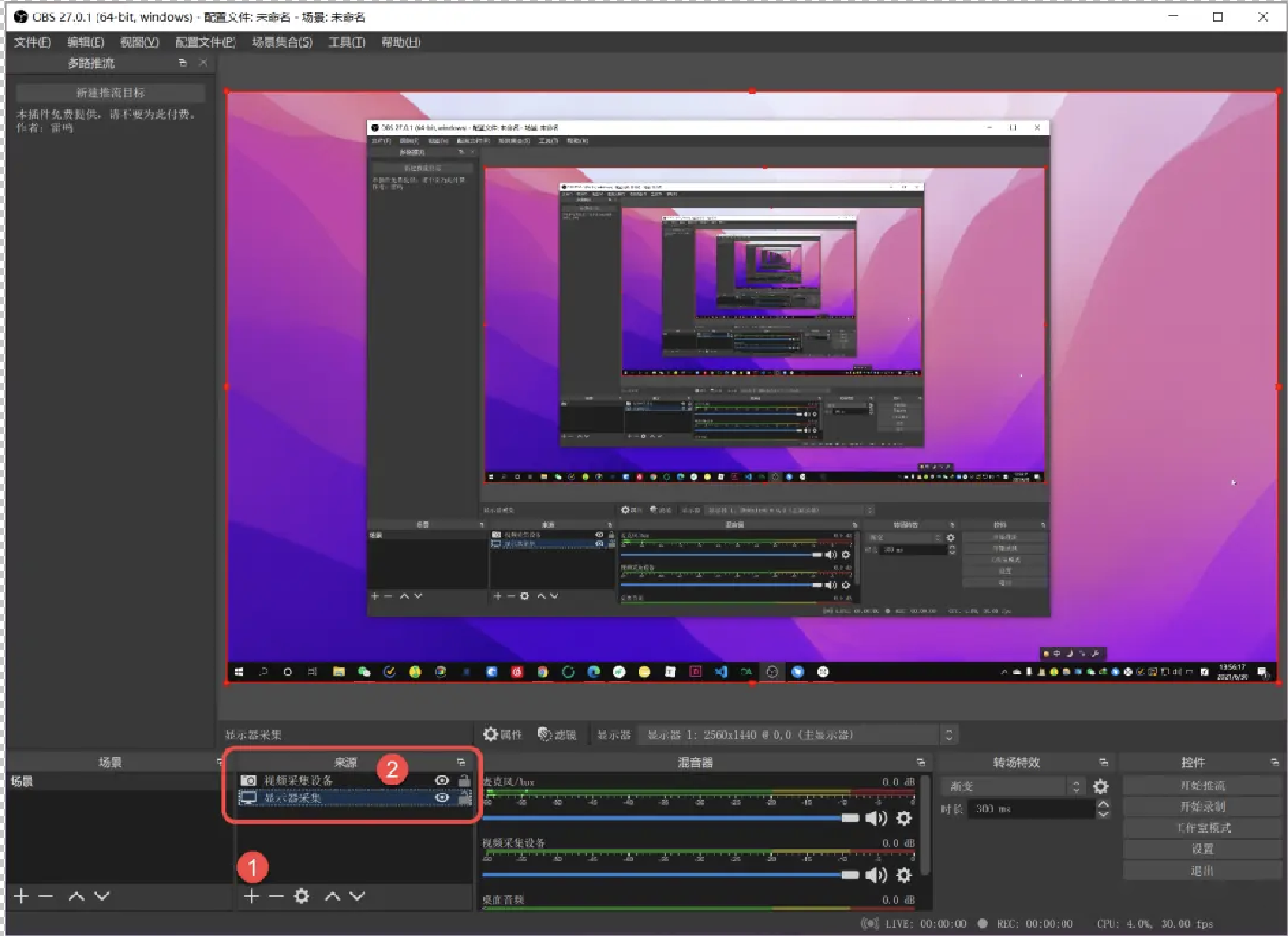
实现这种效果,其实也不会很复杂,在自己的背后挂上一块充当背景的绿色绒布,也就是影视行业中大名鼎鼎的绿幕。打开 OBS,点击「来源」面板左下角的加号 + ,添加两个来源,一个是显示器采集,一个是视频采集设备。
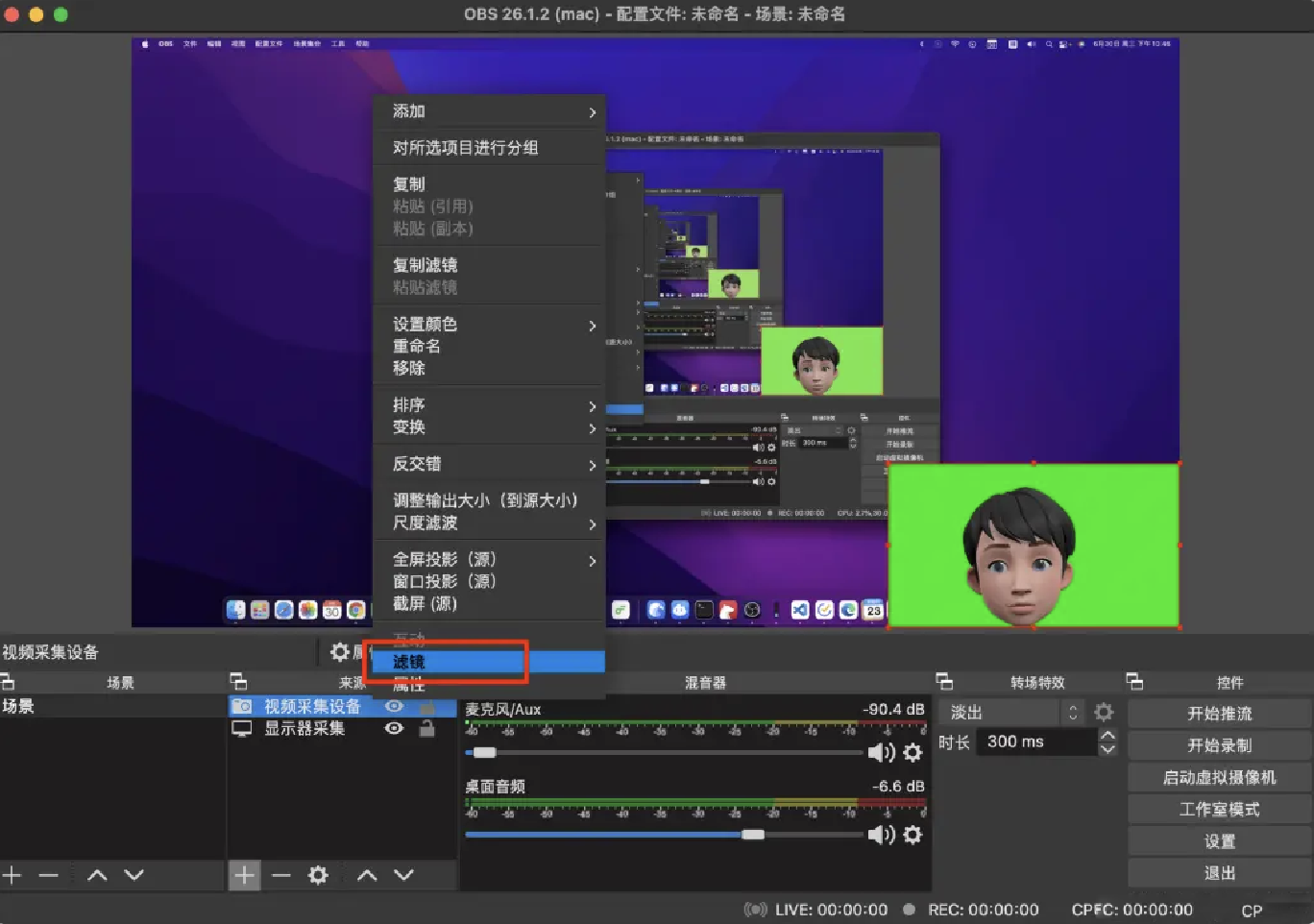
接着右击视频采集设备,选择「滤镜」。
在弹出的滤镜面板中,点击左下角的加号 + ,选择添加「色值」。
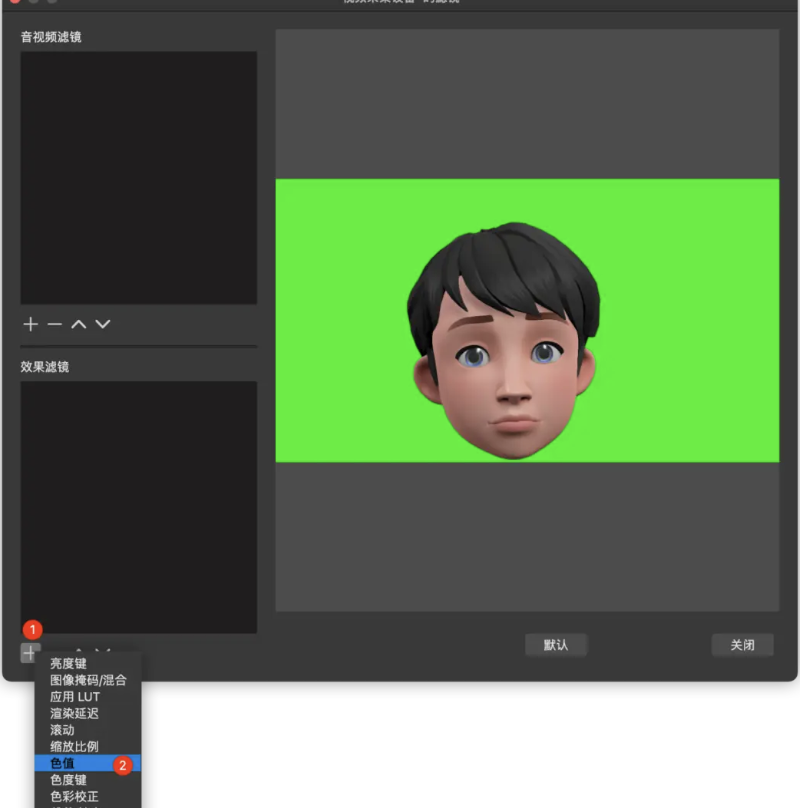
添加色值滤镜后,我们可以在右侧的面板调节色值的参数,适当调整下方的相似度、平滑、不透明度参数,就可以得到抠去绿幕背景的效果啦。
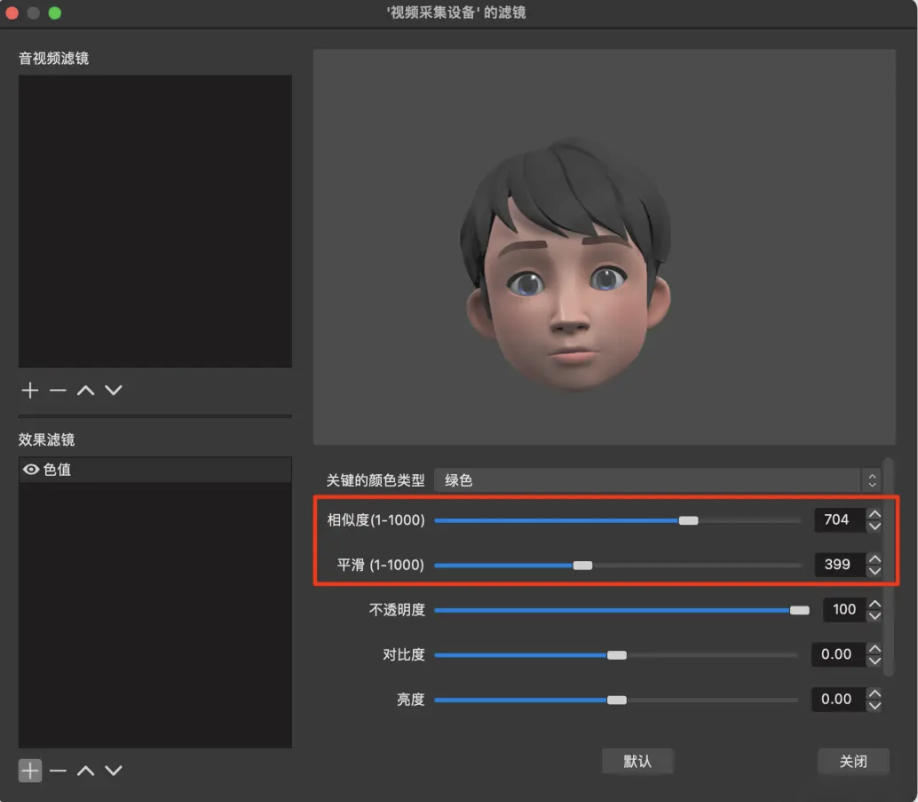
这时,我们就可以看到,人像后面带有的绿色背景,就被完全抠去了,真的很神奇。
当然,我觉着背景也不一定非得使用绿色绒布,应该只要是纯色的背景就行。但是绿幕的效果应该更好,所以还是建议大家使用绿色背景进行尝试。
结语
今天的分享就到这里了。
感谢您的观看,喜欢请关注,赞同请收藏。期待您的反馈,欢迎来交流。
