1. Jenkins安装和使用
1.1 安装前必须装备的环境
注意: jenkins的运行需要依赖JDK,但这里有个小坑,jenkins从版本
2.357开始,就不支持JDK8了。 下面是jekins对应jdk版本的链接: Jenkins对应JDK版本。
1.2.安装Jenkins
1.2.1 下载Jenkins
Jenkins官网
直接下载官网war包即可
1.2.2 安装Jenkins
下载完毕后,将war包放入
/usr目录下。
然后输入命令,这个命令意思是:让Jenkins以后台的方式运行在7777端口,并把运行日志打印出来,放在当前目录下的log.log文件里。
nohup java -jar jenkins.war --httpPort=7777 > jenkins.log&
输入完上面的命令后,会出现下面的提示:
这样就说明Jenkins已经成功运行在7777端口上,随后我们打开浏览器访问该地址。
复制上面图片红色文字,
/root/.jenkins/secrets/initialAdminPassword,这是首次登录Jenkins的默认密码,我们复制后在linux中打开。
使用cat命令后可以看到该文件内容,这串乱码就是初始密码,我们复制后在Jenkins中粘贴,并点击继续。
点击
安装默认插件,这里Jenkins就会帮你安装一些常用的插件了~。 当然你也可以不安装。这里作者推荐点击安装。
下载插件速度有点慢,可以稍微等待一会~
插件安装完成后会叫你创建管理员用户,我们这里先创建一个用户。(可以跳过) 创建完成后点击
保存并完成
这里提示了访问地址,不管它,直接点击
保存并完成
点击
开始使用
到达这个页面的时候,说明Jenkins的初始化工作已经做好了, 下面来配置一些
全局设置。
1.2.3 Jenkins的全局设置
如果想使用Jenkins来
自动化部署Vue项目或Spring boot项目,那就必须要进行下面的全局设置步骤,重要!
1.2.3.1 全局工具设置(Global Tool Configuration)
我们需要在这里配置 JDK、Maven、NodeJS的目录位置
打开全局工具配置后, 根据我下面的图,配置自己的JDK、maven、node路径。
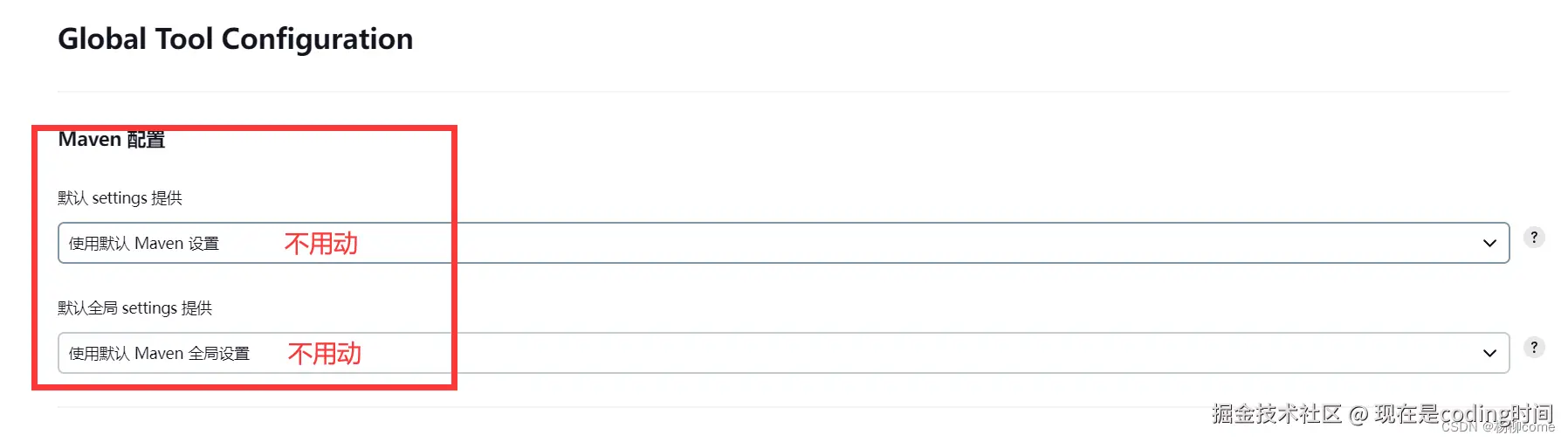
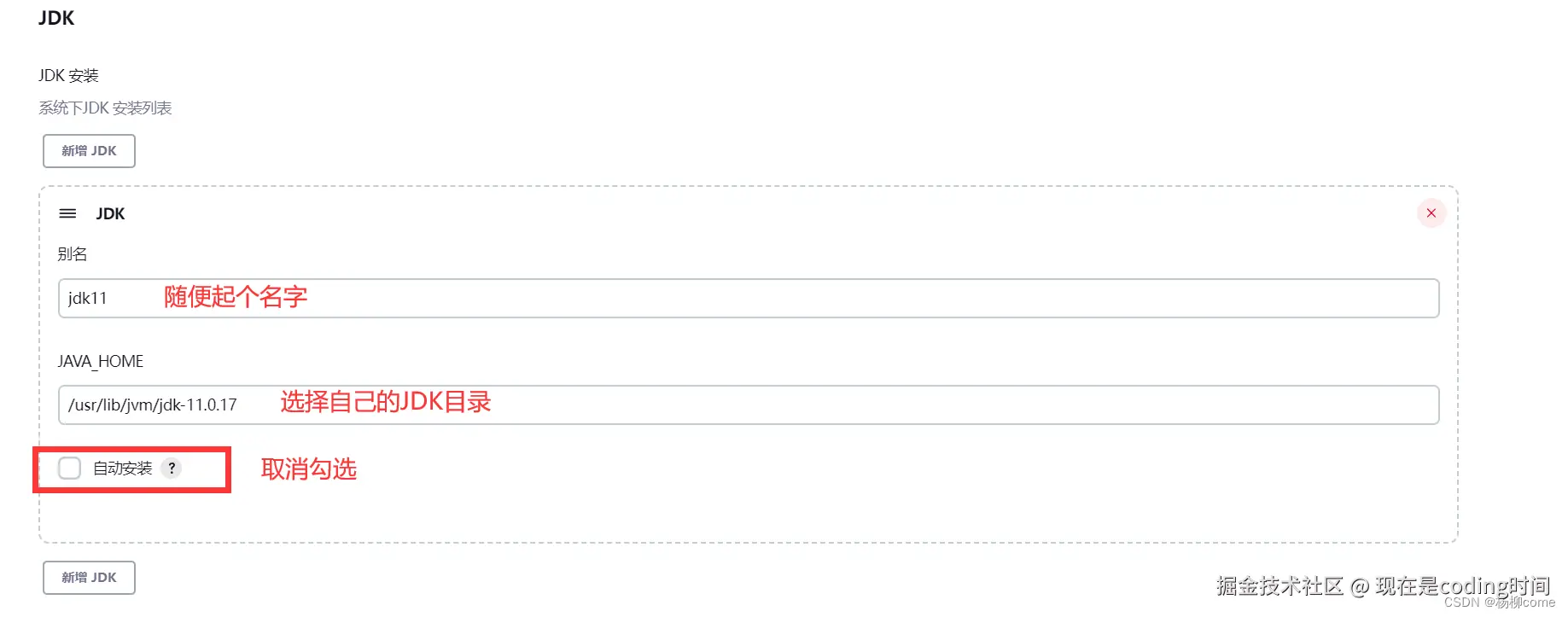
填完上面三个配置后点击
保存。 这里可能有个问题,就是有的人忘了自己的jdk或node的目录在哪里,这里推荐两个命令:1.使用 which 命令查看 输入: which git 输出:/root/bin/git 2.使用 whereis 命令查看 用法和上面一样,这里就不多说。
1.2.3.2 管理凭据(Manage Credentials)
如果想使用
git来管理项目,就必须要进行此步骤!进入页面后,点击
System点击
全局凭据点击
增加凭据输入你的git
用户名和密码后,点击create创建。
到这里为止,Jenkins最基本的配置已完成。
1.3. 使用Jenkins部署Vue项目
上面的一些基本配置完成后,我们来学习如何把vue项目从: 编码 -> 打包 -> 部署的流程实现。
1.3.1 准备一个github项目地址
这里作者已经有了,所以就一步就跳过。
1.3.2 安装Jenkins的Node插件
如果想部署Vue项目,那node插件
必不可少
首先,我们打开Jenkns的首页,点击
Manage Plugins
然后点击
可选插件->搜索:node->选择:NnodeJS->点击下方:Install without restart 按钮
静静等待它的安装~
安装完成后,我们进行下一步
1.3.3 全局工具配置中填写Node的地址
做到这一步,我假设你的电脑已经有了Node的环境,如果没有Node环境请
一定要去安装Node环境,再学习下面的步骤,否则下面的所有步骤你都将报错!
现在继续来配置Node目录地址,首先进入Jenkins首页,
打开全局工具配置,完成下面的配置。
1.3.4 构建项目
完成上面的Node配置后,我们就可以来构建一个项目了
先填写项目名称,再选择
Freestyle project,最后点击确定
进入相项目配置页面后,按照下图填写
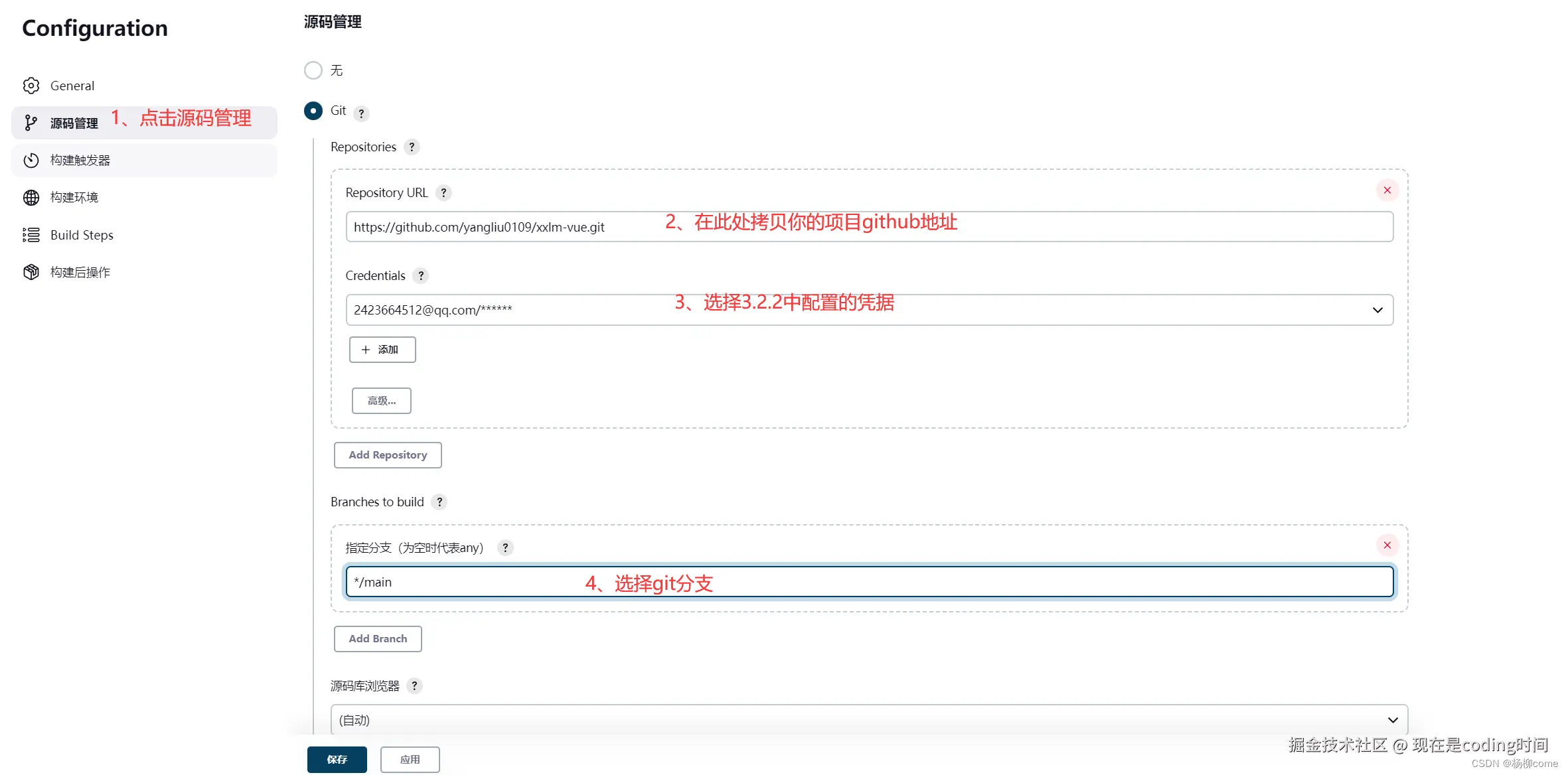
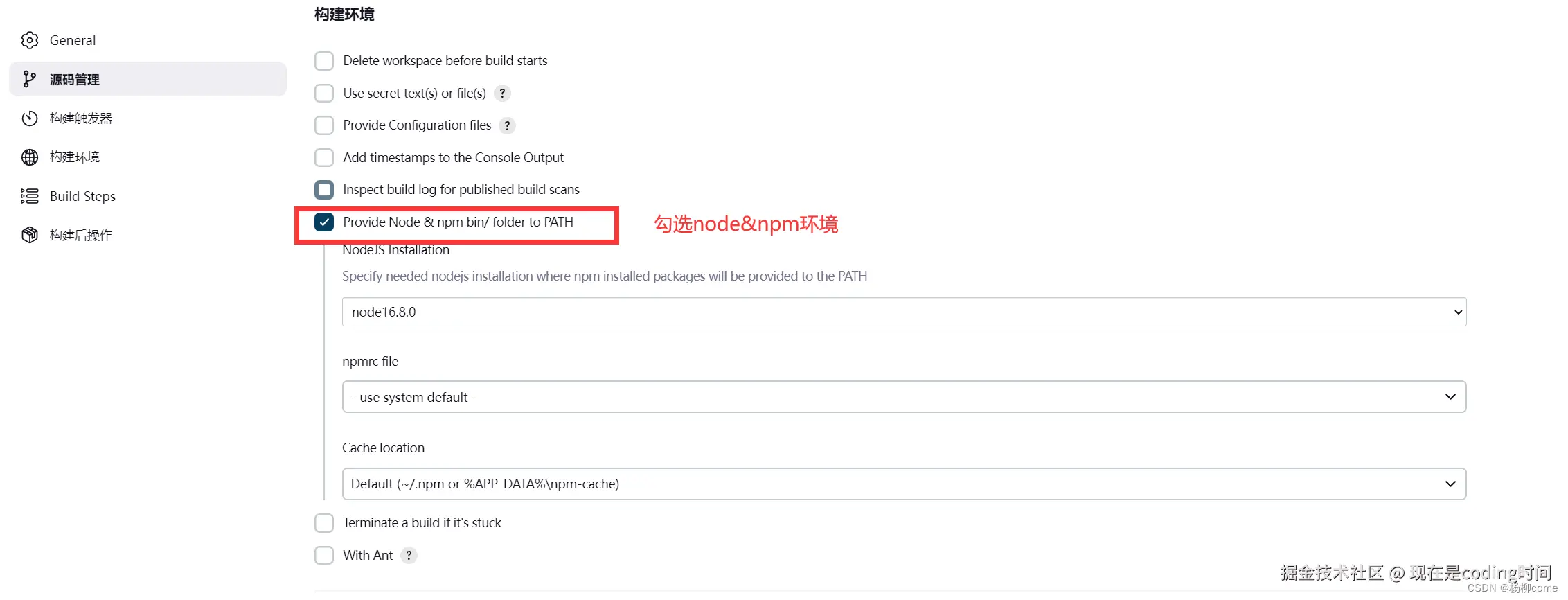
这里
推荐使用cnpm命令,npm在install的时候会非常慢,甚至会导致你的项目构建失败!请提前准备好你的cnpm
完成上述步骤后点击保存!
回到Jenkins首页后,就可以看到我们刚刚构建的项目了,我们点击项目右方的
运行按钮。
点击后,该项目就已经开始构建了
构建成功后项目前就会出现绿色图标
我们打开
/project/demo目录,发现项目已经被打包好了,这样就完成了Vue项目的自动化打包-部署流程
1.4. 使用Jenkins构建Spring boot项目
待写
2 Jekins高阶技巧
3. Jenkins构建失败的注意点
待写