一个月前心血来潮想跟着网上搭一个自己的博客,过程中遇到一些头疼的问题,隧搁置。现在没有太多乱七八糟的事了,想静下心来学点东西并记录下来,想来想去还是想要个自己的博客,于是开始研究hexo框架,争取一两周搭建一个比较满意的博客~先在掘金上小记一下吧~
1. hexo的安装
有点强迫症,既然决定要学,就从头开始。之前跟着教程一步一步来,只求结果,并不理解过程为什么这样做。
首先安装hexo-cli(前提:已安装node.js和git)
$ npm install -g hexo-cli
// 其中cli的意思是命令行接口(command Line Interface)
// 可以在安装Hexo的同时安装一些Hexo的命令,从而操控Hexo
初始化网站对应的文件夹
$ hexo init blog
// blog 为网站对应的文件夹的名字
// 这一步生成的文件夹中的文件是从gitHub中的hexo-starter仓库中拉下来的,可见下方对比
// 左边为gitHub中的hexo-starter仓库,右边为生成文件夹的内部文件
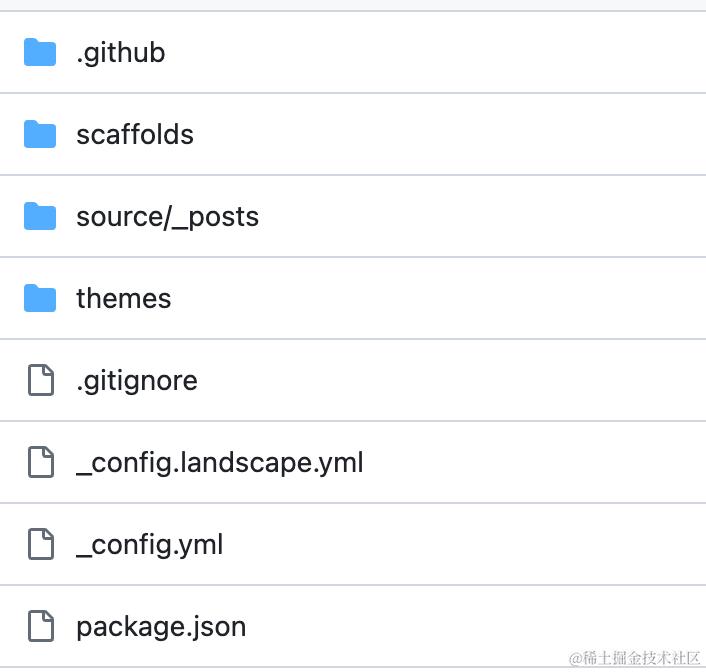
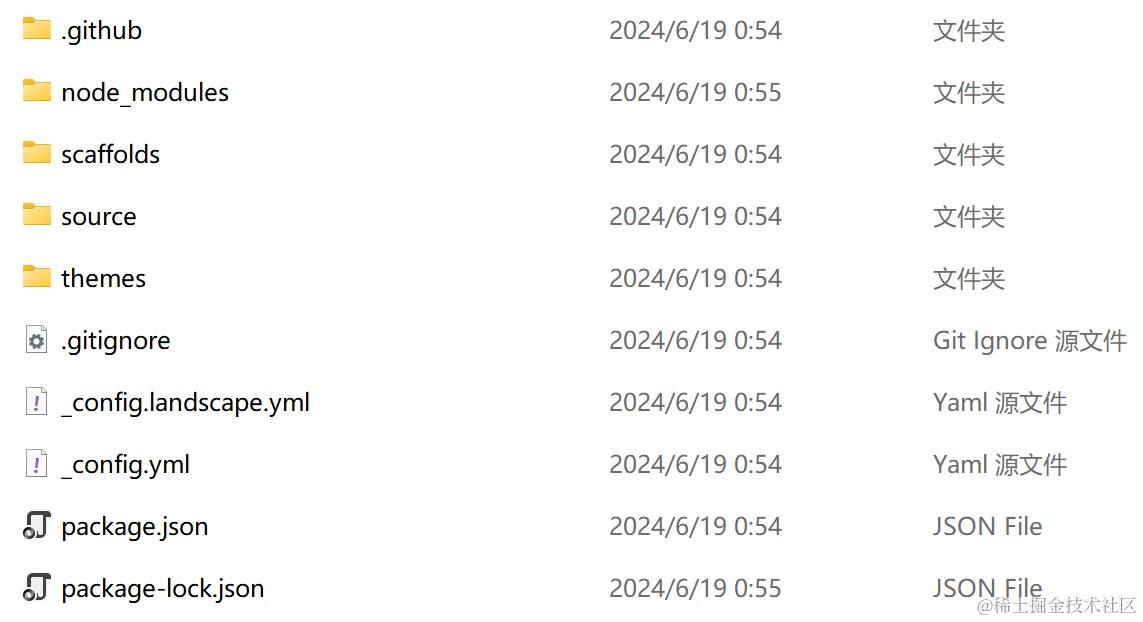
此时即使报错也没关系,进入blog文件夹重新安装一下依赖即可(虽然这次没报错,但是一个月前有报错,忘记怎么处理的了...)
$ cd blog
$ npm install
// npm install 会根据项目中package.json的依赖表安装所有依赖包
// 并存在node_modules文件夹里
$ hexo generate
// 可简写为
$ hexo g
// 该命令用于生成网站页面
$ hexo server
// 可简写为
$ hexo s
// 该命令用于启动服务器
此时可以在localhost:4000中正常访问初始化的hexo搭建的博客页面
2. 添加文章
初步搭建好博客后,肯定想试试往博客里面写一个hello world吧
首先我们先用以下指令创建一个md文件
$hexo new "title"
// title可替换为相对应的文章名
可以手动创建md文件吗? 答案是可以,但是用指令创建的md文件会直接放到相应文件夹中并做好初始化工作,比自己新建md文件要方便。
现在我们再次打开localhost:4000就可以看到我们新添加的文章啦!
3. Front Matter
什么是Front Matter? 整体研究下来感觉像是一个文章的配置,基础的配置像标题/时间在我们执行创建md文件的指令时就已经进行了初始化,同时还给了一个tag,暂时还不知道是什么意思,应该跟某种插件有关。这部分内容即学即用即可,不必提前了解太多。
4. 配置文件
即_config.yml这个文件。为什么要单独拿出来说呢,因为整个博客文件夹中一共有两个同名的文件,一个就在根目录下,是网页的配置文件;另一个在根目录下的theme文件夹里,是主题的配置文件。在之前搭建博客的过程中因为两个配置文件搞错踩过一些坑。
配置文件是遵循yaml语法的。之前谈到的Front Matter也一样是yaml语法。
这一部分内容挺多的,官方文档很详细,可以直接查看。只需要注意,官方文档里所说的配置文件指的是根目录下的网页配置文件。
5. 用git部署
也支持其他方式部署,可以查看官方文档。这里以github为例。
新建仓库
- 根据官方文档,需要创建一个命名符合要求的代码仓库
2. 在Git Bash中设置用户名和邮箱
git config --global user.name "yourName"
git config --global user.email "yourEmail"
// yourName 和 yourEmail 分别替换成自己的github用户名和邮箱
//可以使用以下命令查看设置的name和email是否正确
git config user.name
git config user.email
- 生成SSH密钥
ssh-keygen -t rsa -C "yourEmail"
// yourEmail替换为自己的邮箱
// 接下来一直按回车就可以,第一步提示的位置就是下一步寻找id_rsa.pub的位置
- github设置SSH密钥 点击右上方头像,选择setting
左侧选择
选择new SSH key
将上一步生成的id_rsa.pub中的内容全部复制到key输入框中,title可任意。
- 在Git Bash中输入以下命令查看是否可以成功访问。出现hi则成功。
ssh -T git@github.com
与本地文件夹关联
- 安装hexo-deployer-git
$ npm install hexo-deployer-git --save
- 在根目录下的配置文件_config.yml中最后deploy部分添加type(部署类型,如git)和repo(仓库地址)
需要注意:要选择SSH的地址
设置自定义域名
github提供给我们的域名是固定的 "username".github.io。如果想替换成自己购买的域名,需要在域名解析中添加CNAME,指向github提供的域名。同时需要在github中设置域名(见下图2)。
这一部分我还有很多疑惑的地方没有研究透,目前的这个设置方法是可以通过github的DNS检测,并且能够正常访问的,于是就先保持现状吧。
疑惑的点在于,我在谷歌浏览器上输入www.x1tt.com会自动重定向到x1tt.com(已经查过域名解析中并没有这个重定向)。非常疑惑,如果有大佬可以解答感激不尽!!
题外话
一个域名可以通过添加子域名的方式,指向不同的网站
github page 中的CNAME 与 DNS CNAME记录是不一样的
github page 中的CNAME设置的是自定义域名,存在重定向的关系,访问yourname.github.io会被重定向到自定义域名,重新发送请求。
在域名解析过程中,可以使用不同类型的DNS记录,又称解析记录,就是我们在阿里云或者其他域名购买网站上面添加的,根据解析记录类型的不同可以实现很多不同的功能: A:将域名指向一个IPV4地址 CNAME:将域名指向另一个域名(不存在重定向,仅仅是传递另一个域名解析出来的地址) 显性URL:将域名重定向到另外一个地址(这个才会进行重定向,会发送两个请求,原域名发送的请求返回结果为301/302,但是阿里云要求重定向的另外一个地址必须备案)
其实github page 相当于是将原本的域名A指向一个IPV4地址,变为将自定义域名B指向该IPV4地址,然后使用类似于显性URL的一种东西将原本的域名A重定向到自定义域名B。(将自定义域名B指向该IPV4地址应该是我们自己手动做的,因为使用自定义域名需要两步,第一步是在域名的解析记录中添加一条将域名指向yourname.github.io的IPV4地址的记录,其实这一步就是实现了将自定义域名B指向该IPV4地址,第二步是在github相应的仓库中添加自定义域名,其实github page 就是做了这一步,将原本的域名A的解析记录类型从‘A’变成了‘显性URL’
下一篇写一下使用主题和插件~