由于jmeter是基于java环境运行的,所以需要先安装java
tips:在安装jmeter的时候会提醒必须java17-21的版本。所以注意安装17以上哦!
1、 安装java环境及环境变量配置
我这里是windows系统,安装java 21的:
www.oracle.com/java/techno…
- JDK安装完成后,需要配置环境变量。右键“此电脑”,点击“属性”,进入设置-->关于-->高级系统设置
- 系统属性页面--高级--环境变量
- 新建系统变量
- 填写以下内容,点击“确定”按钮
变量名:JAVA_HOME
变量值:复制JDK安装的路径
5. 在环境变量Path--编辑--新建
添加:““%JAVA_HOME%\bin;%JAVA_HOME%\jre\bin;””(分号要带上,不带双引号)
6.将每一次的操作进行“确定”保存。JDK环境配置就配置好了
验证java环境 win+R 输入“cmd”,打开命令行,输入java -version查看JDK的版本,出现版本号表明JDK安装成功。
2、JMeter下载
2.1 下载地址
1.进入官网下载:http://Apache JMeter - Download Apache JMeter
2.选择对应的操作系统所对应的版本进行下载 3.将下载好的JMeter压缩包解压到本地任意路径/指定路径
注意:
①禁止解压到中文路径或有空格的路径;
②直接解压到当前文件夹,不要解压到压缩文件夹,避免出现2层同名文件夹
2.2 JMeter环境变量配置
路径:右键“此电脑”,点击“属性”,进入设置-->关于-->高级系统设置-->高级-->[环境变量]页面-->系统变量-->选择Path-->新建
① JMeter解压的路径:D:\apache-jmeter-5.4.1\bin
② %SystemRoot%\system32
③ %SystemRoot%
2.3 检查JMeter环境变量是否配置成功
在win页输入cmd-->选择[以管理员身份运行](注意:以管理员身份启动cmd)
命令行输入:jmeter -v
2.4 语言修改
像我这样英文基础不太好的🤦,设置成中文后,可以更便捷的使用JMeter啦!!!
2.4.1 验证Jmeter
win+R 命令行输入:jmeter ,出现以下内容表示安装成功2.4.1 临时修改设置 说明:设置后,只对本次使用有效,重启后恢复默认语言。
选择Options-->Choose Language-->选择语言(我这里选择:Chinese(Simplified))
2.5.2 永久修改设置
即永久性设置,设置后每次打开显示的语言都是一样的 进入JMeter的bin目录下,以记事本方式打开jmeter.properties文档 Ctrl+F查找language,找到language=en的行 如下图,复制【language=en】将en改为zh_CN,并且去掉前面的#号,保存退出 重启JMeter,语言设置成功
3、进入正题 TCP连接模拟多个用户发送
3.1 启动jmeter
3.2 编写脚本实操jmeter
1. 先添加线程组
2. 添加查看结果树
3. 可以添加TCP取样器,但是我没搞明白,这里就不演示TCP取样器了哈(udp同理)
4. 替代方案是用jsr223 sampler写脚本来替代TCP/UDP取样器
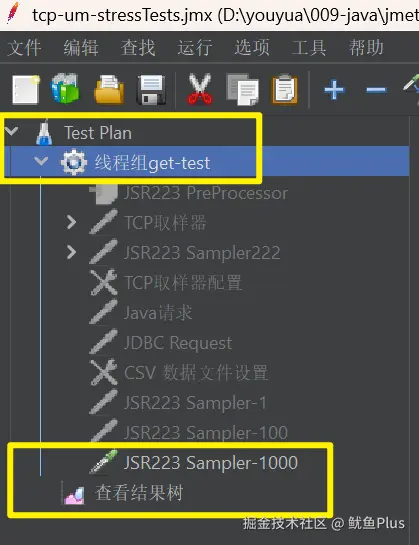
实际用到的程序只有如下目录:其他暗色的是被禁用的程序