本文由 简悦 SimpRead 转码, 原文地址 doc.embedfire.com
在 windows 操作系统中,我们要想安装某个软件的时候,只要点开相应的 exe 文件,一直按 “下一步”, 最后点 “完成”,这样就可以在我们电脑上使用这个软件了。前面我们也提到过,Ubuntu 提供了一个软件商店, 虽然它也可以提供软件的下载,并且能够自动安装,但是有些软件并不一定能够在里面搜索得到, 那只能以源码的方式来安装软件。采用源码的安装方式, 都需要检测当前的系统环境,设置编译的参数,如加入 / 剔除某个模块等,这样的安装方式就显得非常的繁琐。
软件包与包管理工具
目前,大多数类 Unix 操作系统都提供了一种中心化的机制用来搜索和安装软件, 软件开发者先在固定的硬件平台上将需要安装或升级的软件编译好, 然后再将软件的所有相关的文件打包存放在公开的服务器中。用户想要安装某个软件时,通过包的形式进行分发, 包提供了操作系统的基本组件,以及共享的库、应用程序、服务和文档,当用户需要时, 可以运行特定的指令来安装。负责这部分工作内容的工具被称为包管理工具, 包管理工具除了安装软件外,它还负责更新已经安装的包。
在 Linux 操作系统中,最常见的两种包分别是 deb 和 rpm。
deb 包、dpkg 及 apt
在 Debian、Ubuntu 等 Linux 发行版中,通常使用 deb(debian)形式的软件包,如下图是 Vim 软件的 deb 安装包。
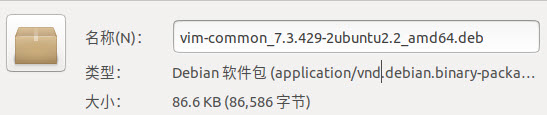
若下载了 deb 软件包,可使用如下命令进行安装,其中 xxxx.deb 为要安装的软件包的名字:
# 使用dpkg手动安装deb包的命令 sudo dpkg -i xxxx.deb |
命令中的 dpkg(Debian Packager)是 Debian 专门开发的包管理工具,它可以用来安装、更新和移除软件, 安装时它需要使用 deb 类型的软件包。
dpkg 是一个底层的包管理工具,主要用于对已下载到本地和已经安装的软件包进行管理。 在它之上的 apt(Advanced Package Tool)包管理工具,其功能则更加丰富和方便使用, 使用 apt 能够自动从互联网的软件仓库中搜索、安装、升级、卸载软件,它会咨询软件仓库, 并能安装软件时的模块及依赖问题。
如果是使用 apt 工具安装某个软件,直接使用如下命令即可,它会自动下载并安装软件:
概括起来可以这么理解,deb 是软件包,dpkg 是手动安装工具,apt 是自动安装工具。
rpm 包、rpm 及 yum
类似地,在 RedHat,Fedora,Centos 等派系的 Linux 发行版中, 通常使用 rpm(RedHat Package Manager) 形式的软件包,下图是 Vim 软件的 rpm 安装包。

若下载了 rpm 软件包,可使用如下命令进行安装,其中 xxxx.rpm 为要安装的软件包的名字:
命令中的 rpm 与 dpkg 的功能类似,同样是主要用于对已下载到本地和已经安装的软件包进行管理。 在它之上的 yum(Yellow dog Updater, Modified)包管理工具,功能与 apt 工具类似, 它会咨询软件仓库,并能安装软件时的模块及依赖问题。
使用 yum 安装软件的命令如下,同样地,它会自动下载并完成安装:
关于这些软件包和工具,总结如下表:
表 软件包和工具
Debian 派系发行版 | Redhat 派系发行版 | |
|---|---|---|
软件包 | deb | rpm |
基础包管理工具 | dpkg | rpm |
上层包管理工具 | apt | yum |
apt 工具的使用
本书使用的 Linux 发行版是 Ubuntu,对应的包管理工具就是 apt 工具,apt 包管理工具包含了如下内容:
-
apt-get 工具:主要负责软件包的的安装、卸载以及更新等事务。
-
apt-cache 工具:用于查询软件包的相关信息。
-
apt-config 工具:用于配置所有 apt 工具。
apt-get 安装与删除软件包
apt-get install
使用 apt-get 工具安装程序的时候,需要你知道应用程序的名字。具体的命令语法:
sudo apt-get install 软件包名 |
apt-get install 会扫描本地存放的软件包更新列表 / var/lib/apt/lists/,找到最新版本的软件包, 然后检查软件包依赖关系,找到支持该软件正常运行的所有软件包,并从镜像源地址中下载所需的软件包, 最后解压软件包,自动完成应用程序的安装和配置。
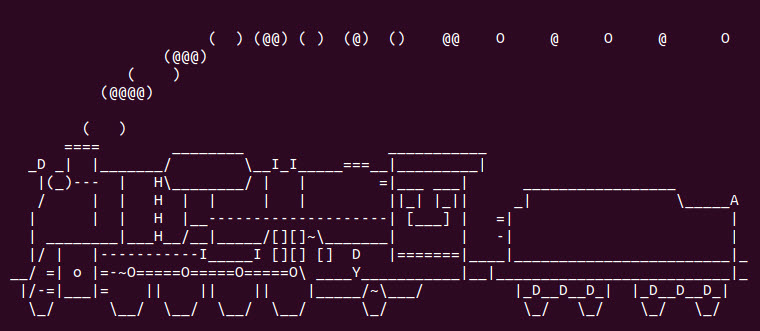
下面带大家来安装一个有趣的命令:sl。运行该命令之后,你的终端里会出现一辆火车在跑,执行以下命令:

可以看到终端会输出很多信息,下面我们把输出信息拆分成三块进行讲解:
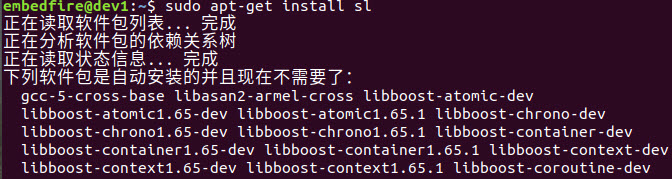
上图中的输出信息,apt-get install 正读取软件包列表,并且检查软件包的依赖关系,并且列出了所有的依赖文件。
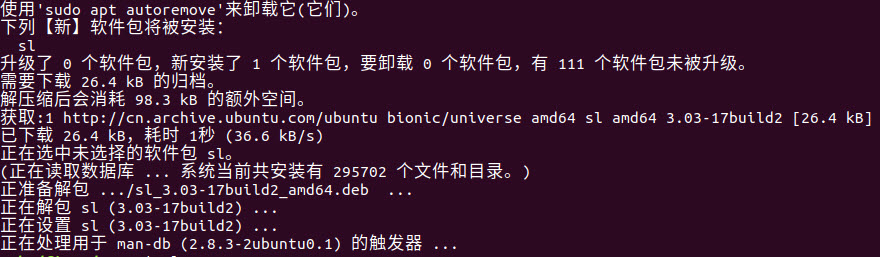
上图则是 apt-get install 从镜像源 cn.archive.ubuntu.com/ubuntu 中下载所需要的软件, 并且自动解压,完成安装的整个过程。
运行刚刚安装的软件,在终端输入命令:sl,就可以看到下图的画面。
apt-get remove
讲了如何安装软件,自然也要知道如何卸载一个软件,具体的命令语法如下:
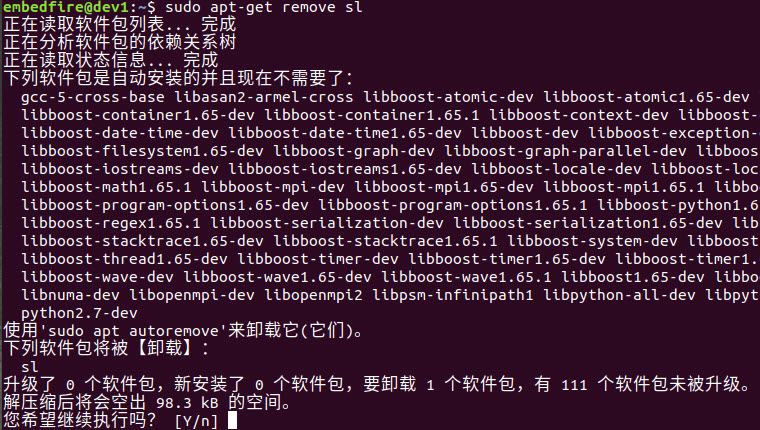
在执行命令之后,终端会提示是否继续执行删除操作,输入 “Y” 的话,该软件就和你彻底说拜拜了, 输入 “n” 的话,则会终止当前的删除操作。
apt-cache 查询软件包信息
apt-cache 是 Ubuntu 的另一个 APT 软件包管理工具。通过 apt-cache 工具 配合对应的子命令,可以实现查找,显示软件包信息及包依赖关系等功能,见下表。
表 apt-cache 工具
命令 | 作用 |
|---|---|
apt-cache showsrc 软件包名 | 显示软件包的相关信息,如版本信息,依赖关系等 |
apt-cache search 软件包名 | 按关键字查找软件包 |
apt-cache depends 软件包名 | 显示该软件包的依赖关系信息 |
apt-cache rdepends 软件包名 | 显示所有依赖于该软件包的软件包名字 |
apt-cache show 软件包名 | 显示指定软件包的信息,如版本号,依赖关系等. |
apt-cache pkgnames | 显示所有软件包的名字 |
apt-cache policy 软件包名 | 显示软件包的安装状态 |
例如,可通过如下命令搜索支持 ifconfig 命令的软件包:
apt-cache search ifconfig |
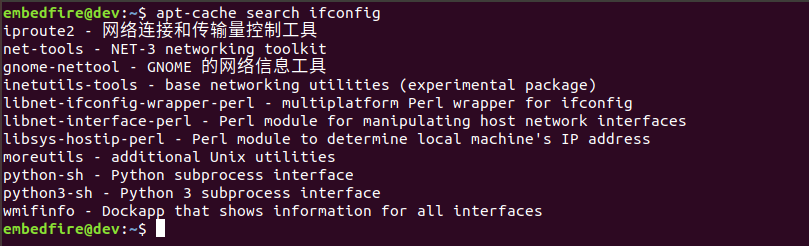
APT 包管理工具还包括 apt-config 工具,用于配置所有的 APT 工具,但是我们基本上接触不到。 因此,我们只需要重点掌握 apt-get 工具的用法,对于 apt-cache 的话,我们只需要大概了解即可。 实际上,Ubuntu 开发团队也发现了这个问题,并且给出了有效的解决方法: 直接使用 apt 命令不区分地调用这几个工具的功能。这里的 apt 命令和 APT 包管理工具是完全不同的两个东西, 请不要混淆了,下面我们对 apt 命令进行详细说明。
直接使用 apt 命令
在前面介绍命令 “apt-get install” 时,已经为大家演示了如何安装软件。 下面的模拟我们在使用 Linux 时经常会遇到的情况。现在我们执行下面的命令:
终端会告诉你,找不到这个 vim 命令,并告诉你可以用它说明里提供命令来安装软件,如下图所示。 Linux 的终端往往会输出一些有利于我们解决问题的信息。 这类似 Windows 偶尔弹出一个对话框来告诉用户解决方法。因此,在今后的学习中,遇到问题, 应该多关注终端的输出信息,说不定里面暗含着解决之道。
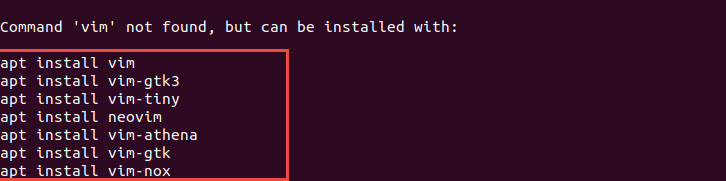
不知道有没有细心的读者发现,此处 Linux 给出的解决方案是 “apt install vim” 而不是“apt-get install vim”。 实际上,在 Ubuntu 16.04 中就引入了 apt 命令,并且越来越多 Linux 发行版也开始鼓励用户使用 apt 而不是 apt-get。 前面我们提到,apt-cache、apt-config 等命令包含众多了功能,但对于 Linux 用户来说可能永远都不会使用到。 apt 命令出现就是为了解决上述的问题,它包括了 apt-get 命令使用最广泛的功能选项, 还包含了 apt-cache 和 apt-config 等命令中很少用到的功能, 也就是说 apt 是集 apt-get、apt-cache 和 apt-config 各工具之所长的工具。 不仅如此,使用 apt 命令安装或删除程序时,会有进度条显示当前的进度。
表 apt 命令
命令 | 作用 |
|---|---|
apt install 软件包名 | 安装指定的软件包 |
apt remove 软件包名 | 卸载指定的软件包 |
apt update | 更新软件源列表 |
apt search 软件包名 | 根据关键字搜索对应的软件包 |
apt show 软件包名 | 显示软件包的相关信息 |
apt list | 根据名称列出所有的软件包 |
上表中列出了部分常用的 apt 命令,可以看到 apt 命令比 APT 包管理工具更加精简, 更能满足用户的需求。用通俗一点的话讲,就是别人需要三个工具才能搞定的事情, 我只需要一个 apt 命令,如原来的 apt-get install 命令改成 apt install 同样也可以完成软件的安装。
我们输入命令:
之后,会提示你输入密码,接着便开始下载,安装软件了。软件安装完成之后,再执行命令 Vim, 终端就不会再报错了,这时候就可以使用我们的 Vim 编辑软件,软件界面如 下图所示。
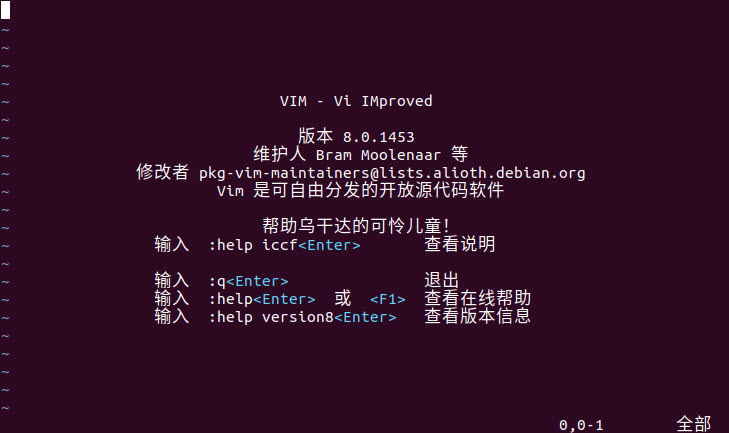
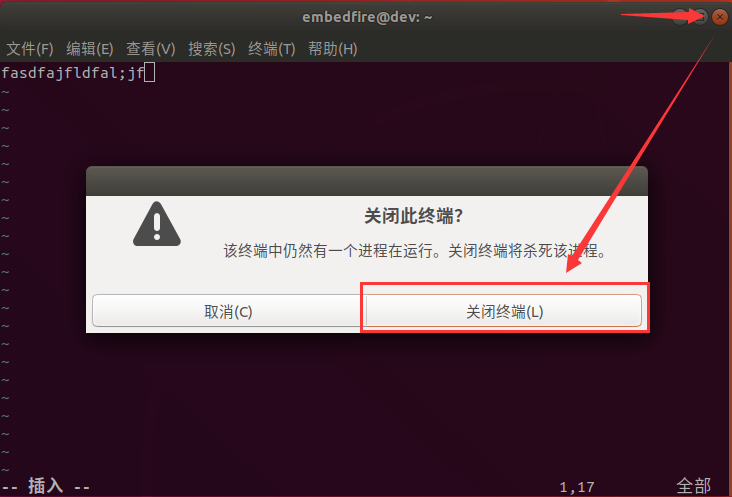
对于没有用过 Vim 的用户,如果你在 Vim 上尝试折腾一翻后, 可能会出现各种情况, 如进入到了 Vim 的编辑模式,输入了些内容,但不知道如何保存或退出, 这些我们将在 《使用 gedit、VS Code 以及 Vim 编辑器》 章节中介绍, 现在我们直接点击终端右上角的关闭按钮或 “Ctrl”+“z” 强制退出即可。
软件源及其修改
常用镜像站
使用 apt-get install 安装软件时,可注意到它是从 Ubuntu 官方源地址下载的, 但 Ubuntu 默认官方的软件仓库都设置在国外,这种情况下经常出现安装更新缓慢甚至下载超时等异常。 实际上,国内有许多第三方软件仓库镜像源,可以从这些国内仓库安装软件工具,加快下载速度。
常用的国内镜像源有:
-
清华大学镜像源: mirrors.tuna.tsinghua.edu.cn
-
中国科技大学镜像源: mirrors.ustc.edu.cn
-
阿里云镜像源: opsx.alibaba.com/mirror
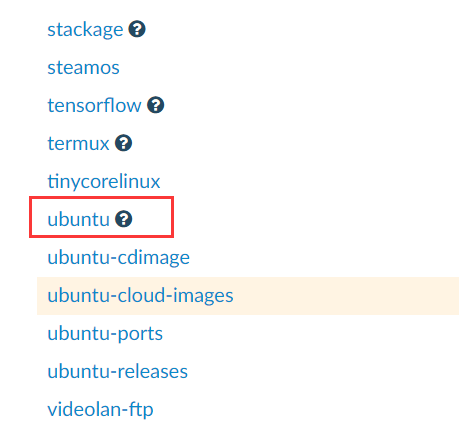
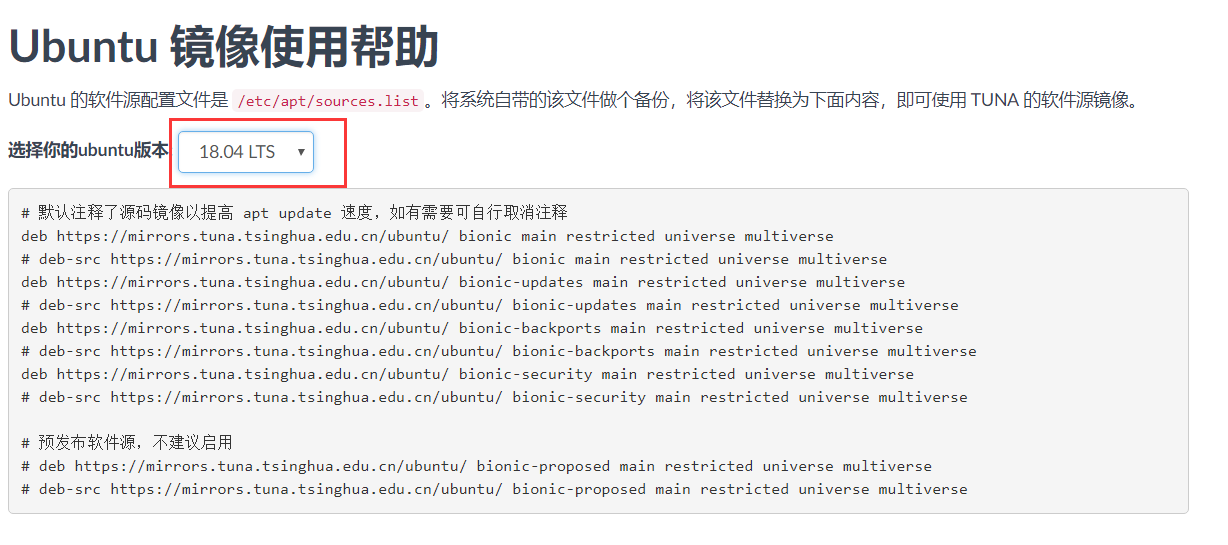
这些镜像站通常包含非常丰富的软件,以清华大学镜像源的网站为例,见下图, 在其镜像列表中可以找到 ubuntu 的软件源, 点击 ubuntu 右侧的 “?”,还可以查看到如下的帮助说明。
点击镜像站中的 ubuntu 链接,可以看到如下所示的界面。
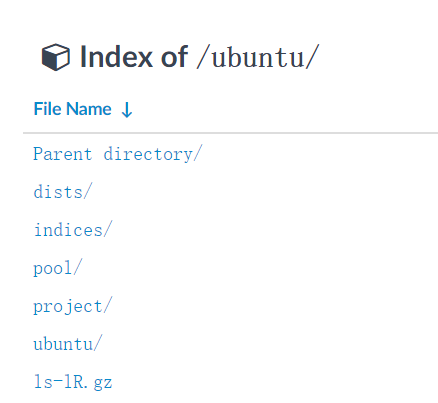
该页面下的目录 pool 就是各种 Ubuntu 软件存放的位置,点击该地址,可以看到如下所示的内容。
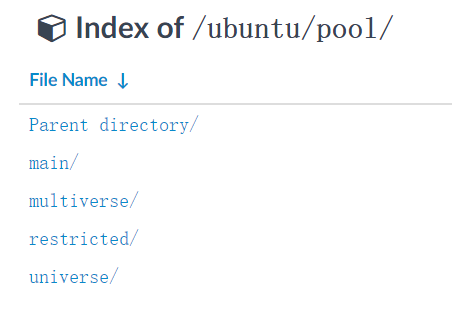
其中有四个目录,分别是 main,multiverse,restricted 以及 universe 四个 “仓库”, 它们主要是依据软件包是否开源来进行划分的:
-
main 表示完全开源软件,可以被 Ubuntu 官方完全支持的软件。
-
muitiverse 表示非开源软件,不提供任何的支持和补丁。
-
restricted 表示 不完全开源的软件,依然能被 Ubuntu 官方支持的软件,但可能不能提供完全的技术支持。
-
universe 表示 Ubuntu 官方不提供支持与补丁,全靠社区支持。
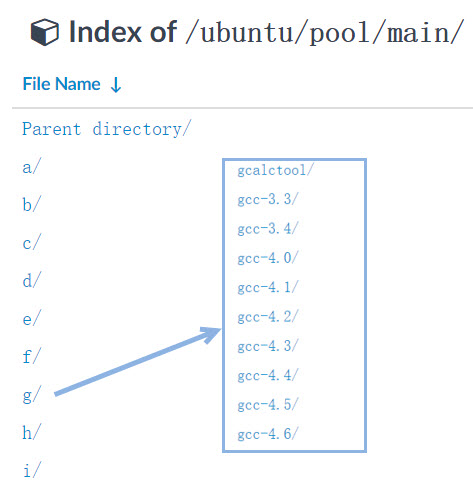
这四个目录中的软件都是按照软件名称的首字母进行分类,极大地方便了我们搜索某个软件,如下所示。 不过,当我们使用时,是直接通过 apt 工具下载的,而不需要自己来到开源镜像站中查找。
修改软件源(图形)
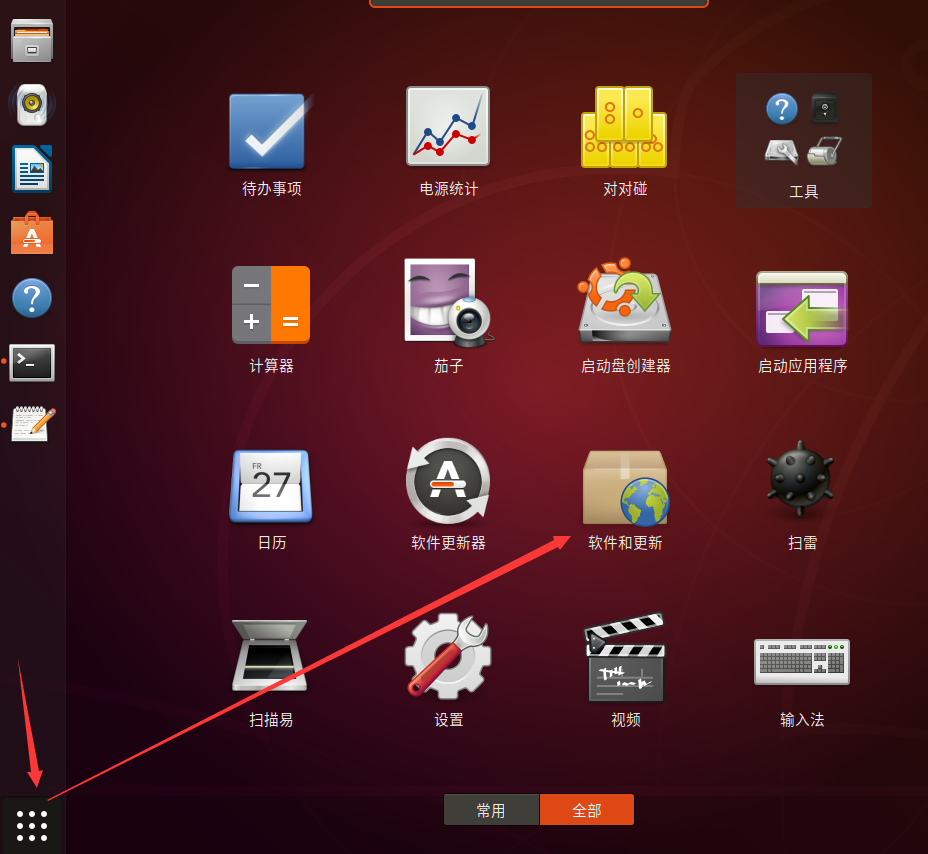
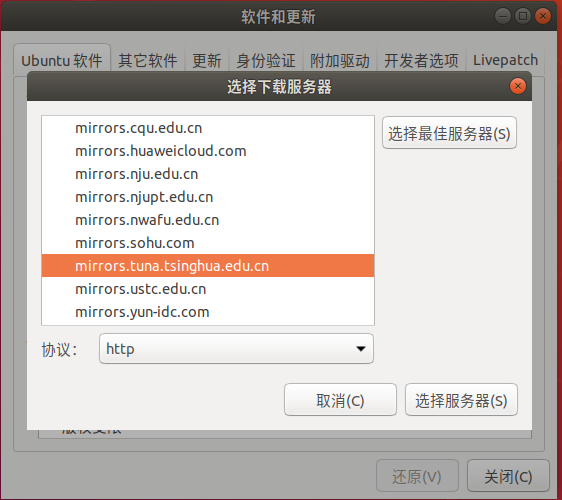
在 Ubuntu 下可直接在 “软件和更新” 的配置中修改软件源,见下图。
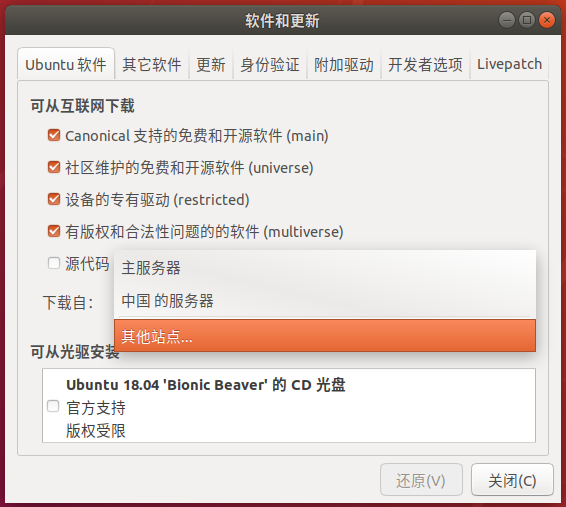
在弹出的界面选择 “其他站点”->“mirrors.tuna.tsinghua.edu.cn”(清华大学镜像源) 或 “mirrors.aliyun.com”(阿里云镜像源)网址,如下图所示。
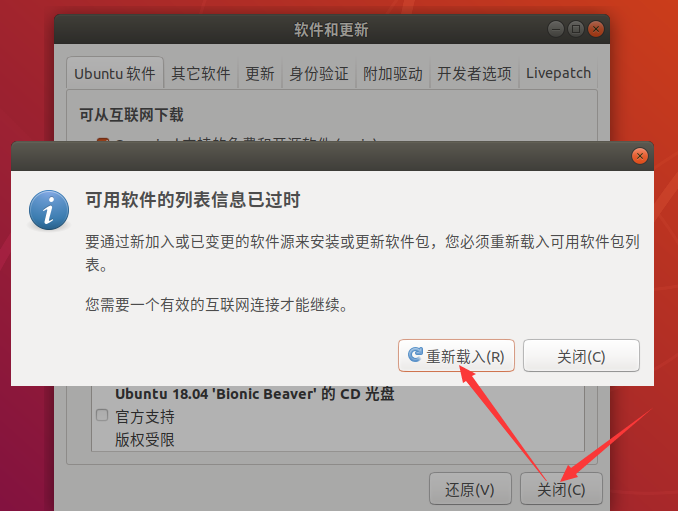
选择后关闭该窗口它会提示更新源,点击 “重新载入” 即可,见下图。
软件源格式
在后面我们的开发板会提供 Debian 及 Ubuntu 的镜像,但在开发板中修改软件源并没有上述的图形界面这么方便, 我们通常是使用终端去修改软件源配置文件实现的,而且在后期搭建开发环境的时候,也常常需要修改各种配置文件。 本例子在 PC 上进行修改,如果改得不对,还可以通过上面的图形界面修改回来, 所以我们就趁这个机会先熟悉一下修改配置文件的过程吧。 修改配置文件的步骤为:熟悉配置文件的格式 -> 修改配置文件 -> 更新配置。
我们先来了解软件源配置文件的格式,在 Ubunut 下,软件源的配置是记录在文件 / etc/apt/sources.list 中的, 我们可以通过 cat 命令输出该文件的内容,查看自己电脑上的源配置:
cat /etc/apt/sources.list |
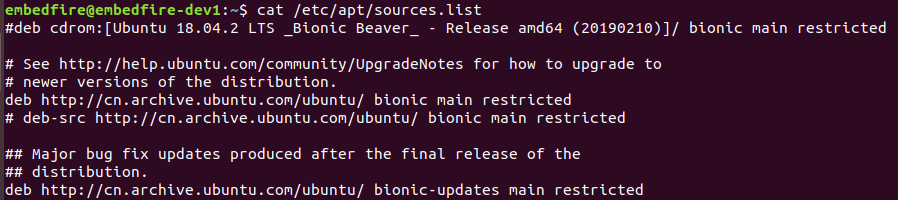
/etc/apt/sources.list 文件具有一定的格式如下所示。
官方软件源(/etc/apt/sources.list 节选)
deb http://cn.archive.ubuntu.com/ubuntu/ bionic main restricted |
第三方镜像源(以清华大学镜像源为例)
deb https://mirrors.tuna.tsinghua.edu.cn/ubuntu/ bionic main restricted universe multiverse |
我们以清华大学提供的镜像源为例,讲解一下 Ubuntu 软件源的格式。
/etc/apt/sources.list 中每一行都代表了一个软件源,每行的软件源描述又可以分为四个部分,见下表。
表 软件源格式
这四部分的说明如下:
-
第一部分,软件包格式。apt 工具下载某个格式的软件包,有 deb 和 deb-src 两种格式。
deb 格式就是所要的软件安装包,而 deb-src 则是对应软件的源代码。因为开源协议, 我们在下载某个软件的同时,也可以下载到某个软件的源代码。
-
第二部分,镜像源地址, apt 工具去什么地方可以下载到我们所需要的软件包。
这个地址可不是什么普通的地址,关于这部分内容后面还会继续介绍。
-
第三部分,Ubuntu 发行版本的版本代号。在本章开篇处,曾提到了包管理工具中的软件都是经过 Linux 开发者在特定的硬件平台上编译成功之后, 发布出来的。因此,同一个软件,在不同的平台上不一定适用,因此,在下载的时候, 千万不能搞错版本,张冠李戴。Ubuntu 中的每个版本都是由一个形容词和一个动物名称组成, 并且形容词和名词的首字母都是一致的。如果当前版本的首字母是 D ,下个版本就要以 E 来起头。
表 Ubuntu 发行版版本代号
版本 | 版本代号 |
|---|---|
12.04 | Precise Pangolin |
14.04 | Trusty Tahr |
16.04 | Xenial Xerus |
18.04 | Bionic Beaver |
上表只列出了 Ubuntu 的 LTS 版本。LTS,是长期支持(Long Term Support)的缩写。Ubuntu 桌面版通常每两年发布一个新的 LTS 版本, 本书使用的 Ubuntu18.04,对应的版本代号为 Bionic Beaver。
- 第四部分,选择要下载的软件包的类型,前面介绍的 main 完全开源软件, restricted 不完全开源的软件, universe Ubuntu 官方不提供支持与补丁的软件,全靠社区支持。muitiverse 非开源软件。
修改软件源(命令行)
下面我们尝试通过修改 / etc/apt/sources.list 文件修改软件源。
建议在修改软件源前,使用如下复制命令对原文件进行备份:
# 复制一份sources.list文件的内容,以sources_bk.list的名字进行备份。 cp /etc/apt/sources.list /etc/apt/sources_bk.list |
若修改后使用有问题,使用备份的 / etc/apt/sources_bk.list 覆盖原文件后更新即可。
由于修改 / etc/apt/sources.list 配置文件通常需要管理员权限, 普通用户在图形界面直接双击打开该文件时,Ubuntu 系统自带的编辑器 gedit 只有只读权限,无法修改。 可以在终端中使用 sudo 以管理员的身份运行 gedit,并打开 / etc/apt/sources.list 文件进行修改,命令如下:
sudo gedit /etc/apt/sources.list |
在后面的系统应用中,我们常常需要修改某些系统配置文件,都可以通过这种方式使用 gedit 进行修改, 把命令中的文件名改成目标文件即可。
如果系统没有 gedit 或者没有图形界面,一般直接在终端下使用 Vi/Vim 编辑器进行修改, 不会使用 Vi/Vim 的话,请在学习《使用 Vim 编辑器》的章节后再进行修改。
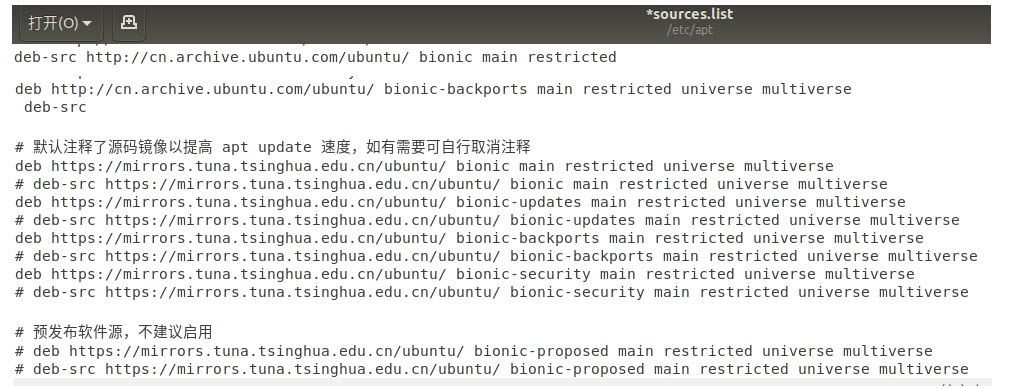
把前面镜像源使用帮助的 sources.list 文件内容复制替换文件 / etc/apt/sources.list 的原内容,保存后退出即可。
更新软件源
用户一旦修改了软件源配置文件 / etc/apt/sources.list, 需要运行 apt-get update 命令来更新软件源中的所有软件列表。
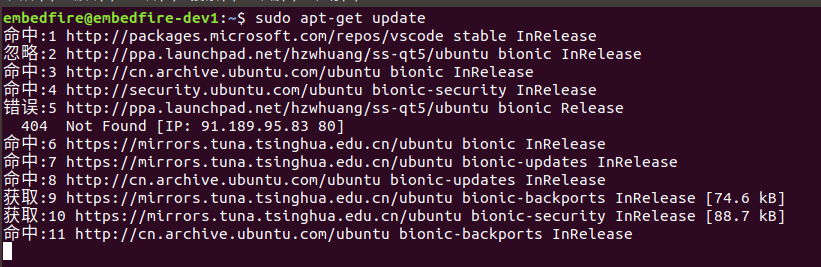
apt-get update 命令会扫描每一个软件源地址,并为该软件源地址所具有软件包资源建立索引文件, 存放在本地的 / var/lib/apt/lists / 目录下。
我们从上图中可以看到我们上面添加的中国科技大学的镜像源地址, 在 sources.list 文件中选择只下载 main 类型的软件,因此在 apt-get update 的过程中, 也只会去获取 main 类型的软件包。此外,图中的 amd64 是一种 64 位的电脑处理器架构, 又称 “x86-64” 或“x64”;i386 则是作为对 Intel(英特尔)32 位微处理器的统称。
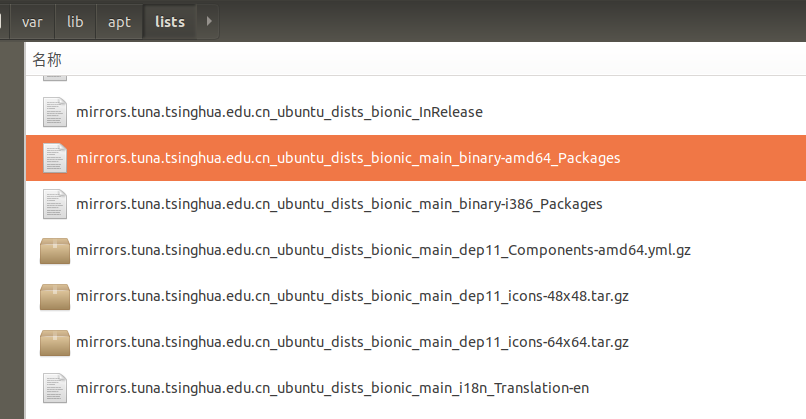
本书的虚拟机使用的 64 位机器,我们打开上图选中的文件,该文件主要记录了所有适用于 am64 架构处理器的软件包。
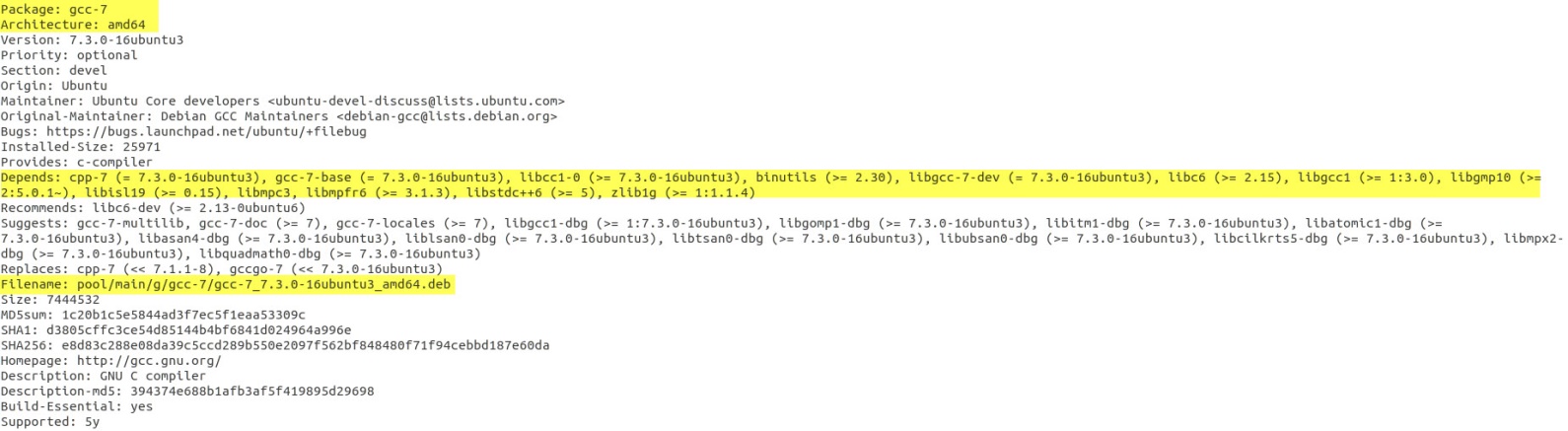
上图中记录了 gcc-7 软件包的相关信息:
-
Package:记录了关于软件的具体名称;
-
Architecture:该软件包可以运行的平台架构,常见的有 amd64,i386。Debian 和 Ubuntu 的 Linux 发行版也支持 armhf 架构的处理器。
-
Depends:记录了该软件的需要依赖文件,而且还有相应的版本要求。安装 gcc-7 编译器,需要依赖 zlib1g,版本要求高于 1:1.1.4。
-
Filename:记录了该软件包位于镜像源的位置,是不是和我们上一节分析的内容一致。