前言
鸿蒙NXET(HarmonyOS NXET)是华为鸿蒙操作系统中的一个关键组成部分,专为开发者设计,以支持多设备协同和分布式应用开发。它采用微内核架构,提升了系统的安全性和稳定性,允许开发者构建高效的智能应用。
DevEco Studio安装及环境搭建
1.下载
下载地址:developer.huawei.com/consumer/cn…
- 点击地址进入下载页面-立即下载
- 点击下载对应版本的DevEco Studio安装包
2.安装
Windows环境
运行环境要求
- 操作系统:Windows10 64位、Windows11 64位
- 内存:推荐使用16GB及以上,最小8GB
- 硬盘:100GB及以上
- 分辨率:1280*800像素及以上
目前DevEco Studio版本已经是5.0.3.906(NEXT最新版本),直接点击安装即可。
1.下载好安装包以后,解压,一键安装即可。
2.在如下界面选择安装路径,默认安装于C:\Program Files路径下,也可以单击Browse... 指定其他安装路径,然后单击下一步。(一般选择默认路径)
3.在如下安装选项界面勾选DevEco Studio后(其他看自己需求选择),单击下一步,直至安装完成。
4.默认选择安装目录,点击安装
5.安装完成后,单击Finish完成安装。
MacOS环境
运行环境要求
为保证DevEco Studio正常运行,建议电脑配置满足如下要求:
- macOS(X86) 10.15/11/12/13 macOS(ARM) 11/12/13
- 内存:推荐使用16GB及以上,最小8GB
- 硬盘:100GB及以上
- 分辨率:1280*800像素及以上
下载和安装DevEco Studio
- 进入HUAWEI DevEco Studio产品页,下载DevEco Studio。
- 下载完成后,双击下载的“deveco-studio-xxxx.dmg”软件包。
- 在安装界面中,将“DevEco-Studio.app”拖拽到“Applications”中,等待安装完成。
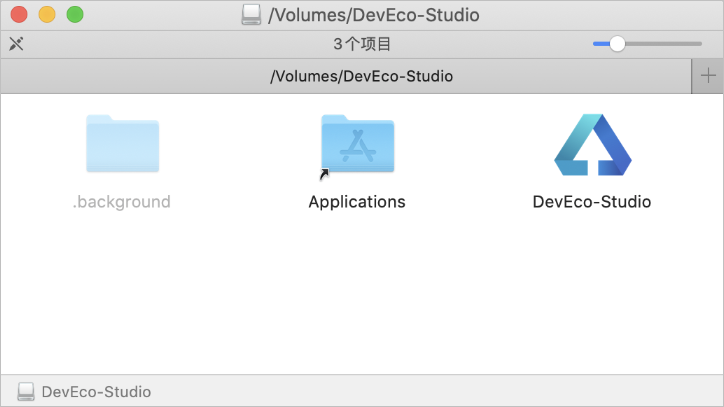
- 安装完成后,接下来请根据配置开发环境,检查和配置开发环境。
3.创建项目
- 打开IDE,点击 File New - Create Project
2. 根据工程创建向导,选择创建Application应用或Atomic Service元服务。选择“Empty Ability”模板,然后单击Next。关于工程模板的介绍和支持的设备类型,请参考工程模板和开发语言介绍。
- 填写工程相关信息,保持默认值即可,单击Finish。关于各个参数的详细介绍,请参考创建一个新的工程。
4.运行Hello World
ps: Hello World工程可以运行在模拟器中,或者运行在真机设备中。本示例以选择将Hello World工程运行在真机中进行说明。
使用USB连接方式
前提条件
-
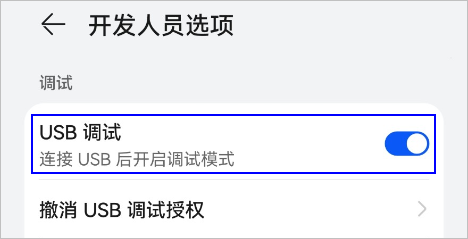
在Phone或者Tablet中,打开“开发者模式”,可在设置 > 关于手机/关于平板中,连续多次单击“版本号”,直到提示“您正处于开发者模式”即可。然后在设置的系统与更新 > 开发人员选项中,打开 “USB调试” 开关。
-
允许USB调试
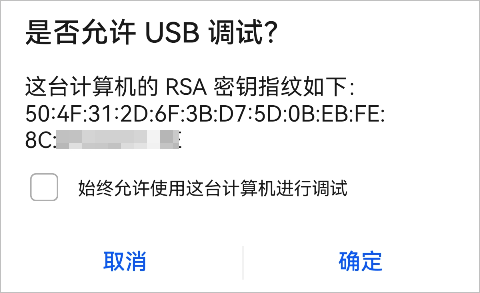
运行在真机设备中
- 连接真机与电脑
2. 对工程进行签名,点击File>Project Structure进行签名配置。点击Sign In 进行登录
3. 使用华为账号登录,请单击界面的允许按钮进行授权,授权完成后。重新回到IDE
5. 勾选这两个进行自动签名,点击OK
5. 运行工程到真机
6. 真机展示效果