起因
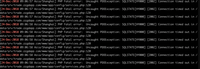
最近突然在某些负载比较高的任务里遇到 MacOS 报错 Too many open files in system,就想着直接给解决掉,但是 Mac 这边和 Linux 不太一样 废话 。就去苹果论坛转了圈,找到了解决办法。
推荐使用方法二,方便快捷一劳永逸。
办法一
直接在终端中输入即可暂时解除
sudo launchctl limit maxfiles <soft limit> <hard limit>
如:
sudo launchctl limit maxfiles 102400 102400
输入 launchctl limit 即可看到当前的限制:
❯ launchctl limit
cpu unlimited unlimited
filesize unlimited unlimited
data unlimited unlimited
stack 8388608 67104768
core 0 unlimited
rss unlimited unlimited
memlock unlimited unlimited
maxproc 1392 2088
maxfiles 102400 102400
但是这样解决的话不是一劳永逸的,所以就有了方法二
方法二
在 /Library/LaunchDaemons 下创建一个名为 limit.maxfiles.plist 的文件。
写入以下内容:
<?xml version="1.0" encoding="UTF-8"?>
<!DOCTYPE plist PUBLIC "-//Apple//DTD PLIST 1.0//EN"
"http://www.apple.com/DTDs/PropertyList-1.0.dtd">
<plist version="1.0">
<dict>
<key>Label</key>
<string>limit.maxfiles</string>
<key>ProgramArguments</key>
<array>
<string>launchctl</string>
<string>limit</string>
<string>maxfiles</string>
<string>SOFT LIMIT</string>
<string>HARD LIMIT</string>
</array>
<key>RunAtLoad</key>
<true/>
<key>ServiceIPC</key>
<false/>
</dict>
</plist>
记得替换上面的 SOFT LIMIT 和 HARD LIMIT 为你自己想要的值,如果你不知道填什么,无脑写 102400 就行。
然后使用 plutil 来验证你的 plist 文件有没有问题,不出意外,你应该可以看到如下结果:
❯ plutil /Library/LaunchDaemons/limit.maxfiles.plist
/Library/LaunchDaemons/limit.maxfiles.plist: OK
然后输入以下代码并重启电脑即可完成更改
sudo chown root:wheel /Library/LaunchDaemons/limit.maxfiles.plist
# 更改权限
sudo launchctl load -w /Library/LaunchDaemons/limit.maxfiles.plist
# 加载文件