STM32的HAL库知识总结_gpio_resetbits(1),2024年最新5年经验Golang程序员面试27天

395 阅读4分钟

GPIOF->BSRR=0x00000001;//这里是针对STM32F1系列


这种方法当然可以,但是这种方法的劣势是你需要去掌握每个寄存器的用法,你才能正确使用STM32,而对于STM32这种级别的MCU,数百个寄存器记起来又是谈何容易。于是ST(意法半导体)推出了官方标准固件库,标准固件库将这些寄存器底层操作都封装起来,提供一整套接口(API)供开发者调用,大多数场合下,你不需要去知道操作的是哪个寄存器,你只需要知道调用哪些函数即可。 比如上面的控制 BRR 寄存器实现电平控制,官方库封装了一个函数:


void GPIO_ResetBits(GPIO_TypeDef* GPIOx, uint16_t GPIO_Pin){GPIOx->BRR= GPIO_Pin;}


这个时候你不需要再直接去操作 BRR 寄存器了,你只需要知道怎么使用 GPIO\_ResetBits()这个函数就可以了。在你对外设的工作原理有一定的了解之后,你再去看标准库函数,基本上函数名字能告诉你这个函数的功能是什么,该怎么使用,这样开发就方便很多。 标准固件库自推出以来受到广大工程师推崇,现在很多工程师和公司还在使用标准库函数开发。不过,ST官方已经不再更新STM32标准固件库,而是力推新的固件库:HAL库。 比如上面的控制BSRRL 寄存器实现电平控制,官方 HAL 库封装了一个函数:


voidHAL_GPIO_WritePin(GPIO_TypeDef* GPIOx, uint16_t GPIO_Pin,GPIO_PinStatePinState){ assert_param(IS_GPIO_PIN(GPIO_Pin)); assert_param(IS_GPIO_PIN_ACTION(PinState)); if(PinState!= GPIO_PIN_RESET) { GPIOx->BSRR= GPIO_Pin; } else { GPIOx->BSRR= (uint32_t)GPIO_Pin << 16; }}


这个时候你不需要再直接去操作BSRRL 寄存器了,你只需要知道怎么使用HAL\_GPIO\_WritePin这个函数就可以了。 标准固件库和HAL库一样都是固件库函数,由ST官方硬件抽象层而设计的软件函数包,由程序、数据结构和宏组成,包括了STM32所有外设的性能特征。 这些固件库为开发者底层硬件提供了中间API,通过使用固件库,无需掌握底层细节,开发者就可以轻松应用每一个外设。 HAL 库和标准库本质上是一样的,都是提供底层硬件操作 API,而且在使用上也是大同小异。有过标准库基础的同学对 HAL 库的使用也很容易入手。ST 官方之所以这几年大力推广 HAL 库,是因为 HAL 的结构更加容易整合 STM32Cube,而 STM32CubeMX 是 ST 这几年极力推荐的程序生成开发工具。所以这几年新出的 STM32 芯片,ST 直接只提供 HAL 库。 在ST的官方声明中,HAL库是大势所趋。ST最新开发的芯片中,只有HAL库没有标准库。标准库和HAL库虽然都是对外设进行操作的函数,但由于标准库官方已经停止更新,而且标准库在STM32创建工程和初始化时,不能由CubMX软件代码生成使用,也就是说CubMX软件在生产代码时,工程项目和初始化代码就自动生成,这个工程项目和初始化代码里面使用的库都是基于HAL库的。STM32CubeMX是一个图形化的工具,也是配置和初始化C代码生成器 ,与STM32CubeMX配合使用的是HAL库(硬件抽象层软件库)。**基本配置**


#### **工程创建**


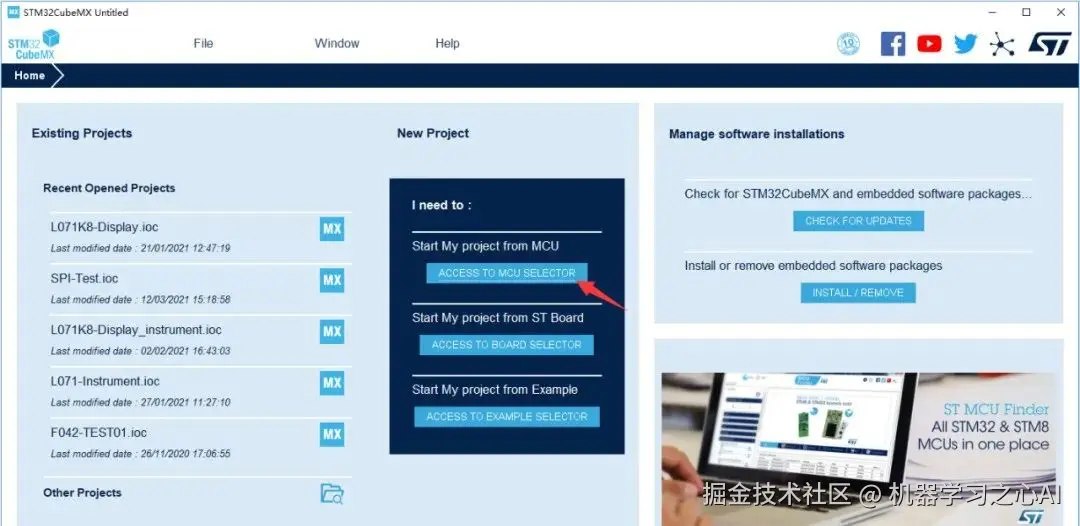
通过内核芯片的选择,创建相应的工程文件。![图片](https://p9-xtjj-sign.byteimg.com/tos-cn-i-73owjymdk6/74dc5b976c6e4dfa89e9eee75a1cf0cf~tplv-73owjymdk6-jj-mark-v1:0:0:0:0:5o6Y6YeR5oqA5pyv56S-5Yy6IEAg5py65Zmo5a2m5Lmg5LmL5b-DQUk=:q75.awebp?rk3s=f64ab15b&x-expires=1771262428&x-signature=ANkIUfimG8By4GJONP8y%2BFAXRZM%3D)![图片](https://p9-xtjj-sign.byteimg.com/tos-cn-i-73owjymdk6/d00c2904aece4326b766534f99d8de34~tplv-73owjymdk6-jj-mark-v1:0:0:0:0:5o6Y6YeR5oqA5pyv56S-5Yy6IEAg5py65Zmo5a2m5Lmg5LmL5b-DQUk=:q75.awebp?rk3s=f64ab15b&x-expires=1771262428&x-signature=YGMZSaHATNcs074%2BkMoF1aoKNMs%3D) 对时钟系统进行配置,对引脚及基本功能进行配置。 配置时钟系统我们首要思考的是:我们需要怎样的时钟系统,而不是如何配置时钟系统。![图片](https://p9-xtjj-sign.byteimg.com/tos-cn-i-73owjymdk6/94d77e2e15bc4edd974c7f2537f4da11~tplv-73owjymdk6-jj-mark-v1:0:0:0:0:5o6Y6YeR5oqA5pyv56S-5Yy6IEAg5py65Zmo5a2m5Lmg5LmL5b-DQUk=:q75.awebp?rk3s=f64ab15b&x-expires=1771262428&x-signature=8Z0d6Vc%2B83Dgv7lrQ2AjBLS9t2M%3D)  
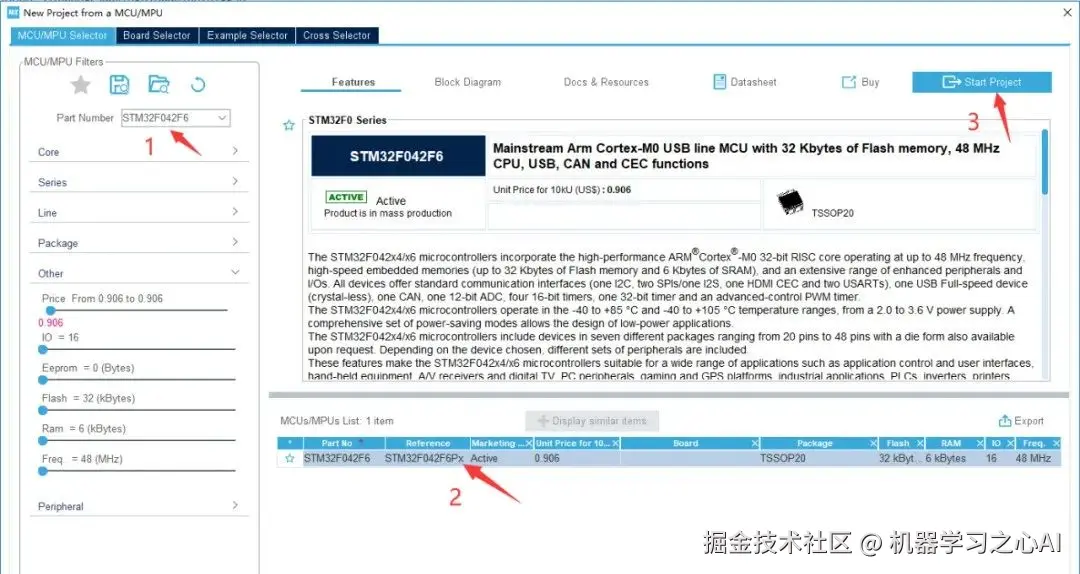
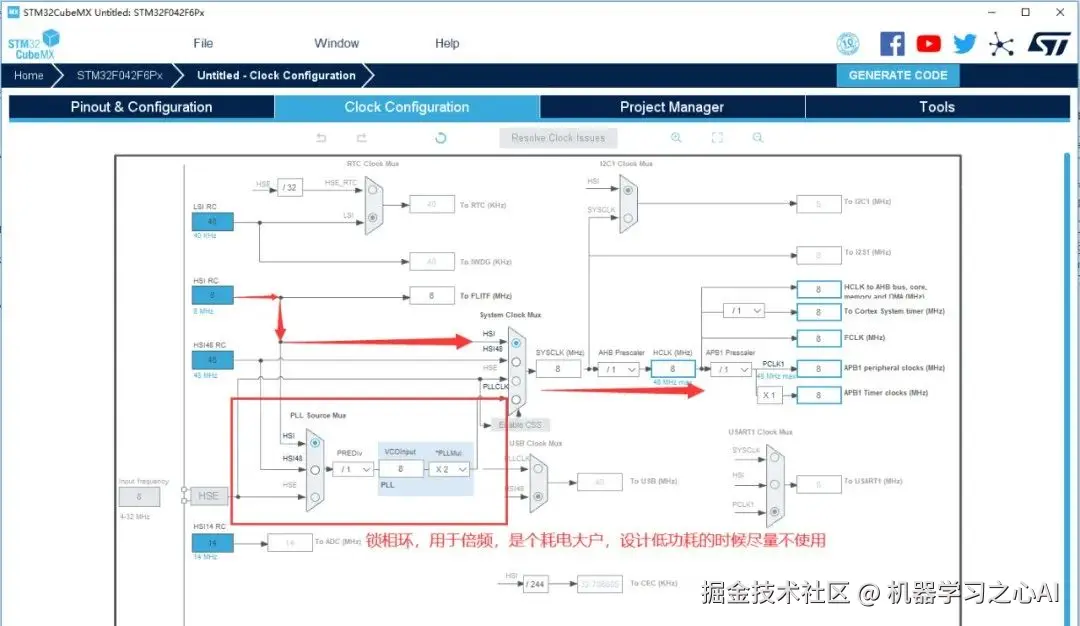
 配置SWD程序烧录接口,使用ST-Link进行烧录下载。


工程管理设置推荐图中所示配置,实现更快编译和更简洁的文件系统。 点击图中“GENERATE CODE”生成Keil工程文件


如果你已经安装了编译环境MDK了,可点击直接打开工程。


### **GPIO使用**


开发环境搭建好以后,可以依开始STM32的开发,下面是使用GPIO的例程,让LED灯每隔400ms闪烁一次 打开STM32CubeMX新建工程,选择STM32F103ZET6芯片。选择外部高速晶振(HSE)。![图片](https://p9-xtjj-sign.byteimg.com/tos-cn-i-73owjymdk6/734974b6db6343a091fe1865122dde0f~tplv-73owjymdk6-jj-mark-v1:0:0:0:0:5o6Y6YeR5oqA5pyv56S-5Yy6IEAg5py65Zmo5a2m5Lmg5LmL5b-DQUk=:q75.awebp?rk3s=f64ab15b&x-expires=1771262428&x-signature=sTp%2F8dz9QuaBMV4W4ofYMojoNn8%3D)![图片](https://p9-xtjj-sign.byteimg.com/tos-cn-i-73owjymdk6/5dfa441af2dd40a6ad2976bbd349091f~tplv-73owjymdk6-jj-mark-v1:0:0:0:0:5o6Y6YeR5oqA5pyv56S-5Yy6IEAg5py65Zmo5a2m5Lmg5LmL5b-DQUk=:q75.awebp?rk3s=f64ab15b&x-expires=1771262428&x-signature=vafqvwC8AjexuKYM4fYPNgIH6xo%3D) 根据下位机主控引脚分配图及原理图,选择LED引脚。 PD7为LED1输出控制管脚,选择GPIO\_OUTPUT模式。 点击Clock Configuration配置系统时钟为72M最高速度。  
 点击Configuration->GPIO配置管脚。LED管脚配置为低速推挽输出模式,既不上拉也不下拉(即默认的模式不用配置)。  
 点击生成报告,软件会提示新建工程,输入工程名,选择工程保存路径。IDE选择MDK-ARM V5。  
 在Code Generator中找到Generated files框,勾选Generated periphera initialization as a pair of '.c/.h’files per IP。外设初始化为独立的C文件和头文件。


点击生成代码。点击Open Project打开工程。到这里我们就配置好工程外设初始化。  
 点击Build按钮,然后等一会,Build Optput信息框会输出没有错误没有警告。**在main函数里添加如下代码**  
 ![图片](https://p9-xtjj-sign.byteimg.com/tos-cn-i-73owjymdk6/000fb9341b7046ca8c7b0172a06f7dc6~tplv-73owjymdk6-jj-mark-v1:0:0:0:0:5o6Y6YeR5oqA5pyv56S-5Yy6IEAg5py65Zmo5a2m5Lmg5LmL5b-DQUk=:q75.awebp?rk3s=f64ab15b&x-expires=1771262428&x-signature=5lF%2Bjm6gNdSvlVExbihUlbace3U%3D)  
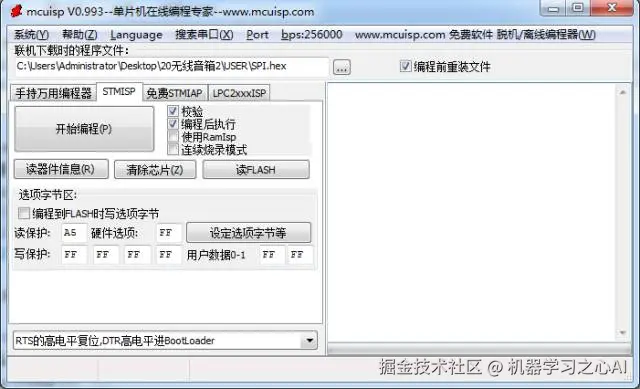
 延时电平翻转函数,这样LED灯就能开始闪烁。 再点击Build按钮,然后等一会,Build Optput信息框会输出没有错误没有警告。代码烧写。 现在开始烧写程序,烧写程序有两种,一种是使用ST-LINK工具烧写,一种是直接用与上位机通讯的串口1烧写。烧写工具使用mcuisp。![图片](https://p9-xtjj-sign.byteimg.com/tos-cn-i-73owjymdk6/fcb1b47eead340ed8534b821b953341c~tplv-73owjymdk6-jj-mark-v1:0:0:0:0:5o6Y6YeR5oqA5pyv56S-5Yy6IEAg5py65Zmo5a2m5Lmg5LmL5b-DQUk=:q75.awebp?rk3s=f64ab15b&x-expires=1771262428&x-signature=%2BdJSyrtnEjqR23JsMPas3nJoPYk%3D),软件可自行网上搜索,下载配置如下。  
 ![图片](https://p9-xtjj-sign.byteimg.com/tos-cn-i-73owjymdk6/fbf7259387ad4c788bfe0ee30b89cc45~tplv-73owjymdk6-jj-mark-v1:0:0:0:0:5o6Y6YeR5oqA5pyv56S-5Yy6IEAg5py65Zmo5a2m5Lmg5LmL5b-DQUk=:q75.awebp?rk3s=f64ab15b&x-expires=1771262428&x-signature=MvPr8L7m837eexpZM04L%2BxQWzJI%3D) 选择好串口端口后,可以开始下载。**HAL库固件库安装与用户手册**1.首先设置让Cube可以自动联网下载相关固件库选择updater Settings 设置如下。2.根据芯片选择所需固件 版本是向下兼容的,可以直接选择最新版。但如果觉得最新版太大,可以阅读下面的Main Changes.能够支持你目前的芯片就好。 选好了,点击Install Now就行,过程可能有点长。**建议直接官网下载到本地,再安装。** 文件会被下载到如下位置,**建议更改此目录,不要选在C盘!!!** 查找帮助手册。3.寻找用户帮助手册进入固件所在文件夹,里面包含很多内容。 比如说 官方提供的开发板程序。 每个型号下面都有对应功能的实现。 用户手册就在Drivers文件夹下面。


来源:


![img](https://p9-xtjj-sign.byteimg.com/tos-cn-i-73owjymdk6/9570c5774b7d40a997f20c267954ccd4~tplv-73owjymdk6-jj-mark-v1:0:0:0:0:5o6Y6YeR5oqA5pyv56S-5Yy6IEAg5py65Zmo5a2m5Lmg5LmL5b-DQUk=:q75.awebp?rk3s=f64ab15b&x-expires=1771262428&x-signature=3wbGRkWI7Ls6%2FJo7TupdfAi%2Fjcw%3D)
![img](https://p9-xtjj-sign.byteimg.com/tos-cn-i-73owjymdk6/fdee0a102dd84c808130a98b463f5225~tplv-73owjymdk6-jj-mark-v1:0:0:0:0:5o6Y6YeR5oqA5pyv56S-5Yy6IEAg5py65Zmo5a2m5Lmg5LmL5b-DQUk=:q75.awebp?rk3s=f64ab15b&x-expires=1771262428&x-signature=pUv051W8k0LypVbHs9muQWhHhM8%3D)
![img](https://p9-xtjj-sign.byteimg.com/tos-cn-i-73owjymdk6/df783e4729cf4340bb90fcbfa99e4bc2~tplv-73owjymdk6-jj-mark-v1:0:0:0:0:5o6Y6YeR5oqA5pyv56S-5Yy6IEAg5py65Zmo5a2m5Lmg5LmL5b-DQUk=:q75.awebp?rk3s=f64ab15b&x-expires=1771262428&x-signature=osMaiYwE8MZdBqJNaf%2BdLa%2BuiDM%3D)

**既有适合小白学习的零基础资料,也有适合3年以上经验的小伙伴深入学习提升的进阶课程,涵盖了95%以上Go语言开发知识点,真正体系化!**

**由于文件比较多,这里只是将部分目录截图出来,全套包含大厂面经、学习笔记、源码讲义、实战项目、大纲路线、讲解视频,并且后续会持续更新**

**[如果你需要这些资料,可以戳这里获取](https://gitee.com/vip204888)**