$ wget -qO- https://get.docker.com/ | sh
|
|---|
| 如果想尝鲜最新功能,可以使用下面的脚本来安装最新的“尝鲜”版本。但要注意,非 稳定版本往往意味着功能还不够稳定,不要在生产环境中使用: |
$ curl -fsSL https://test.docker.com/ | sh
|
|---|
| 另外,也可以从 store.docker.com/search?offering=community&q=&type=edition 找到各个 平台上的Docker安装包,自行下载使用。 |
3.2 CentOS环境下安装Docker
3.2.1 准备工作
|
|---|
| 1. 先安装一个CentOS7.6的虚拟机。要求:硬盘大小大于等于100GB,网络我们选择仅主机模式。 |
- 编辑虚拟机设置,镜像文件选择CentOS-7-x86_64-Minimal-1810.iso
- 添加一块新网卡。网卡一:仅主机模式(工作环境都是仅主机模式)。网卡二:NAT模式(用来上网的)。
- 将虚拟机的NAT模式dhcp获取方式勾选上
- 开启虚拟机,进行安装。切记手动分区,/boot分区为800MB,/swap分区为4GB
|
[root@localhost ~]# vi /etc/sysconfig/network-scripts/ifcfg-ens33
BOOTPROTO=static
ONBOOT=yes
IPADDR=192.168.232.165
NETMASK=255.255.255.0
[root@localhost ~]# vi /etc/sysconfig/network-scripts/ifcfg-ens37
BOOTPROTO=dhcp
ONBOOT=yes
[root@localhost ~]# systemctl restart network	#重启网卡
[root@localhost ~]# vi /etc/selinux/config
|
|---|
| 关闭selinux。(若要临时关闭selinux,执行setenforce 0即可)打开配置文件,修改如下: |
SELINUX=disabled
[root@localhost ~]# cd /etc/yum.repos.d/
[root@localhost yum.repos.d]# mkdir back
[root@localhost yum.repos.d]# mv C* back/
[root@localhost yum.repos.d]
[root@localhost yum.repos.d]
[root@localhost ~]
[root@localhost yum.repos.d]
[root@localhost ~]
[root@localhost ~]
[root@localhost ~]
[root@localhost ~]
[root@localhost ~]
[root@localhost ~]
[root@localhost ~]
[root@localhost ~]
3.2.2 开始安装
|
|---|
| 方式一:> Script(不推荐)企业用的比较多的是19.03版本 |
curl -sSL https://get.docker.com/ | sh
systemctl start docker
systemctl enable docker
docker run hello-world
yum install -y yum-utils
cd /etc/yum.repos.d/
yum-config-manager --add-repo http://mirrors.aliyun.com/docker-ce/linux/centos/docker-ce.repo
[root@localhost ~]# curl -sSL https://get.daocloud.io/daotools/set_mirror.sh | sh -s http://f1361db2.m.daocloud.io
[root@localhost ~]# vim /etc/docker/daemon.json        #打开配置文件,修改阿里云镜像加速
[root@localhost ~]# systemctl restart docker        #重启服务
[root@localhost ~]# docker info                     #查看生效了
cp /lib/systemd/system/docker.service  /etc/systemd/system/docker.service
chmod 777 /etc/systemd/system/docker.service
vim    /etc/systemd/system/docker.service
    ExecStart=/usr/bin/dockerd-current  --registry-mirror=https://kfp63jaj.mirror.aliyuncs.com \
systemctl   daemon-reload
systemctl   restart   docker
ps   -ef   |   grep docker
3.3 Ubuntu 环境下安装 Docker
3.3.1 系统要求
|
|---|
|
| Ubuntu操作系统对Docker的支持十分成熟,可以支持包括x86_64、armhf、s390x (IBM . Z)、ppc641e等系统架构,只要是64位即可。’ |
| Docker目前支持的最低Ubuntu版本为14.04LTS,但实际上从稳定性上考虑,推荐使用 16.04 LTS或18.0.4 LTS版本,并且系统内核越新越好,以支持Docker最新的特性。 用户可以通过如下命令检查自己的内核版本详细信息: |
$ uname -a
Linux localhost 4.9.36-x86_64-generic
$ cat /proc/version
Linux version 4.9.36-x86_64-generic (maker@linux.com) (gcc version 4.9.2 (Debian 4.9.2-10))
|
|---|
| 如果使用Ubuntu 16.04 LTS版本,为了让Docker使用aufs存储,推荐安装如下两个 软件包: |
$ sudo apt-get update
$ sudo apt-get install -y \
1inux-image-extra-$(uname -r) \
1inux-image-extra-virtual
|
|---|
| 注意:Ubuntu发行版中,LTS ( Long-Term-Support)意味着更稳定的功能和更长期(目前为 5年)的升级支持,生产环境中推荐尽量使用LTS版本。 |
3.3.2 添加镜像源
|
|---|
| 首先需要安装apt-transport-https等软件包支持https协议的源: |
$ sudo apt-get update
$ sudo apt-get install \	-
    apt -transport-https \
    ca-certificates \
    curl \
    software-properties-common
$ curl -fsSL https://download.docker.com/linux/ubuntu/gpg | sudo apt-key add - OK
|
|---|
| 确认导入指纹为 “9DC8 5822 9FC7 DD38 854A E2D8 8D81 803C OEBF CD88” 的 GPG 公钥: |
$ sudo apt-key fingerprint 0EBFCD88

pub 4096R/0EBFCD88 2017-02-22
    Key fingerprint = 9DC8 5822 9FC7 DD38 854A E2D8 8D81 803C OEBF CD88
uid	Docker Release (CE deb) <docker@docker.com>
sub 4096R/F273FCD8 2017-02-22
$ lsb_release -cs
xenial
|
|---|
| 一般情况下,Ubuntu 16.04 LTS 代号为 xenial, Ubuntu 18.04 LTS 代号为 bionic 接下来通过如下命令添加Docker稳定版的官方软件源,非xenia!版本的系统注意修改 为自己对应的代号: |
$ sudo add-apt-repository \
ndeb [arch=amd64] https://download.docker.com/linux/ubuntu \ xenial \ stable"
$ sudo apt-get update
3.3.3 开始安装Docker
|
|---|
| 在成功添加源之后,就可以安装最新版本的Docker 了,软件包名称为docker-ce,代表 是社区版本: |
$ sudo apt-get install -y docker-ce
|
|---|
| 如果系统中存在较旧版本的Docker,会提示是否先删除,选择是即可。 除了基于手动添加软件源的方式之外,也可以使用官方提供的脚本来自动化安装Docker: |
$ sudo curl -sSL https://get.docker.com/ | sh
|
|---|
| 安装成功后,会自动启动Docker服务. 用户也可以指定安装软件源中其他版本的Docker: |
$ sudo apt-cache madison docker-ce
    docker-ce | 17.11.0-ce-0~ubuntu | https://download.docker.com/linux/ubuntu xenial/edge                 amd64 Packages
    docker-ce | 17.10. 〇~ce-0~ubuntu | https : //download.d.ocker.com/linux/ubuntu xenial/edge amd64 Packages
    docker-ce \ 17.09. l~ce- 0~ubuntu | https : //download.d.ocker. com/1 inux/ubuntu     xenial/stable amd64 Раска으es
$ sudo apt-get instal1 docker-ce=17.11.〇~ce-O~ubuntu
3.4 macOS 环境下安装 Docker
3.4.1 使用 Homebrew 安装
|
|---|
| macOS 我们可以使用 Homebrew 来安装 Docker。 Homebrew 的 Cask 已经支持 Docker for Mac,因此可以很方便的使用 Homebrew Cask 来进行安装: |
$ brew install --cask --appdir=/Applications docker
==> Creating Caskroom at /usr/local/Caskroom
==> We'll set permissions properly so we won't need sudo in the future
Password:
==> Satisfying dependencies
==> Downloading https://download.docker.com/mac/stable/21090/Docker.dmg
==> Verifying checksum for Cask docker
==> Installing Cask docker
==> Moving App 'Docker.app' to '/Applications/Docker.app'.
&
|
|---|
| 在载入 Docker app 后,点击 Next,可能会询问你的 macOS 登陆密码,你输入即可。之后会弹出一个 Docker 运行的提示窗口,状态栏上也有有个小鲸鱼的图标。 |
3.4.2 手动下载安装

|
|---|
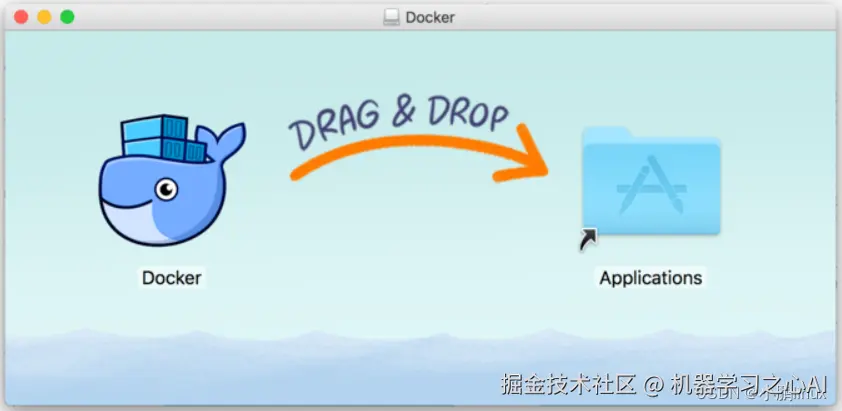
| 如同 macOS 其它软件一样,安装也非常简单,双击下载的 .dmg 文件,然后将鲸鱼图标拖拽到 Application文件夹即可。 |
|
|---|
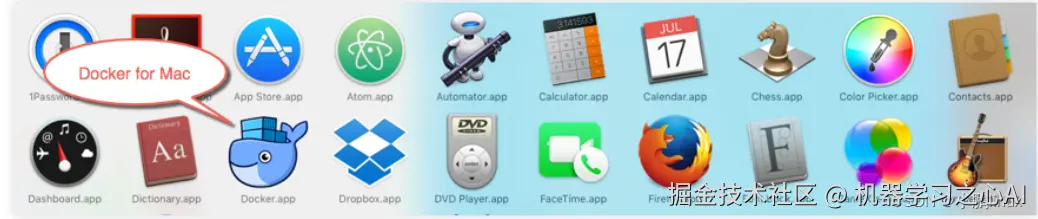
| 从应用中找到 Docker 图标并点击运行。可能会询问 macOS 的登陆密码,输入即可。 |

|
|---|
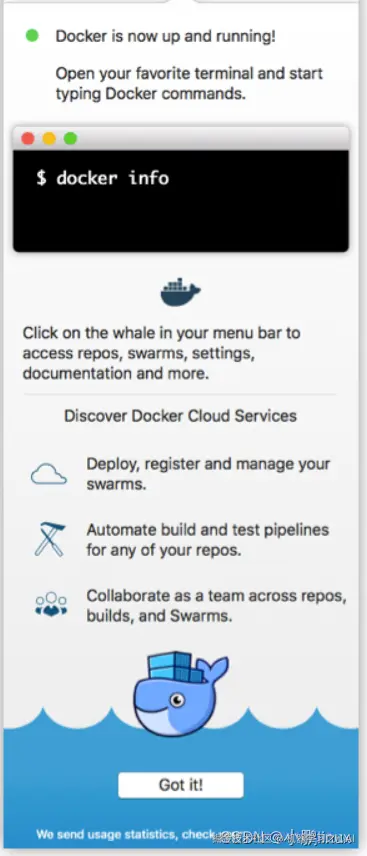
| 第一次点击图标,可能会看到这个安装成功的界面,点击 "Got it!" 可以关闭这个窗口。 |
|
|---|
| 启动终端后,通过命令可以检查安装后的 Docker 版本。 |
$ docker --version
Docker version 17.09.1-ce, build 19e2cf6
3.4.3 镜像加速
|
|---|
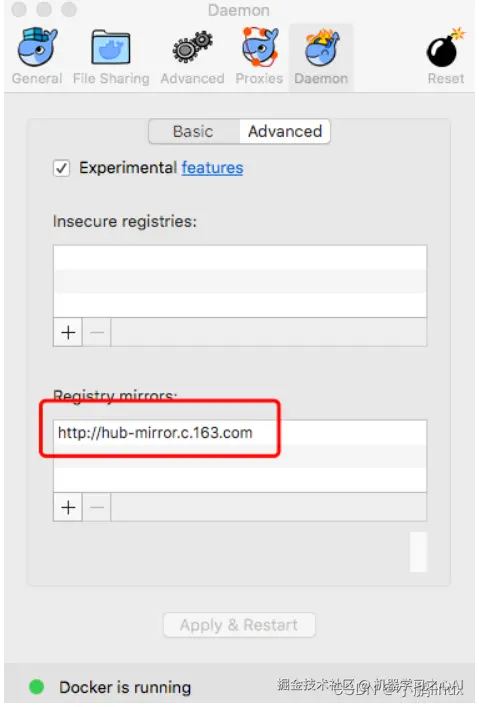
| 鉴于国内网络问题,后续拉取 Docker 镜像十分缓慢,我们可以需要配置加速器来解决,我使用的是网易的镜像地址:hub-mirror.c.163.com。 在任务栏点击 Docker for mac 应用图标 -> Perferences... -> Daemon -> Registry mirrors。在列表中填写加速器地址即可。修改完成之后,点击 Apply & Restart 按钮,Docker 就会重启并应用配置的镜像地址了。 |
|
|---|
| 之后我们可以通过 docker info 来查看是否配置成功。 |
$ docker info
...
Registry Mirrors:
 http://hub-mirror.c.163.com
Live Restore Enabled: false
3.5 Windows 10 环境下安装 Docker
|
|---|
| **注意:**此方法仅适用于 Windows 10 操作系统专业版、企业版、教育版和部分家庭版! |
|
|---|
| Docker 并不是一个通用的,它依赖于存在并运行的 Linux 内核于已环境的工具。 Docker 真正的 Linux 是在已经运行的下一个隔离的文件环境,因此,它执行的效果制造于就地部署的 Linux主机。 Docker 必须部署在相应的 Linux 内核的系统上。如果其他系统想部署 Docker,则必须安装一个虚拟 Linux 环境。 |

|
|---|
| 在 Windows 上部署 Docker 的方法都是先安装一个虚拟机,然后在安装 Linux 系统的虚拟机中运行 Docker。 Docker Desktop 是 Docker 在 Windows 10 和 macOS 上运行的方法的官方安装方式,这个仍然属于先在虚拟机中安装 Linux 然后再安装 Docker 的方法。 Docker Desktop 官方下载地址: [Install Docker Desktop on Windows | Docker Documentation](gitee.com/vip204888) |
3.5.1 安装 Hyper-V
|
|---|
| Hyper-V 是微软开发的虚拟机,类似于 VMWare 或 VirtualBox,仅适用于 Windows 10。这是 Docker Desktop for Windows 所使用的虚拟机。 如果您必须在电脑上使用虚拟机(例如 Android 应用程序使用的虚拟机或以下其他版本),请不要使用 Hyper-V ! |
2.5.2 开启 Hyper-V



网上学习资料一大堆,但如果学到的知识不成体系,遇到问题时只是浅尝辄止,不再深入研究,那么很难做到真正的技术提升。
需要这份系统化资料的朋友,可以戳这里获取
一个人可以走的很快,但一群人才能走的更远!不论你是正从事IT行业的老鸟或是对IT行业感兴趣的新人,都欢迎加入我们的的圈子(技术交流、学习资源、职场吐槽、大厂内推、面试辅导),让我们一起学习成长!



