

案例实施
1、环境配置
环境要求:如图所示配置IP地址,所有主机桥接到vmnet1,并关闭防火墙和Selinux。GFS两台服务器分别添加两块20G的磁盘,客户端使用宿主机。
1.1、配置IP地址
关于IP的配置这里以web1为例,只有web1和web2添加两块网卡,相对比其他服务器的配置只是多一块需要配置的网卡,其他服务器正常配置IP即可。
[root@web1 ~]# systemctl stop firewalld
[root@web1 ~]# systemctl disable firewalld
[root@web1 ~]# setenforce 0
[root@web1 ~]# cd /etc/sysconfig/network-scripts/
[root@web1 network-scripts]# vim ifcfg-ens33
......省略部分内容
BOOTPROTO=static
NAME=ens33
DEVICE=ens33
ONBOOT=yes
IPADDR=192.168.1.3
NETMASK=255.255.255.0
[root@web1 network-scripts]# cp ifcfg-ens33 ifcfg-ens36
[root@web1 network-scripts]# vim ifcfg-ens36
......省略部分内容
BOOTPROTO=static
NAME=ens36
DEVICE=ens36
ONBOOT=yes
IPADDR=200.0.0.3
NETMASK=255.255.255.0
[root@web1 network-scripts]# systemctl restart network
1.2、GFS添加磁盘
关于磁盘可以开机前添加,会自动识别磁盘。若开机后添加可以执行以下命令识别磁盘。
echo "- - -" >> /sys/class/scsi_host/host0/scan
echo "- - -" >> /sys/class/scsi_host/host1/scan
echo "- - -" >> /sys/class/scsi_host/host2/scan
到目前的配置,web1和web2可以ping通全网,而公网和私网则不能相互ping通。GFS1和GFS2每台服务器上都有一块sdb磁盘。
2、Keepalived
搭建Keepalived实现Lvs的双机热备。本次使用yum方式安装keepalived和ipvsadm管理工具。LVS1和LVS2都需要那种,这里以LVS1为例。
[root@lvs1 ~]# yum -y install keepalived ipvsadm
[root@lvs1 ~]# systemctl enable keepalived
2.1、配置主调度器
[root@lvs1 ~]# cd /etc/keepalived/
[root@lvs1 keepalived]# cp keepalived.conf keepalived.conf.back
[root@lvs1 keepalived]# vim keepalived.conf
! Configuration File for keepalived
global_defs {
......省略部分内容
router_id LVS1 //主调度器名称
}
vrrp_instance VI_1 {
state MASTER //主调度器的热备状态
interface ens33 //修改接口网卡
virtual_router_id 51
priority 100
advert_int 1
authentication {
auth_type PASS
auth_pass 1111
}
virtual_ipaddress {
200.0.0.100 //配置漂移地址
}
}
[root@lvs1 keepalived]# systemctl start keepalived
[root@lvs1 keepalived]# ip addr show dev ens33 //查看漂移地址
2: ens33: <BROADCAST,MULTICAST,UP,LOWER_UP> mtu 1500 qdisc pfifo_fast state UP qlen 1000
link/ether 00:0c:29:16:da:97 brd ff:ff:ff:ff:ff:ff
inet 200.0.0.1/24 brd 200.0.0.255 scope global ens33
valid_lft forever preferred_lft forever
inet 200.0.0.100/32 scope global ens33 //此时漂移地址在主调度器上
valid_lft forever preferred_lft forever
inet6 fe80::c3cf:e745:3647:394a/64 scope link
valid_lft forever preferred_lft forever
2.2、配置备份调度器
[root@lvs2 ~]# cd /etc/keepalived/
[root@lvs2 keepalived]# cp keepalived.conf keepalived.conf.bak
[root@lvs2 keepalived]# vim keepalived.conf
! Configuration File for keepalived
global_defs {
......省略部分内容
router_id LVS2 //备份调度器名称
}
vrrp_instance VI_1 {
state BACKUP //备份调度器的热备状态
interface ens33 //修改接口网卡
virtual_router_id 51
priority 99 //修改优先级别
advert_int 1
authentication {
auth_type PASS
auth_pass 1111
}
virtual_ipaddress {
200.0.0.100 //配置漂移地址
}
}
[root@lvs2 keepalived]# systemctl start keepalived
[root@lvs2 keepalived]# ip addr show dev ens33 //查看漂移地址
2: ens33: <BROADCAST,MULTICAST,UP,LOWER_UP> mtu 1500 qdisc pfifo_fast state UP qlen 1000
link/ether 00:0c:29:55:f7:8d brd ff:ff:ff:ff:ff:ff
inet 200.0.0.2/24 brd 200.0.0.255 scope global ens33
valid_lft forever preferred_lft forever
inet6 fe80::15ae:efbc:5794:874b/64 scope link
valid_lft forever preferred_lft forever
备份服务器仍处于备份状态,因此备份服务器不会为ens33接口添加VIP地址。当主服务器失效时,VIP地址才会过来,达到了双机热备的功能。
3、LVS-DR
3.1、负载均衡
两台LVS都需要配置选项3.1中的内容(关闭ICMP重定向,配置策略)。
3.1.1、关闭icmp重定向
[root@lvs1 ~]# vim /etc/sysctl.conf
net.ipv4.conf.all.send_redirects = 0
net.ipv4.conf.default.send_redirects = 0
net.ipv4.conf.ens33.send_redirects = 0
[root@lvs1 ~]# sysctl -p
3.1.2、配置负载分配策略
[root@lvs1 ~]# ipvsadm -C               //清除原有策略
[root@lvs1 ~]# ipvsadm -A -t 200.0.0.100:80 -s rr
[root@lvs1 ~]# ipvsadm -a -t 200.0.0.100:80 -r 200.0.0.3 -g -w 1
[root@lvs1 ~]# ipvsadm -a -t 200.0.0.100:80 -r 200.0.0.4 -g -w 1
[root@lvs1 ~]# ipvsadm-save             //保存策略
-A -t lvs1:http -s rr
-a -t lvs1:http -r 200.0.0.3:http -g -w 1
-a -t lvs1:http -r 200.0.0.4:http -g -w 1
[root@lvs1 ~]# systemctl enable ipvsadm
3.2、配置主调度器
通过配置文件添加两台web节点。
[root@lvs1 ~]# vim /etc/keepalived/keepalived.conf
vrrp_instance VI_1 {            //在vrrp配置模块下面添加节点
......省略部分内容
    virtual_ipaddress {
        200.0.0.100
    }
}
......省略部分内容
virtual_server 200.0.0.100 80 {             //以下内容需要修改添加节点信息
    delay_loop 15
    lb_algo rr
    lb_kind DR
    protocol TCP

    real_server 200.0.0.3 80 {
        weight 1
        TCP_CHECK {
            connect_port 80
            connect_timeout 3
            nb_get_retry 3
            delay_before_retry 4
        }
    }
    real_server 200.0.0.4 80 {
        weight 1
        TCP_CHECK {
            connect_port 80
            connect_timeout 3
            nb_get_retry 3
            delay_before_retry 4
        }
    }
}
[root@lvs1 ~]# systemctl restart keepalived
3.3、配置备份调度器
相同的方法配置完主调度器后,接着配置备份调度器。
[root@lvs2 ~]# vim /etc/keepalived/keepalived.conf
vrrp_instance VI_1 {                        //在vrrp配置模块下面添加节点
......省略部分内容
    virtual_ipaddress {
        200.0.0.100
    }
}
......省略部分内容
virtual_server 200.0.0.100 80 {             //以下内容需要修改添加节点信息
    delay_loop 15
    lb_algo rr
    lb_kind DR
    protocol TCP

    real_server 200.0.0.3 80 {
        weight 1
        TCP_CHECK {
            connect_port 80
            connect_timeout 3
            nb_get_retry 3
            delay_before_retry 4
        }
    }
    real_server 200.0.0.4 80 {
        weight 1
        TCP_CHECK {
            connect_port 80
            connect_timeout 3
            nb_get_retry 3
            delay_before_retry 4
        }
    }
}
[root@lvs2 ~]# systemctl restart keepalived
4、GFS
4.1、web端
GFS的配置如下表所示,两台服务器实现复制卷,复制卷的名称为share。
在两个web服务器将share复制卷挂载到web服务器的/var/www/html下。
| IP | 主机名 | 挂载盘 | 挂载目录 |
|---|---|---|---|
| 192.168.1.1 | gfs1 | /dev/sdb(20G) | /b3 |
| 192.168.1.2 | gfs2 | /dev/sdb(20G) | /b3 |
4.1.1、web配置VIP
每个web服务器上都需要配置漂移地址(VIP)。
[root@web1 ~]# cd /etc/sysconfig/network-scripts/
[root@web1 network-scripts]# cp ifcfg-lo ifcfg-lo:0
[root@web1 network-scripts]# vim ifcfg-lo:0
DEVICE=lo:0
IPADDR=200.0.0.100
NETMASK=255.255.255.255
ONBOOT=yes
[root@web1 network-scripts]# ifup lo:0
[root@web1 network-scripts]# ifconfig lo:0
lo:0: flags=73<UP,LOOPBACK,RUNNING> mtu 65536
inet 200.0.0.100 netmask 255.255.255.255
loop txqueuelen 1 (Local Loopback)
[root@web1 network-scripts]# vim /etc/rc.local
......省略部分内容
/sbin/route add -host 200.0.0.100 dev lo:0 //添加一条路由
[root@web1 network-scripts]# route add -host 200.0.0.100 dev lo:0
4.1.2、关闭部分arp应答
[root@web1 ~]# vim /etc/sysctl.conf
net.ipv4.conf.all.arp_ignore = 1
net.ipv4.conf.all.arp_announce = 2
net.ipv4.conf.default.arp_ignore = 1
net.ipv4.conf.default.arp_announce = 2
net.ipv4.conf.lo.arp_ignore = 1
net.ipv4.conf.lo.arp_announce = 2
[root@web1 ~]# sysctl -p
4.1.3、配置httpd
[root@web1 ~]# yum -y install httpd
[root@web1 ~]# echo "111" > /var/www/html/index.html
[root@web1 ~]# systemctl start httpd
[root@web1 ~]# systemctl enable httpd
4.2、配置GFS端
两台GFS服务器都需要配置,以下gfs1和gfs2配置相同,我以gfs1为例,gfs2相反配置即可。
[root@gfs1 ~]# vim /etc/hosts //GFS本地节点解析
192.168.1.1 node1
192.168.1.2 node2
[root@gfs1 ~]# yum -y install glusterfs glusterfs-server glusterfs-fuse glusterfs-rdma
[root@gfs1 ~]# systemctl start glusterd
[root@gfs1 ~]# systemctl enable glusterd
[root@gfs1 ~]# gluster peer probe node1 //本身在gfs1上操作,所以node1也可以不执行
peer probe: success. Probe on localhost not needed
[root@gfs1 ~]# gluster peer probe node2
peer probe: success.
[root@gfs1 ~]# gluster peer status //查看GFS群集状态
Number of Peers: 1
Hostname: node2
Uuid: 16bc8386-0168-4c21-8ed3-e762f1bd8c77
State: Peer in Cluster (Connected)
4.2.1、创建复制卷
使用fdisk命令创建一个20G的磁盘空间为sdb1并格式化。两台GFS服务器创建成复制卷,卷名为share。
[root@gfs1 ~]# fdisk /dev/sdb
n→p→回车→回车→回车→w保存退出
[root@gfs1 ~]# mkfs.xfs /dev/sdb1
[root@gfs1 ~]# gluster volume create share replica 2 node1:/b1 node2:/b1 force
volume create: share: success: please start the volume to access data
[root@gfs1 ~]# gluster volume start share
volume start: share: success
4.2.2、web挂载复制卷
web1配置如下:
[root@web1 ~]# yum -y install glusterfs glusterfs-fuse
[root@web1 ~]# vim /etc/hosts
192.168.1.1 node1
192.168.1.2 node2
[root@web1 ~]# mount -t glusterfs node1:share /var/www/html/
[root@web1 ~]# df -h
文件系统             容量  已用  可用 已用% 挂载点
/dev/mapper/cl-root   17G  3.8G   14G   23% /
devtmpfs             473M     0  473M    0% /dev
tmpfs                489M  144K  489M    1% /dev/shm
tmpfs                489M  7.1M  482M    2% /run
tmpfs                489M     0  489M    0% /sys/fs/cgroup
/dev/sda1           1014M  173M  842M   18% /boot
tmpfs                 98M   12K   98M    1% /run/user/0
/dev/sr0              53M   53M     0  100% /media
node1:share           17G  3.8G   14G   23% /var/www/html
web2配置如下:
[root@web2 ~]# yum -y install glusterfs glusterfs-fuse
[root@web2 ~]# vim /etc/hosts
192.168.1.1 node1
192.168.1.2 node2
[root@web2 ~]# mount -t glusterfs node1:share /var/www/html/
[root@web2 ~]# df -hT
文件系统            类型            容量  已用  可用 已用% 挂载点
/dev/mapper/cl-root xfs              17G  3.9G   14G   23% /
devtmpfs            devtmpfs        473M     0  473M    0% /dev
tmpfs               tmpfs           489M  144K  489M    1% /dev/shm
tmpfs               tmpfs           489M  7.1M  482M    2% /run
tmpfs               tmpfs           489M     0  489M    0% /sys/fs/cgroup
/dev/sda1           xfs            1014M  173M  842M   18% /boot
tmpfs               tmpfs            98M   12K   98M    1% /run/user/0
/dev/sr0            iso9660          53M   53M     0  100% /media
node1:share         fuse.glusterfs   17G  3.8G   14G   23% /var/www/html
到目前为止,复制卷就已经创建完了。下一步需要测试了,在挂载盘中创建文件,查看网页内容。
4.2.3、测试
在上面挂了盘以后,之前的内容就已经消失了,所以还得从新创建一个新的网页内容。在web1上创建一个内容,内容会同步到web2上,客户端查看的内容就会是后面创建的内容。
[root@web1 ~]# echo "666" > /var/www/html/index.html
......web2查看网页内容
[root@web2 ~]# cat /var/www/html/index.html
666
5、zabbix
无监控不运维,最后搭建Zabbix服务器分别监控LVS服务器和web服务器的性能。
5.1、安装
5.1.1、创建zabbix源
挂盘后将文件复制到创建的目录中,yum仓库目录指向zabbix。
[root@zabbix ~]# mkdir /zabbix
[root@zabbix ~]# cp /media/* /zabbix
[root@zabbix ~]# cd /zabbix
[root@zabbix zabbix]# createrepo .
[root@zabbix ~]# rm -rf /etc/yum.repos.d/*
[root@zabbix ~]# vim /etc/yum.repos.d/a.repo
[a]
name=a
baseurl=file:///zabbix
gpgcheck=0
5.1.2、安装MariaDB
[root@zabbix ~]# yum -y install mariadb-server mariadb
[root@zabbix ~]# systemctl start mariadb
[root@zabbix ~]# systemctl enable mariadb
[root@zabbix ~]# mysqladmin -u root password "123"
5.1.3、安装Zabbix
[root@zabbix ~]# yum -y install zabbix-server-mysql zabbix-web-mysql zabbix-agent
[root@zabbix ~]# mysql -u root -p
Enter password:             //输入密码
MariaDB [(none)]> create database zabbix character set utf8 collate utf8_bin;
Query OK, 1 row affected (0.00 sec)
MariaDB [(none)]> grant all privileges on zabbix.* to zabbix@localhost identified by "456";
Query OK, 0 rows affected (0.00 sec)
5.1.4、配置zabbix
[root@zabbix ~]# zcat /usr/share/doc/zabbix-server-mysql-3.4.1/create.sql.gz | mysql -uzabbix -p zabbix
Enter password:
[root@zabbix ~]# cp /etc/zabbix/zabbix_server.conf /etc/zabbix/zabbix_server.conf.bak
[root@zabbix ~]# vim /etc/zabbix/zabbix_server.conf
DBHost=localhost
DBPassword=456
[root@zabbix ~]# cp /etc/zabbix/zabbix_agentd.conf /etc/zabbix/.zabbix_agent.conf.bak
[root@zabbix ~]# vim /etc/zabbix/zabbix_agentd.conf
Server=200.0.0.10 //客户端被动等待指定服务器来查询数据
ServerActive=200.0.0.10 //客户端主动提交数据到指定的服务器
Hostname=Zabbix server //主机名称
[root@zabbix ~]# systemctl start zabbix-server
[root@zabbix ~]# systemctl enable zabbix-server
Created symlink from /etc/systemd/system/multi-user.target.wants/zabbix-server.service to /usr/lib/systemd/system/zabbix-server.service.
[root@zabbix ~]# systemctl start zabbix-agent
[root@zabbix ~]# systemctl enable zabbix-agent
Created symlink from /etc/systemd/system/multi-user.target.wants/zabbix-agent.service to /usr/lib/systemd/system/zabbix-agent.service.
[root@zabbix ~]# systemctl start httpd
[root@zabbix ~]# systemctl enable httpd
Created symlink from /etc/systemd/system/multi-user.target.wants/httpd.service to /usr/lib/systemd/system/httpd.service.
[root@zabbix ~]# vim /etc/httpd/conf.d/zabbix.conf

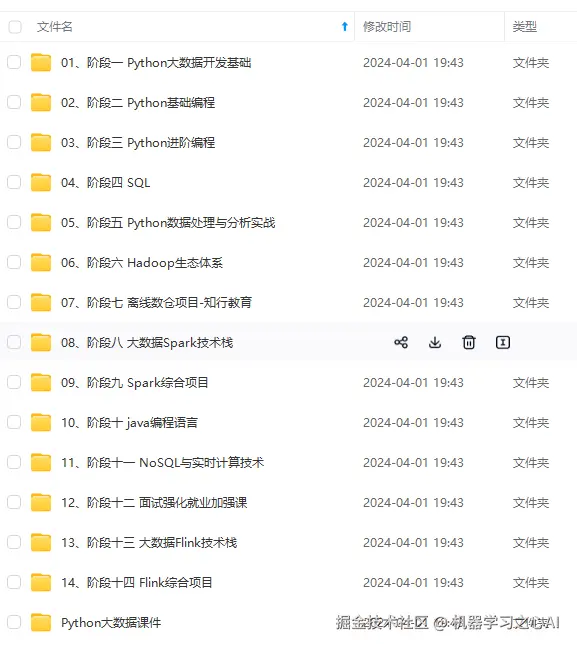

**既有适合小白学习的零基础资料,也有适合3年以上经验的小伙伴深入学习提升的进阶课程,涵盖了95%以上大数据知识点,真正体系化!**
**由于文件比较多,这里只是将部分目录截图出来,全套包含大厂面经、学习笔记、源码讲义、实战项目、大纲路线、讲解视频,并且后续会持续更新**
**[需要这份系统化资料的朋友,可以戳这里获取](https://gitee.com/vip204888)**

