Serial.println(" CONNECTED"); configTime(gmtOffset_sec, daylightOffset_sec, ntpServer);
// printLocalWeather(); }
void loop() { if(WiFi.status() == WL_CONNECTED){ printLocalWeather(); }else{ Serial.println("WiFi Disconnect"); } }
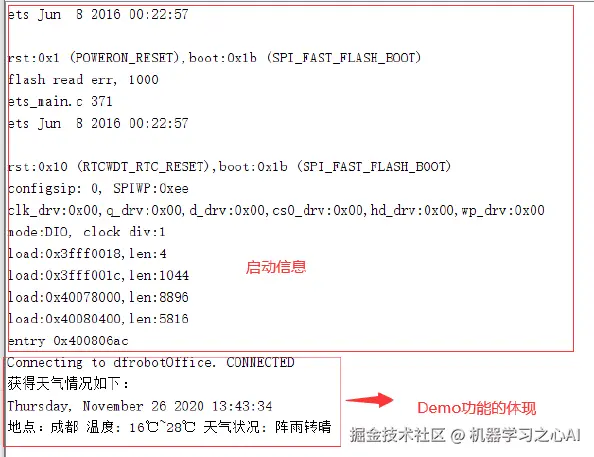
说明:本Demo实现了通过WiFi功能获取网络时间以及通过访问国家气象局提供的`http://www.weather.com.cn/datalcityinfo/101010100.html`来获取天气情况,本接口中“101010100"为城市代码。
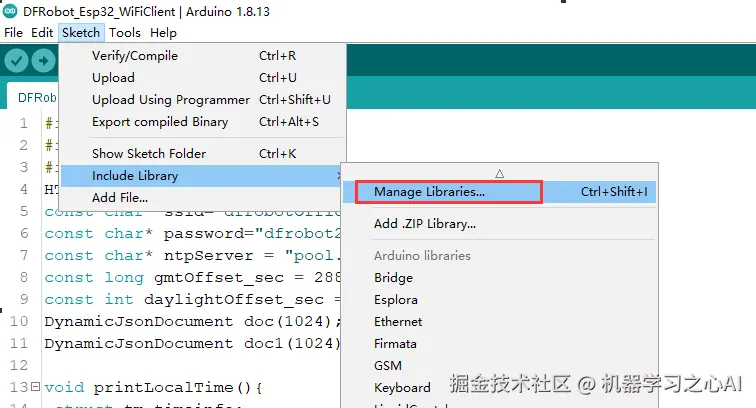
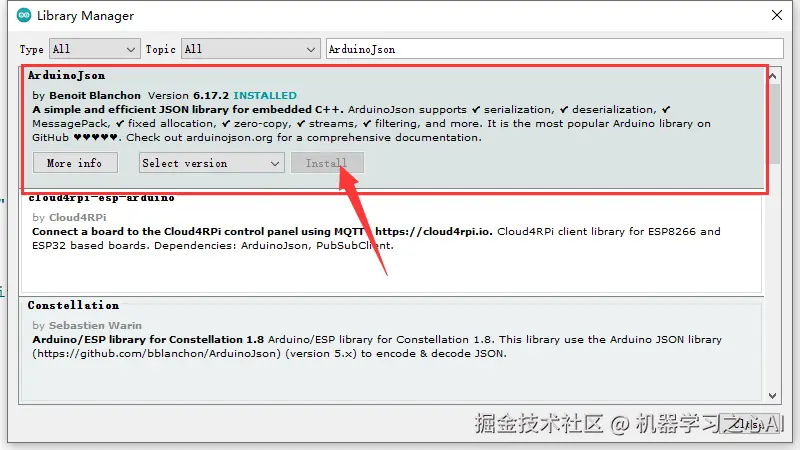
**注意**:该例程需要下载ArduinoJson库,下载方式如下图:
##### 结果
### 四、添加旋转太空人图片
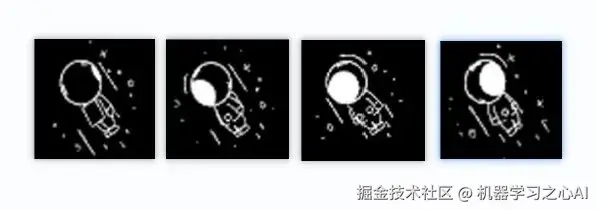
#### 4.1 旋转太空人的动态图
其实是从动态图里面截取下来的4张图片 通过每100毫秒切换一张图片,达到旋转太空人的形态。
#### 4.2 把图片转换成数组
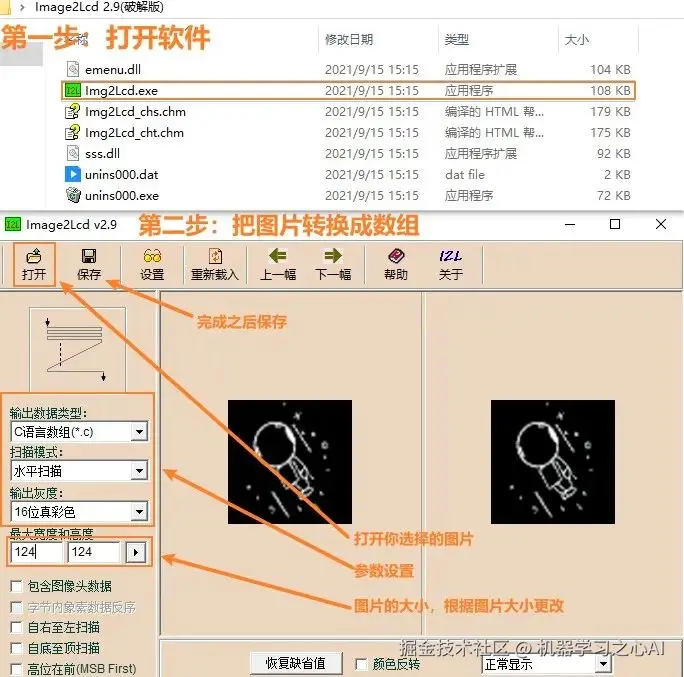
#### 4.3 把图片的数组存放到`.h`文件下
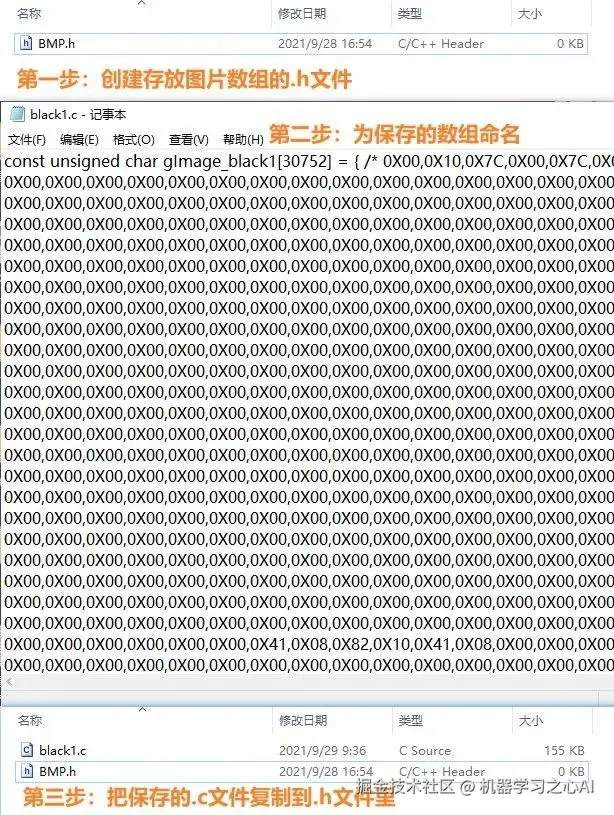
#### 4.4 图片的使用代码如下
#include <DFRobot_GDL.h> #include "BMP.h"
#define TFT_DC D2 #define TFT_CS D6 #define TFT_RST D3 #define PICNUMBER 6
DFRobot_ST7789_240x240_HW_SPI screen(/dc=/TFT_DC,/cs=/TFT_CS,/rst=/TFT_RST);
void setup() { screen.begin();
}
void loop() { screen.drawPIC(/x=/0,/y=/124,/w=/124,/h=/124,/bitmap gImage_Bitmap=/( uint8_t*)gImage_black1); delay(100); screen.drawPIC(/x=/0,/y=/124,/w=/124,/h=/124,/bitmap gImage_Bitmap=/( uint8_t*)gImage_black2); delay(100); screen.drawPIC(/x=/0,/y=/124,/w=/124,/h=/124,/bitmap gImage_Bitmap=/( uint8_t*)gImage_black3); delay(100); screen.drawPIC(/x=/0,/y=/124,/w=/124,/h=/124,/bitmap gImage_Bitmap=/( uint8_t*)gImage_black4); delay(100); screen.drawPIC(/x=/0,/y=/124,/w=/124,/h=/124,/bitmap gImage_Bitmap=/( uint8_t*)gImage_black5);
}
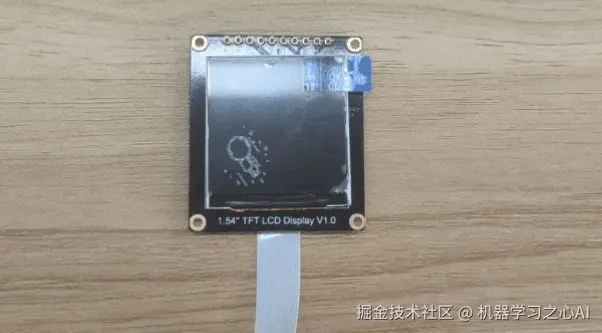
#### 4.5 图片动态展示
### 五、把从网络上获取到的天气和时间信息显示在TFT屏幕
#### 5.1 python环境搭建
在使用setup.py脚本生成自定义字体之前,需要做如下准备:
* 登录网址`https://www.python.org/downloads/`,下载`python3.6`及以上版本;
* 安装完毕后,需要用下列命令安装python第三方依赖包:
* `pip3 install numpy`
* `pip install freetype-py`
* `pip install chardet`
#### 5.2 生成自定义字体
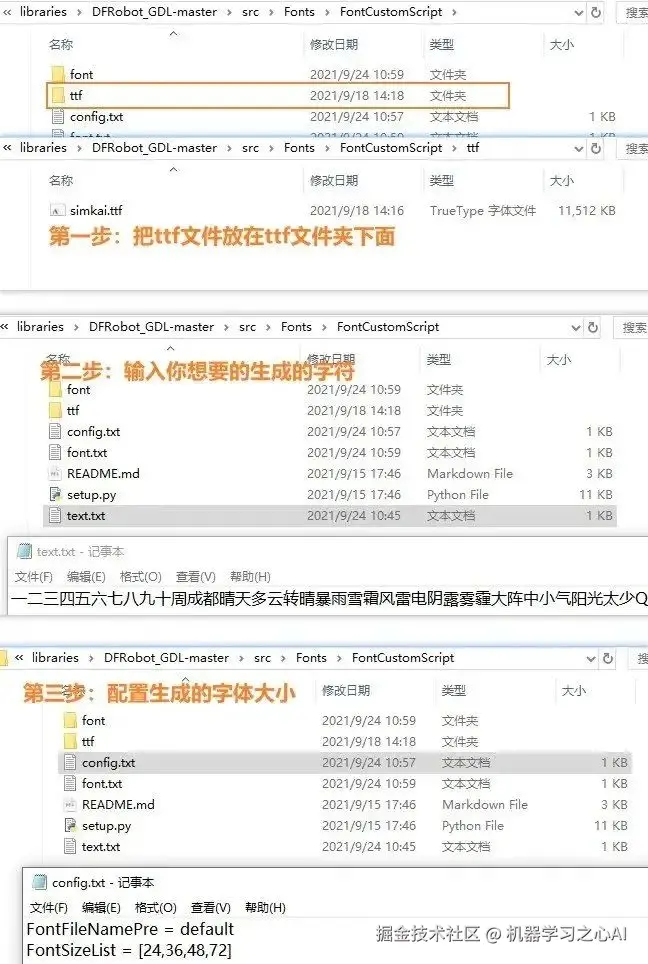
把ttf文件放在库文件的对应ttf文件夹下,这里我提供了一个ttf文件,供大家使用。链接获取[5]:
* 将TTF字体文件存放在ttf文件夹里,例如:SIMKAI.TTF(简体字 楷体)
* 在`text.txt`文件中输入你想生成的字符,例如:你好,世界!
* 打开`config.txt`文件,配置生成字体文件的名字前缀和字体大小
#### 5.3 在屏幕上显示
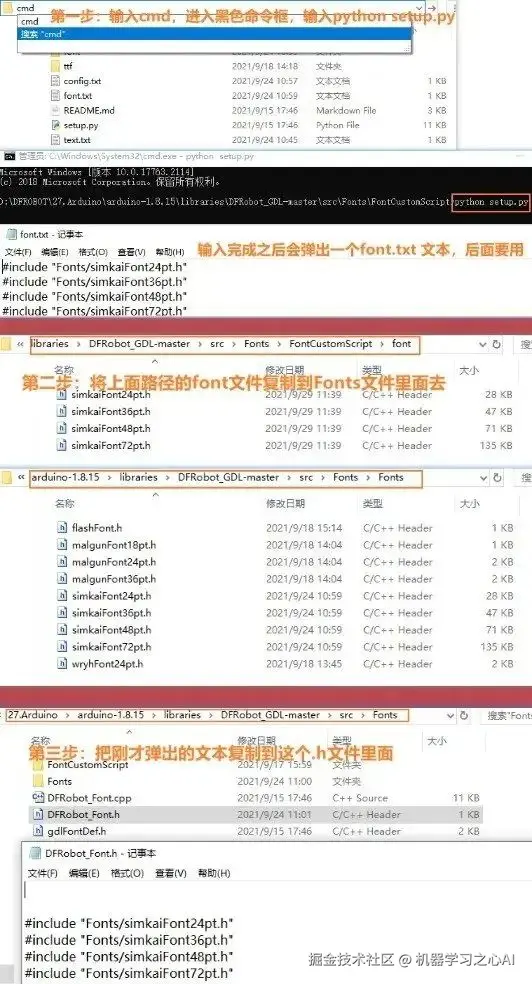
* 运行`setup.py`脚本,会在font文件夹生成一系列后缀名为`.h`的字体文件,并弹出一个`font.txt`的文本,再进行以下步骤,即可在屏上显示:你好,世界!
* 将font文件夹里的文件复制到`DFRobot_GDL\src\Fonts\Fonts`目录下;
* 将弹出的font.txt的内容粘贴到`DFRobot_GDL\src\Fonts\DFRobot_Font.h`文件中;
* 打开Arduino IDE,构造屏对象,如tft,调用`tft.setFont(&SIMKAIFont48pt)`;
* 调用`tft.println("你好,世界!")`,此时即可在屏上显示"你好,世界!"
#### 5.4 显示天气和时间的代码如下
#include <DFRobot_GDL.h> #include <WiFi.h> #include <HTTPClient.h> #include <ArduinoJson.h> #include "BMP.h" HTTPClient http;
const char* ssid="dfrobotOffice"; const char* password="dfrobot2011"; const char* ntpServer = "pool.ntp.org"; const long gmtOffset_sec = 28800; const int daylightOffset_sec = 0; DynamicJsonDocument doc(1024); DynamicJsonDocument doc1(1024); #define TFT_DC D2 #define TFT_CS D6 #define TFT_RST D3 #define PICNUMBER 6
String weekDays[]={"周天", "周一", "周二","周三", "周四", "周五", "周六"};
DFRobot_ST7789_240x240_HW_SPI screen(/dc=/TFT_DC,/cs=/TFT_CS,/rst=/TFT_RST);
void setup() { Serial.begin(115200); screen.begin();
Serial.printf("Connecting to %s",ssid); WiFi.begin(ssid,password); while(WiFi.status()!=WL_CONNECTED){ delay(500); Serial.print("."); } Serial.println(" CONNECTED"); configTime(gmtOffset_sec, daylightOffset_sec, ntpServer);
screen.fillScreen(COLOR_RGB565_BLACK);
}
void printLocalWeather(){ http.begin("www.weather.com.cn/data/cityin…"); int httpCode = http.GET(); if(httpCode == HTTP_CODE_OK){ String pageData = http .getString(); //Serial.println(pageData); deserializeJson(doc,pageData); JsonObject obj = doc.as(); String weatherInfo = obj["weatherinfo"]; deserializeJson(doc1,weatherInfo); JsonObject obj1 = doc1.as(); String city = obj1["city"]; String temp1 = obj1["temp1"]; String temp2 = obj1["temp2"]; String weather = obj1["weather"]; String cityInfo = city; String tempInfo =temp1 + "~" + temp2; String cityWeatherinfo =weather; Serial.println("获得天气情况如下:"); Serial.print(cityInfo); Serial.print(tempInfo); Serial.println(cityWeatherinfo); struct tm timeinfo; if(!getLocalTime(&timeinfo)){ Serial.println("Failed to obtian time"); return ; } Serial.println(&timeinfo, "%F %R %u"); // 格式化输出
//显示天气及时间信息 screen.setFont(&simkaiFont72pt );//Set the font to FreeMono12pt7b screen.setCursor(/x=/15,/y=/0); screen.println(&timeinfo,"%H"); screen.setCursor(/x=/15,/y=/55); screen.println(&timeinfo,"%M"); screen.setFont(&simkaiFont72pt );//Set the font to FreeMono12pt7b screen.setCursor(/x=/0,/y=/0); screen.setTextColor(COLOR_RGB565_LGRAY); screen.setTextWrap(true); screen.setFont(&simkaiFont48pt );//Set the font to FreeMono12pt7b screen.setCursor(/x=/124,/y=/0); screen.println(weekDays[timeinfo.tm_wday]); screen.setFont(&simkaiFont24pt );//设置字体大小 为24像素点大小 screen.setCursor(/x=/130,/y=/70); //设置显示光标 screen.println(cityWeatherinfo);//屏幕显示天气状况,如多云转晴类字样 screen.drawPIC(/x=/125,/y=/200,/w=/24,/h=/24,/bitmap gImage_Bitmap=/( uint8_t*)gImage_black6);//屏幕显示位置图标 screen.setFont(&simkaiFont36pt );//设置字体大小 为36像素点大小 screen.setCursor(/x=/120,/y=/135);//设置显示光标 screen.println(tempInfo);//屏幕显示温度信息 screen.setCursor(/x=/204,/y=/135); screen.println("°");//显示温度的符号 screen.setCursor(/x=/150,/y=/190); screen.println(cityInfo);//屏幕显示你所在城市的位置信息
}else{ Serial.println("GET ERR"); } http.end(); }
void loop() { if(WiFi.status() == WL_CONNECTED){ printLocalWeather(); }else{ Serial.println("WiFi Disconnect"); }
}
##### 5.5 显示效果

### 六、使用电容触摸显示青蛙儿子旅行照片
#### 6.1 电容按键
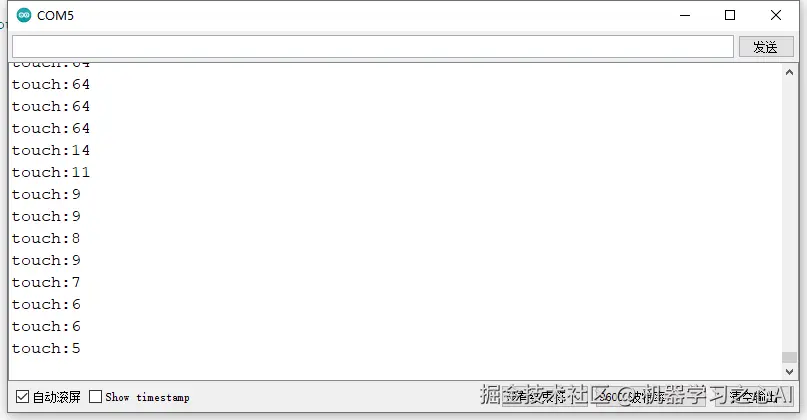
ESP32提供了电容触摸传感器的功能, 共有T0,T2~T9 共 9个touch传感器可用.分别对应引脚4、2、15、13、12、14、27、33、32. 无需设置PinMode,touchRead()返回值为0~255. 触摸强度越大,返回值越小。烧录此例程,将使用4/D12引脚作为触摸按键,并通过串口监视器返回触摸值。
void setup() { Serial.begin(9600); }
void loop() { Serial.printf("touch:%d\n",touchRead(4)); }
##### 结果
#### 6.2 选择放置的图片

#### 6.3 触摸一次就切换一次图片代码
#include <DFRobot_GDL.h> #include "BMP.h"
#define TFT_DC D2 #define TFT_CS D6 #define TFT_RST D3 #define PICNUMBER 6 uint8_t randNumber; DFRobot_ST7789_240x240_HW_SPI screen(/dc=/TFT_DC,/cs=/TFT_CS,/rst=/TFT_RST);
uint8_t printfrog(uint8_t number){ switch(number){ case 0: screen.drawPIC(/x=/0,/y=/0,/w=/240,/h=/240,/bitmap gImage_Bitmap=/( uint8_t*)gImage_qingwa1);//显示的随机图片 delay(2000); break; case 1: screen.drawPIC(/x=/0,/y=/0,/w=/240,/h=/240,/bitmap gImage_Bitmap=/( uint8_t*)gImage_qingwa2); delay(2000); break; case 2: screen.drawPIC(/x=/0,/y=/0,/w=/240,/h=/240,/bitmap gImage_Bitmap=/( uint8_t*)gImage_qingwa3); delay(2000); break; case 3: screen.drawPIC(/x=/0,/y=/0,/w=/240,/h=/240,/bitmap gImage_Bitmap=/( uint8_t*)gImage_qingwa4); delay(2000); break; case 4: screen.drawPIC(/x=/0,/y=/0,/w=/240,/h=/240,/bitmap gImage_Bitmap=/( uint8_t*)gImage_qingwa5); delay(2000); break; case 5: screen.drawPIC(/x=/0,/y=/0,/w=/240,/h=/240,/bitmap gImage_Bitmap=/( uint8_t*)gImage_qingwa6); delay(2000); break; }
}
void setup() { Serial.begin(115200); screen.begin(); }
void loop() {
if(touchRead(4)<=20) { screen.fillScreen(COLOR_RGB565_BLACK); Serial.println("摸到了"); randNumber =random(PICNUMBER); Serial.println(randNumber);//随机数的打印 printfrog(randNumber);
} else{ Serial.println("没有摸到"); } }
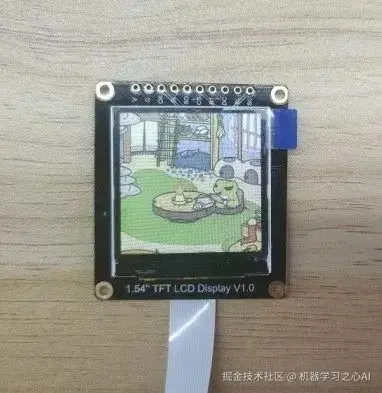
#### 6.4 随机触摸显示图片效果展示
### 七、 完整功能代码展示
点击左下角阅读原文查看
从这次的小应用中我学会了很多东西,比如在tft屏幕上显示图片、动态图、中文。如何抓取天气信息,如何把抓取到的信息显示到tft屏幕上。
所以去旅行吧,不理会繁杂的琐事,自由自在地,去体验一个城市,一段故事,留下一片欢笑。
原文链接:https://mc.dfrobot.com.cn/thread-311127-1-1.html
项目作者: 创客达闻西
首发于DF创客社区
开源项目,转载请务必注明项目出处与原作者信息
#### 参考资料
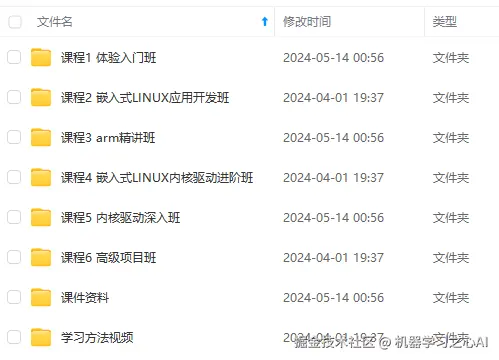
**既有适合小白学习的零基础资料,也有适合3年以上经验的小伙伴深入学习提升的进阶课程,涵盖了95%以上物联网嵌入式知识点,真正体系化!**
**由于文件比较多,这里只是将部分目录截图出来,全套包含大厂面经、学习笔记、源码讲义、实战项目、大纲路线、电子书籍、讲解视频,并且后续会持续更新**
**[如果你需要这些资料,可以戳这里获取](https://gitee.com/vip204888)**