

return odd_letters
def swap_letters(message): letter_list = [] if not is_even(len(message)): message = message + 'x' even_letters = get_even_letters(message) odd_letters = get_odd_letters(message) for counter in range(0, int(len(message) / 2)): letter_list.append(odd_letters[counter]) letter_list.append(even_letters[counter]) new_message = ''.join(letter_list) return new_message
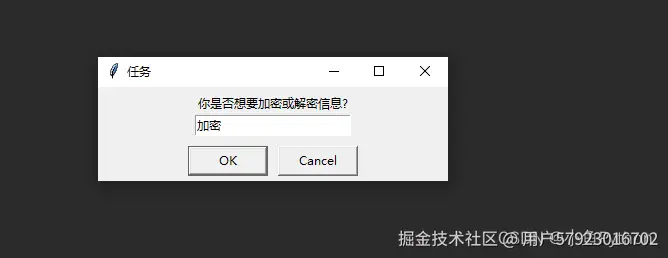
def get_task(): task = simpledialog.askstring('任务', '你是否想要加密或解密信息?') return task
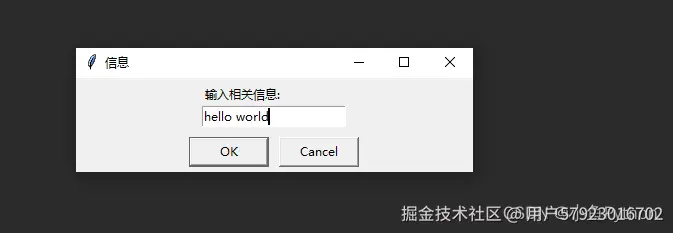
def get_message(): message = simpledialog.askstring('信息', '输入相关信息: ') return message
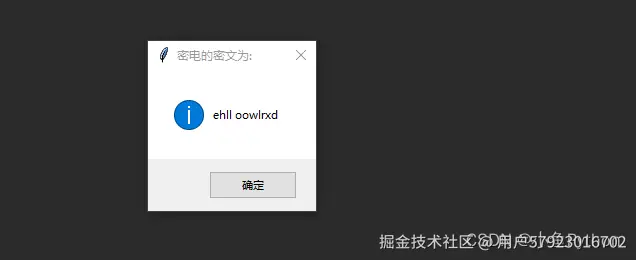
root = Tk() while True: task = get_task() if task == '加密': message = get_message() encrypted = swap_letters(message) messagebox.showinfo('密电的密文为:', encrypted)
elif task == '解密':
    message = get_message()
    decrypted = swap_letters(message)
    messagebox.showinfo('密电的明文为:', decrypted)
else:
    break
root.mainloop()
示例。
### ⑦ URL缩短
短网址由于易于记忆和输入,因此在数字营销领域非常受欢迎。
这里给大家介绍一下,如何使用Python创建URL缩短器。
from future import with_statement import contextlib try: from urllib.parse import urlencode except ImportError: from urllib import urlencode try: from urllib.request import urlopen except ImportError: from urllib2 import urlopen import sys
def make_tiny(url): request_url = ('tinyurl.com/api-create.…?' + urlencode({'url': url})) # print(request_url) with contextlib.closing(urlopen(request_url)) as response: return response.read().decode('utf-8')
def main(): for tinyurl in map(make_tiny, ['baijiahao.baidu.com/s?id=171937…']): print(tinyurl)
if name == '__main__': main()
运行代码,输出如下。
输出
### ⑧ 音乐播放器


音乐播放器,可让你快速轻松地管理和收听所有音乐文件。


应该不少小伙伴都使用过,网易云音乐、QQ音乐、酷狗音乐等。


这里小F将使用Pygame和Tkinter,来创建一个音乐播放器。
import pygame import tkinter as tkr from tkinter.filedialog import askdirectory import os
music_player = tkr.Tk() music_player.title("我的音乐播放器") music_player.geometry("450x350") directory = askdirectory() os.chdir(directory) song_list = os.listdir()
play_list = tkr.Listbox(music_player, font="Helvetica 12 bold", bg='yellow', selectmode=tkr.SINGLE) for item in song_list: pos = 0 play_list.insert(pos, item) pos += 1 pygame.init() pygame.mixer.init()
def play(): """播放""" pygame.mixer.music.load(play_list.get(tkr.ACTIVE)) var.set(play_list.get(tkr.ACTIVE)) pygame.mixer.music.play()
def stop(): """停止""" pygame.mixer.music.stop()
def pause(): """暂停""" pygame.mixer.music.pause()
def unpause(): """取消暂停""" pygame.mixer.music.unpause()
Button1 = tkr.Button(music_player, width=5, height=3, font="Helvetica 12 bold", text="播放", command=play, bg="blue", fg="white") Button2 = tkr.Button(music_player, width=5, height=3, font="Helvetica 12 bold", text="停止", command=stop, bg="red", fg="white") Button3 = tkr.Button(music_player, width=5, height=3, font="Helvetica 12 bold", text="暂停", command=pause, bg="purple", fg="white") Button4 = tkr.Button(music_player, width=5, height=3, font="Helvetica 12 bold", text="取消暂停", command=unpause, bg="orange", fg="white")
var = tkr.StringVar() song_title = tkr.Label(music_player, font="Helvetica 12 bold", textvariable=var)
song_title.pack() Button1.pack(fill="x") Button2.pack(fill="x") Button3.pack(fill="x") Button4.pack(fill="x") play_list.pack(fill="both", expand="yes") music_player.mainloop()
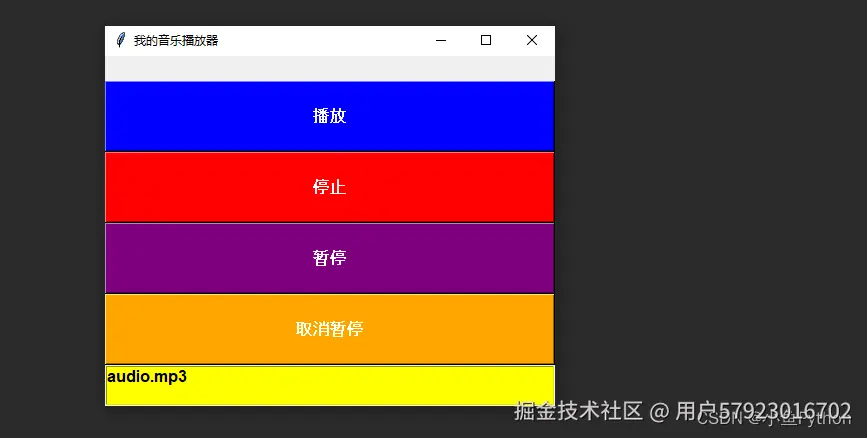
选择音乐文件所在的文件夹,点击播放,即可听见音乐。
### ⑨ 生命游戏
生命游戏由英国数学家约翰·H·康威设计的,是一种类似于生物社会的兴衰和交替的游戏。

游戏使用无限大小的矩形网格,其中每个网格都是空的或被有机体占据。被占用的细胞是活的,而空的细胞是死的。
游戏在特定时期内进行,每一轮都会根据当前配置中生物体的排列创建一个新的世代。
下一代网格的状态,是通过将以下四个基本规则应用于当前配置的每个网格来确定的:
* 如果一个细胞还活着并且有两个或三个活着的邻居,那么该细胞在下一代中仍然活着;
* 一个没有活邻居或只有一个活邻居的活细胞会在下一代死于孤立;
* 有四个或更多活邻居的活细胞会因下一代人口过剩而死亡;
* 一个只有三个活着的邻居的死细胞会导致出生并在下一代中存活;
board = [[1, 0, 0], [1, 0, 0], [1, 0, 0]]
邻居数组为给定的单元格找到8个相邻的单元格
neighbors = [(1, 0), (1, -1), (0, -1), (-1, -1), (-1, 0), (-1, 1), (0, 1), (1, 1)]
rows = len(board) cols = len(board[0])
创建一个原始板的副本
copy_board = [[board[row][col] for col in range(cols)] for row in range(rows)]
逐个单元地迭代
for row in range(rows): for col in range(cols):
    # 对于每个单元计算邻居的数量
    live_neighbors = 0
    for neighbor in neighbors:

        r = (row + neighbor[0])
        c = (col + neighbor[1])

        # 检查相邻细胞的有效性,以及它是否原来是一个活细胞
        # 评估是针对副本进行的,因为它永远不会更新。
        if (r < rows and r >= 0) and (c < cols and c >= 0) and (copy_board[r][c] == 1):
            live_neighbors += 1

    # 规则1或规则3
    if copy_board[row][col] == 1 and (live_neighbors < 2 or live_neighbors > 3):
        board[row][col] = 0
    # 规则4
    if copy_board[row][col] == 0 and live_neighbors == 3:
        board[row][col] = 1
print(board)
结果如下。
输入
board = [[1, 0, 0], [1, 0, 0], [1, 0, 0]]
输出
board = [[0, 0, 0], [1, 1, 0], [0, 0, 0]]
### ⑩ Turtle绘图


Turtle模块提供了在二维平面上移动的环境。


Turtle可以实现位置、航向和各种可能的状态和动作。
import turtle as tu
roo = tu.Turtle() # 创建对象 wn = tu.Screen() # 屏幕对象 wn.bgcolor("black") # 屏幕背景 wn.title("分形树") roo.left(90) # 移动 roo.speed(20) # 速度
def draw(l): # 以长度'l'作为参数的递归函数 if l < 10: return else: roo.pensize(2) # 设置画笔大小 roo.pencolor("yellow") # 画笔颜色 roo.forward(l) # 朝向 roo.left(30) # 移动 draw(3 * l / 4) # 绘制 roo.right(60) # 移动 draw(3 * l / 4) # 绘制 roo.left(30) # 移动 roo.pensize(2) roo.backward(l) # 返回初始位置
draw(20) # 绘制20次
roo.right(90) roo.speed(2000)
recursion
def draw(l): if (l < 10): return else: roo.pensize(2) roo.pencolor("magenta") # magenta roo.forward(l) roo.left(30) draw(3 * l / 4) roo.right(60) draw(3 * l / 4) roo.left(30) roo.pensize(2) roo.backward(l)
draw(20)
roo.left(270) roo.speed(2000)
recursion
def draw(l): if (l < 10): return else: roo.pensize(2) roo.pencolor("red") # red roo.forward(l) roo.left(30) draw(3 * l / 4) roo.right(60) draw(3 * l / 4) roo.left(30) roo.pensize(2) roo.backward(l)
draw(20)
roo.right(90) roo.speed(2000)
recursion
def draw(l): if (l < 10): return else: roo.pensize(2) roo.pencolor('#FFF8DC') # white roo.forward(l) roo.left(30) draw(3 * l / 4) roo.right(60) draw(3 * l / 4) roo.left(30) roo.pensize(2) roo.backward(l)
draw(20)
########################################################
def draw(l): if (l < 10): return else:
    roo.pensize(3)
    roo.pencolor("lightgreen")  # lightgreen
    roo.forward(l)
    roo.left(30)
    draw(4 \* l / 5)
    roo.right(60)
    draw(4 \* l / 5)
    roo.left(30)
    roo.pensize(3)
    roo.backward(l)
draw(40)
roo.right(90) roo.speed(2000)
recursion
def draw(l): if (l < 10): return else: roo.pensize(3) roo.pencolor("red") # red roo.forward(l) roo.left(30) draw(4 * l / 5) roo.right(60) draw(4 * l / 5) roo.left(30) roo.pensize(3) roo.backward(l)
draw(40)
roo.left(270) roo.speed(2000)
recursion
def draw(l): if (l < 10): return else: roo.pensize(3) roo.pencolor("yellow") # yellow roo.forward(l) roo.left(30) draw(4 * l / 5) roo.right(60) draw(4 * l / 5) roo.left(30) roo.pensize(3) roo.backward(l)
draw(40)
roo.right(90) roo.speed(2000)
recursion
def draw(l): if (l < 10): return else: roo.pensize(3) roo.pencolor('#FFF8DC') # white roo.forward(l) roo.left(30) draw(4 * l / 5) roo.right(60) draw(4 * l / 5) roo.left(30) roo.pensize(3) roo.backward(l)
draw(40)
######################################################## def draw(l): if (l < 10): return else:
    roo.pensize(2)
    roo.pencolor("cyan")  # cyan
    roo.forward(l)
    roo.left(30)
    draw(6 \* l / 7)
    roo.right(60)
    draw(6 \* l / 7)
    roo.left(30)
    roo.pensize(2)
    roo.backward(l)
draw(60)
roo.right(90) roo.speed(2000)
recursion
def draw(l): if (l < 10): return else: roo.pensize(2) roo.pencolor("yellow") # yellow roo.forward(l) roo.left(30) draw(6 * l / 7) roo.right(60) draw(6 * l / 7) roo.left(30) roo.pensize(2) roo.backward(l)
draw(60)
roo.left(270) roo.speed(2000)
recursion
def draw(l): if (l < 10): return else: roo.pensize(2) roo.pencolor("magenta") # magenta roo.forward(l) roo.left(30) draw(6 * l / 7) roo.right(60) draw(6 * l / 7) roo.left(30) roo.pensize(2) roo.backward(l)
draw(60)
roo.right(90) roo.speed(2000)
recursion
def draw(l): if (l < 10): return else: roo.pensize(2) roo.pencolor('#FFF8DC') # white roo.forward(l) roo.left(30) draw(6 * l / 7) roo.right(60) draw(6 * l / 7) roo.left(30) roo.pensize(2) roo.backward(l)
draw(60) wn.exitonclick()
绘制时间较长,结果如下,挺好看的。

### ⑪ 计算器
Kivy是一个免费的开源Python库,可以快速轻松地开发高度交互的跨平台应用程序。
这里我将使用Python中的Kivy包来构建一个计算器GUI。
from kivy.app import App from kivy.uix.button import Button from kivy.uix.boxlayout import BoxLayout from kivy.uix.gridlayout import GridLayout from kivy.uix.label import Label
class myApp(App): def build(self): root_widget = BoxLayout(orientation='vertical') output_label = Label(size_hint_y=0.75, font_size=50) button_symbols = ('1', '2', '3', '+', '4', '5', '6', '-', '7', '8', '9', '.', '0', '*', '/', '=') button_grid = GridLayout(cols=4, size_hint_y=2) for symbol in button_symbols: button_grid.add_widget(Button(text=symbol))
    clear_button = Button(text='Clear', size_hint_y=None, height=100)
    def print\_button\_text(instance):
        output_label.text += instance.text
    for button in button_grid.children[1:]:
        button.bind(on_press=print_button_text)
    def resize\_label\_text(label, new_height):
        label.fontsize = 0.5\*label.height
    output_label.bind(height=resize_label_text)

    def evaluate\_result(instance):
        try:
            output_label.text = str(eval(output_label.text))
        except SyntaxError:
            output_label.text = 'Python Syntax error!'
    button_grid.children[0].bind(on_press=evaluate_result)

    def clear\_label(instance):
        output_label.text = " "
    clear_button.bind(on_press=clear_label)

    root_widget.add_widget(output_label)
    root_widget.add_widget(button_grid)
    root_widget.add_widget(clear_button)
    return root_widget
myApp().run()
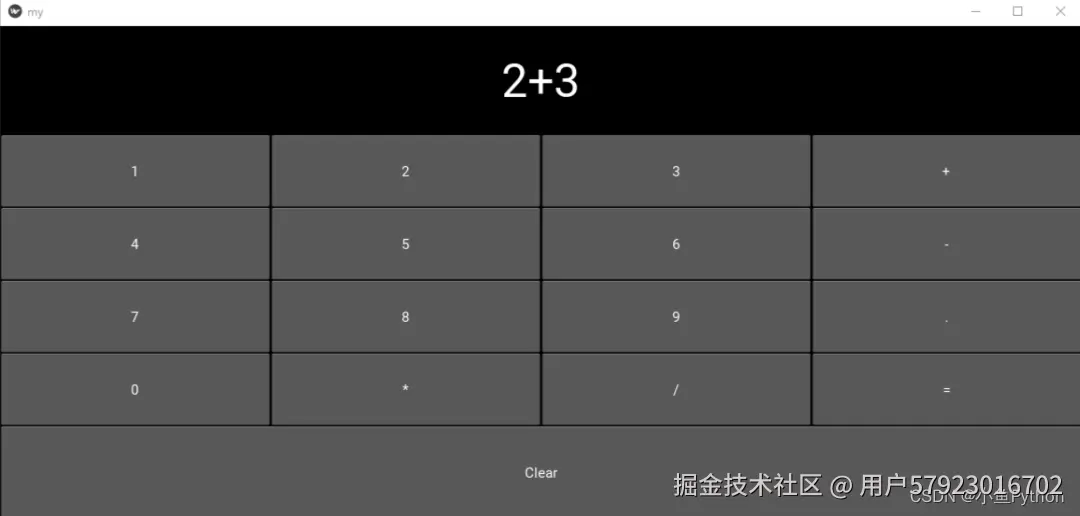
运行代码,出现一个计算器,非常好用!
### ⑫ 猜数游戏
猜数字游戏目的是猜测出程序想出的数字,基本逻辑:
* 程序随机选择1到100之间的一个数字或任何其他数字组合;
* 然后它会要求玩家输入它的建议;
* 然后它会检查这个数字是否与计算机随机生成的数字相同;如果是,则玩家获胜;
* 如果玩家的猜测不一样,那么它会检查数字是否高于或低于猜测并告诉玩家;
import random
创建随机数
n = random.randrange(1,100)
获取输入
guess = int(input("输入任意数值: "))
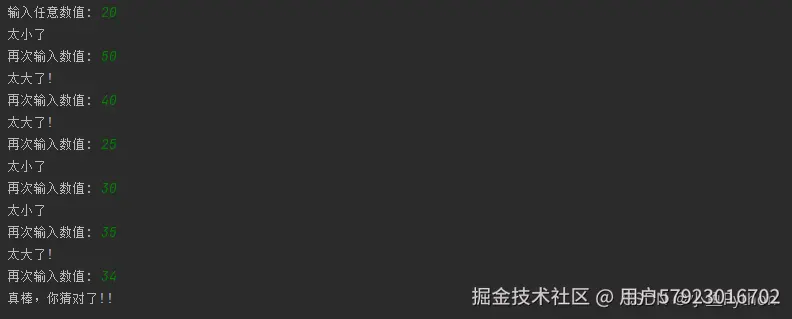
while n != guess: # 判断是否正确 # 小于 if guess < n: print("太小了") guess = int(input("再次输入数值: ")) # 大于 elif guess > n: print("太大了!") guess = int(input("再次输入数值: ")) else: break print("真棒,你猜对了!!")
运行代码,结果展示
### ⑬ 图像转换器
我们知道有大量的图像文件格式可用于存储图形数据,最流行的便是JPG和PNG。
使用Python中的Tkinter库和PIL库,创建一个将PNG图像转换为JPG的应用程序。
import tkinter as tk from tkinter import filedialog from PIL import Image
root = tk.Tk() canvas1 = tk.Canvas(root, width=300, height=250, bg='azure3', relief='raised') canvas1.pack()
label1 = tk.Label(root, text="图像转换器", bg='azure3') label1.config(font=('helvetica', 20)) canvas1.create_window(150, 60, window=label1)
def getPNG(): global im1 import_file_path = filedialog.askopenfilename() im1 = Image.open(import_file_path)
browse_png = tk.Button(text="选择PNG文件", command=getPNG, bg="royalblue", fg='white', font=('helvetica', 12, 'bold')) canvas1.create_window(150, 130, window=browse_png)
def convert(): global im1 export_file_path = filedialog.asksaveasfilename(defaultextension='.jpg') im1.save(export_file_path)
saveasbutton = tk.Button(text="转换PNG成JPG", command=convert, bg='royalblue', fg='white', font=('helvetica', 12, 'bold')) canvas1.create_window(150, 180, window=saveasbutton) root.mainloop()
运行代码,选择图片,点击转换按钮,即可完成图像格式变换。

### ⑭ 重量转换器
重量换算是指单位值乘以标准换算值。
使用Python中的Tkinter库创建一个重量转换器应用程序。
from tkinter import *
创建一个GUI窗口
window = Tk()
def from_kg(): gram = float(e2_value.get())*1000 pound = float(e2_value.get())*2.20462 ounce = float(e2_value.get())*35.274 t1.delete("1.0", END) t1.insert(END, gram) t2.delete("1.0", END) t2.insert(END, pound) t3.delete("1.0", END) t3.insert(END, ounce)
e1 = Label(window, text="输入重量(单位KG)") e2_value = StringVar() e2 = Entry(window, textvariable=e2_value) e3 = Label(window, text="Gram") e4 = Label(window, text="Pound") e5 = Label(window, text="Ounce")
t1 = Text(window, height=5, width=30) t2 = Text(window, height=5, width=30) t3 = Text(window, height=5, width=30)
b1 = Button(window, text="Convert", command=from_kg)
e1.grid(row=0, column=0) e2.grid(row=0, column=1) e3.grid(row=1, column=0) e4.grid(row=1, column=1) e5.grid(row=1, column=2) t1.grid(row=2, column=0) t2.grid(row=2, column=1) t3.grid(row=2, column=2) b1.grid(row=0, column=2)
window.mainloop()
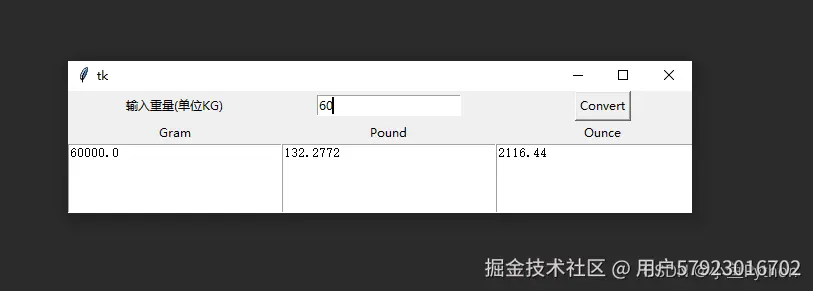
运行代码,出现界面,输入数值,点击转换。
### ⑮ 年龄和性别检测
使用Python编程语言带你完成使用机器学习进行年龄和性别检测的任务。
首先需要编写用于检测人脸的代码,因为如果没有人脸检测,我们将无法进一步完成年龄和性别预测的任务。
下一步是预测图像中人的性别。在这里,我将性别网络加载到内存中,并将检测到的人脸通过网络传输,用于性别检测任务。
下一个任务是预测图像中人类的年龄。这里我将加载网络并使用前向传递来获取输出。由于网络架构与性别网络相似,我们可以充分利用所有输出来获得任务的预期年龄组来检测年龄。
import cv2 as cv
def getFaceBox(net, frame, conf_threshold=0.7): # 获取位置 frameOpencvDnn = frame.copy() frameHeight = frameOpencvDnn.shape[0] frameWidth = frameOpencvDnn.shape[1] blob = cv.dnn.blobFromImage(frameOpencvDnn, 1.0, (300, 300), [104, 117, 123], True, False)
net.setInput(blob)
detections = net.forward()
bboxes = []
for i in range(detections.shape[2]):
    confidence = detections[0, 0, i, 2]
    if confidence > conf_threshold:
        x1 = int(detections[0, 0, i, 3] \* frameWidth)
        y1 = int(detections[0, 0, i, 4] \* frameHeight)
        x2 = int(detections[0, 0, i, 5] \* frameWidth)
        y2 = int(detections[0, 0, i, 6] \* frameHeight)
        bboxes.append([x1, y1, x2, y2])
        cv.rectangle(frameOpencvDnn, (x1, y1), (x2, y2), (0, 255, 0), int(round(frameHeight/150)), 8)
return frameOpencvDnn, bboxes
性别
genderProto = "gender_deploy.prototxt" genderModel = "gender_net.caffemodel" genderNet = cv.dnn.readNet(genderModel, genderProto)
性别参数
genderList = ['Male', 'Female']
年龄
ageProto = "age_deploy.prototxt" ageModel = "age_net.caffemodel" ageNet = cv.dnn.readNet(ageModel, ageProto)
年龄参数
ageList = ['(0 - 2)', '(4 - 6)', '(8 - 12)', '(15 - 20)', '(25 - 32)', '(38 - 43)', '(48 - 53)', '(60 - 100)']
MODEL_MEAN_VALUES = (78.4263377603, 87.7689143744, 114.895847746) padding = 20
人脸
faceProto = 'opencv_face_detector.pbtxt' faceModel = 'opencv_face_detector_uint8.pb' faceNet = cv.dnn.readNet(faceModel, faceProto)
读取图片
frame = cv.imread('image1.jpg') frameFace, bboxes = getFaceBox(faceNet, frame)
for bbox in bboxes: face = frame[max(0, bbox[1] - padding):min(bbox[3] + padding, frame.shape[0] - 1), max(0, bbox[0] - padding):min(bbox[2] + padding, frame.shape[1] - 1)] blob = cv.dnn.blobFromImage(face, 1, (227, 227), MODEL_MEAN_VALUES, swapRB=False) genderNet.setInput(blob) genderPreds = genderNet.forward() gender = genderList[genderPreds[0].argmax()] print("Gender Output : {}".format(genderPreds)) print("Gender : {}".format(gender))
ageNet.setInput(blob)
agePreds = ageNet.forward()
age = ageList[agePreds[0].argmax()]
print("Gender Output : {}".format(agePreds))
print("Gender : {}".format(age))

label = "{}, {}".format(gender, age)
cv.namedWindow("Age Gender Demo", 0)
cv.resizeWindow("Age Gender Demo", 900, 500)
cv.putText(frameFace, label, (bbox[0], bbox[1] - 20), cv.FONT_HERSHEY_SIMPLEX, 0.8, (255, 0, 0), 3, cv.LINE_AA)
cv.imshow("Age Gender Demo", frameFace)
cv.waitKey(0)
运行代码,结果如下。

### ⑯ 人脸检测
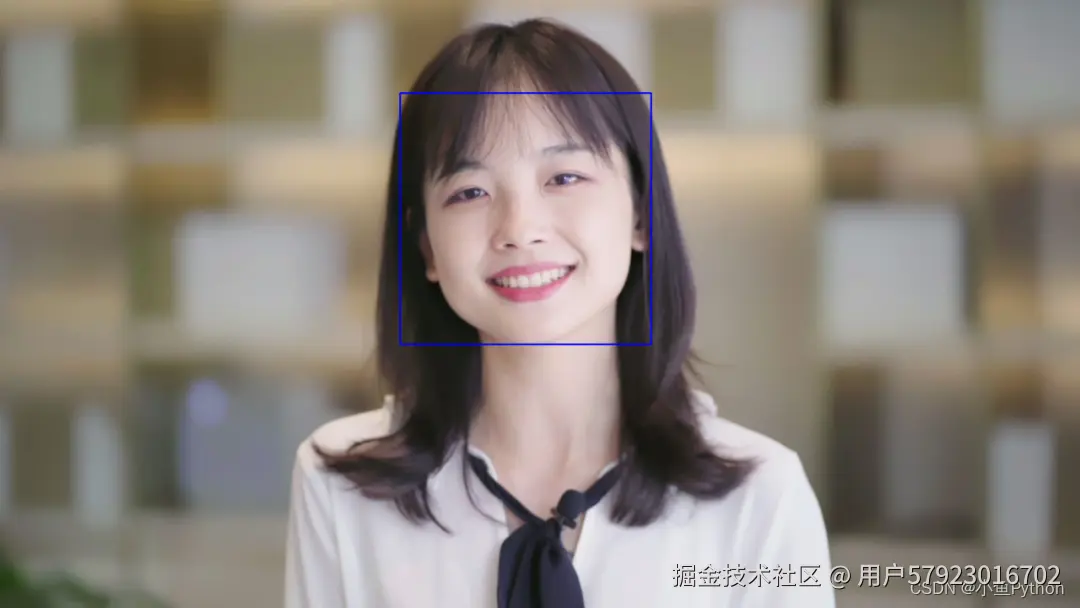
构建一个检测人脸的程序是开始机器学习计算机视觉任务的好方法。
使用Python的OpenCV库进行人脸检测的任务。
import cv2
face_cascade = cv2.CascadeClassifier('face_detector.xml') img = cv2.imread('image.jpg') faces = face_cascade.detectMultiScale(img, 1.1, 10)
for (x, y, w, h) in faces: cv2.rectangle(img, (x, y), (x+w, y+h), (255, 0, 0), 2) cv2.imwrite("face_detected.png", img) print('Successfully saved')
原图如下。

### ⑰ 铅笔素描
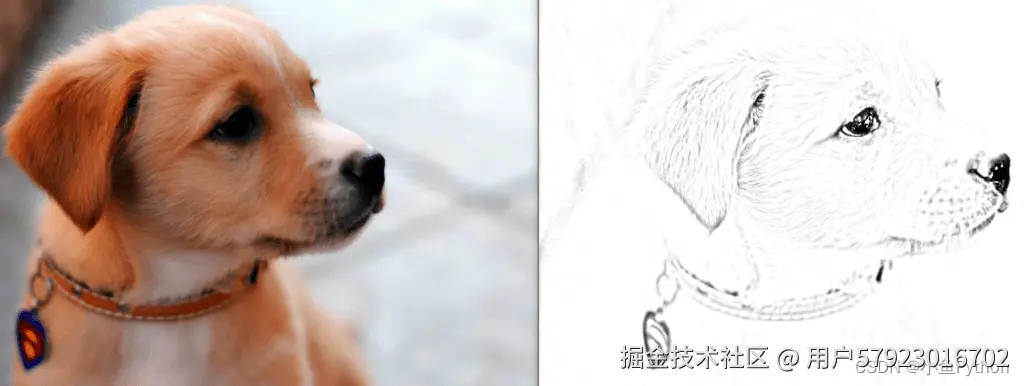
使用不到20行的Python代码将图像转换为铅笔素描。
import cv2
image = cv2.imread("dog.jpg") cv2.imshow("Dog", image) cv2.waitKey(0)
gray_image = cv2.cvtColor(image, cv2.COLOR_BGR2GRAY) cv2.imshow("New Dog", gray_image) cv2.waitKey(0)
inverted_image = 255 - gray_image cv2.imshow("Inverted", inverted_image) cv2.waitKey()
blurred = cv2.GaussianBlur(inverted_image, (21, 21), 0)
inverted_blurred = 255 - blurred pencil_sketch = cv2.divide(gray_image, inverted_blurred, scale=256.0) cv2.imshow("Sketch", pencil_sketch) cv2.waitKey(0)
cv2.imshow("original image", image) cv2.imshow("pencil sketch", pencil_sketch) cv2.waitKey(0)
结果如下。
### ⑱ 文本编辑器
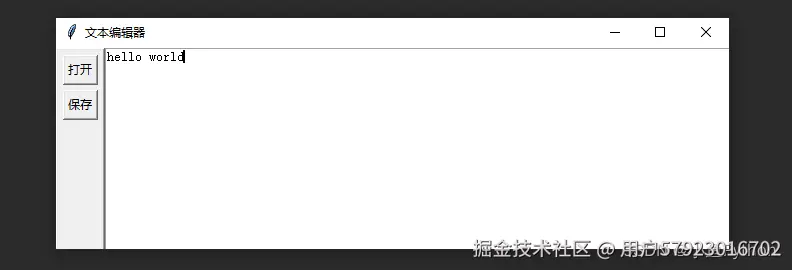
使用Python创建一个文本编辑器GUI,它可以创建、打开、编辑和保存文本文件。
所有小部件的排列方式应使按钮小部件位于窗口布局的左侧,而文本框小部件位于右侧。
import tkinter as tk from tkinter.filedialog import askopenfilename, asksaveasfilename
def open_file(): """打开""" filepath = askopenfilename( filetypes=[("Text Files", "*.txt"), ("All Files", "*.*")] ) if not filepath: return txt_edit.delete(1.0, tk.END) with open(filepath, "r") as input_file: text = input_file.read() txt_edit.insert(tk.END, text) window.title(f"文本编辑器 - {filepath}")
def save_file(): """保存""" filepath = asksaveasfilename( defaultextension="txt", filetypes=[("Text Files", "*.txt"), ("All Files", "*.*")], ) if not filepath: return with open(filepath, "w") as output_file: text = txt_edit.get(1.0, tk.END) output_file.write(text) window.title(f"文本编辑器 - {filepath}")
window = tk.Tk() window.title("文本编辑器") window.rowconfigure(0, minsize=800, weight=1) window.columnconfigure(1, minsize=800, weight=1)
txt_edit = tk.Text(window) fr_buttons = tk.Frame(window, relief=tk.RAISED, bd=2) btn_open = tk.Button(fr_buttons, text="打开", command=open_file) btn_save = tk.Button(fr_buttons, text="保存", command=save_file)
btn_open.grid(row=0, column=0, sticky="ew", padx=5, pady=5) btn_save.grid(row=1, column=0, sticky="ew", padx=5)
fr_buttons.grid(row=0, column=0, sticky="ns") txt_edit.grid(row=0, column=1, sticky="nsew")
window.mainloop()
结果如下。
### ⑲ 图像分割
图像分割是机器视觉应用中将数字图像划分为一组像素的关键过程之一。
看看下面的图片,糖果按特定顺序排列形成一个词。
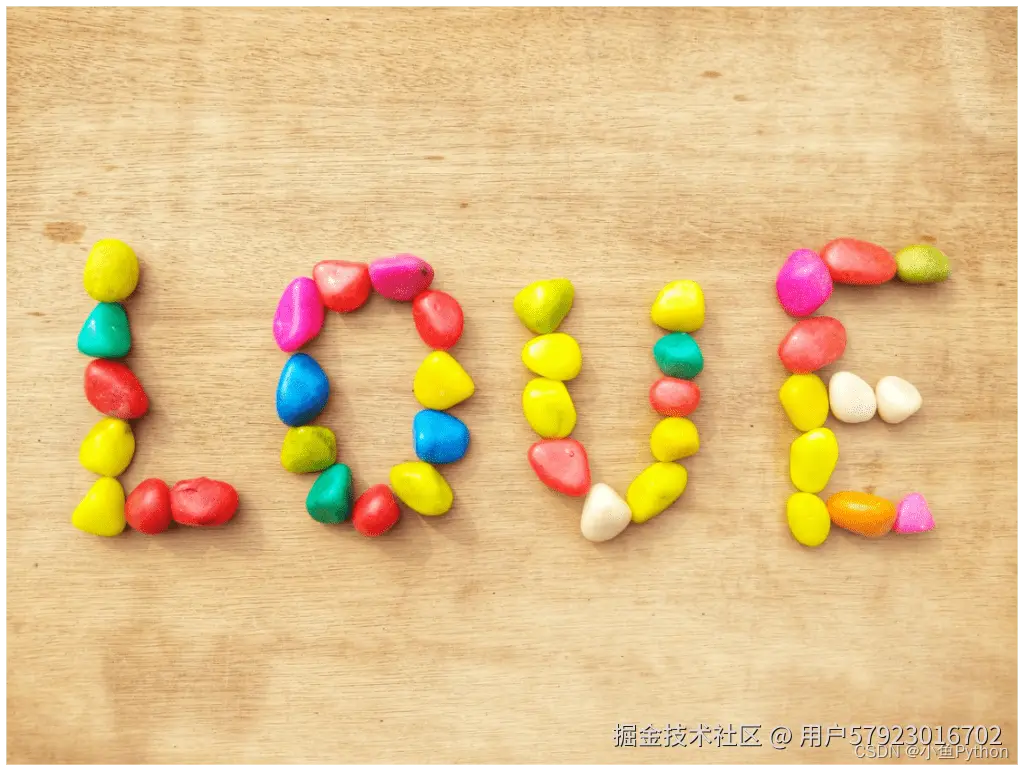
如果具有视觉的机器人是按颜色来计算糖果的数量,那么了解糖果之间的界限对它来说就很重要。
from skimage.io import imread from skimage import color import numpy as np import matplotlib.pyplot as plt
读取图片
cimage = imread('photo.jpg') fig, ax = plt.subplots(figsize=(20, 20)) ax.imshow(cimage) ax.axis('off')
RGB转为LAB
lab_img = color.rgb2lab(cimage) x, y, z = lab_img.shape
显示颜色
to_plot = cimage.reshape(x * y, 3) colors_map = to_plot.astype(np.float) / 256
创建数据
scatter_x = [] scatter_y = [] for xi in range(x): for yi in range(y): 文末有福利领取哦~
👉一、Python所有方向的学习路线
Python所有方向的技术点做的整理,形成各个领域的知识点汇总,它的用处就在于,你可以按照上面的知识点去找对应的学习资源,保证自己学得较为全面。
👉二、Python必备开发工具
👉三、Python视频合集
观看零基础学习视频,看视频学习是最快捷也是最有效果的方式,跟着视频中老师的思路,从基础到深入,还是很容易入门的。
👉 四、实战案例
光学理论是没用的,要学会跟着一起敲,要动手实操,才能将自己的所学运用到实际当中去,这时候可以搞点实战案例来学习。(文末领读者福利)
👉五、Python练习题
检查学习结果。
👉六、面试资料
我们学习Python必然是为了找到高薪的工作,下面这些面试题是来自阿里、腾讯、字节等一线互联网大厂最新的面试资料,并且有阿里大佬给出了权威的解答,刷完这一套面试资料相信大家都能找到满意的工作。
👉因篇幅有限,仅展示部分资料,这份完整版的Python全套学习资料已经上传

