

	- [2.2.fdisk的使用(MBR分区)](#22fdiskMBR_281)
	- [2.3.gdisk的使用(GPT分区)](#23gdiskGPT_405)
+ [3、挂载文件系统](#3_522)
+ - [3.1 手动挂载文件系统](#31__528)
	- [3.2 自动挂载文件系统](#32__539)
什么是磁盘分区?
磁盘分区将硬盘驱动器划分为多个逻辑存储单元,这些单元称为分区
1、两种分区结构介绍
MBR分区
(master boot record,主引导记录)
- MBR分区方案在BIOS固件的系统上最多支持4个主分区或3个主分区加一个扩展分区(primary partition),通过扩展分区(extended partiton)和逻辑分区(logical partition),最多创建 15 个分区。
- 由于分区大小数据以32位值存储,使用MBR分区方案时,最大磁盘和分区大小为
2TiB(单个分区最大 2TiB)。
缺点:现在单个磁盘容量大幅度增大,传统的MBR分区已经渐渐被新型GPT分区取代
GPT分区
(GUID partition table,GUID分区表)
- 源自EFI标准的一种较新的磁盘分区表结构的标准,突破MBR 4个主分区限制。
- 每个磁盘最多支持128个分区。支持大于2T的分区,最大磁盘和分区大小为
18EB。
PS:fdisk只能用于MBR分区,gdisk用于GPT分区,parted可以用于GPT和MBR分区。
2、磁盘分区工具:parted、fdisk、gdisk
2.1.parted的使用 (MBR分区/GPT分区)
2.1.1 MBR方式分区(交互式/命令分区)
交互式分区命令步骤:
lsblk                  #查看磁盘块设备
parted /dev/vdb print  #打印/dev/vdb磁盘概要信息,(刚开始磁盘是没有标签的,打上什么标签就用什么分区方案
parted /dev/vdb        #对/dev/vdb磁盘进行分区
mklabel msdos          #设置磁盘标签也是设置分区方案的标识;(msdos是MBR的分区方案,gpt是gpt的分区方案)
print                  #再次查看磁盘概要信息,查看标签是否写入
mkpart                 #创建分区
primary                #选择主分区
ext4                   #选择文件系统(并不是真的创建文件系统,而是占位符的作用,所以可以随便输入文件系统)
2048s                  #起始扇区对于大多数磁盘而言,起始扇区为 2048 的倍数较为安全。(第二次分区的起始扇区为501M)
500M                   #结束扇区,分配500M容量给此分区。
qu                     #退出parted
udevadm settle         #等待系统检测新分区并在/dev目录下创建关联的设备文件(同步)
lsblk                  #查看磁盘块设备
mkfs.ext4 /dev/vdb1    #设置/dev/vdb1的文件系统(具有格式化的作用)
blkid                  #查看分区文件系统信息以及UID
fdisk -l               #查看磁盘分区情况
命令行分区: parted /dev/vdb mkpart primary ext4 2048s 500M
交互式分区详情:
[root@boyu ~]# lsblk #查看磁盘块设备
NAME   MAJ:MIN RM   SIZE RO TYPE MOUNTPOINT
sr0     11:0    1 159.1M  0 rom
vda    253:0    0    50G  0 disk
└─vda1 253:1    0    50G  0 part /
vdb    253:16   0    10G  0 disk

[root@boyu ~]# parted /dev/vdb print #打印/dev/vdb磁盘概要信息,(刚开始磁盘是没有标签的,打上什么标签就用什么分区方案
Model: Virtio Block Device (virtblk)
Disk /dev/vdb: 10.7GB
Sector size (logical/physical): 512B/512B
Partition Table: loop          #此时磁盘还没有标签,需要打上msdos或gpt否则会报错从而不能进行分区
Disk Flags:

Number  Start  End     Size    File system  Flags
 1      0.00B  10.7GB  10.7GB  ext4

[root@boyu ~]# parted /dev/vdb #对/dev/vdb磁盘进行分区
GNU Parted 3.1
Using /dev/vdb
Welcome to GNU Parted! Type 'help' to view a list of commands.
(parted) mklabel msdos              #设置磁盘标签也是设置分区方案的标识;(msdos是MBR的分区方案,gpt是gpt的分区方案)
Warning: The existing disk label on /dev/vdb will be destroyed and all data on this disk will
be lost. Do you want to continue?
Yes/No? yes
(parted) print                      #再次查看磁盘概要信息,查看标签是否写入
Model: Virtio Block Device (virtblk)
Disk /dev/vdb: 10.7GB
Sector size (logical/physical): 512B/512B
Partition Table: msdos
Disk Flags:

Number  Start  End  Size  Type  File system  Flags

(parted) mkpart             #创建分区
Partition type?  primary/extended? primary      #选择主分区
File system type?  [ext2]? ext4                 #选择文件系统(并不是真的创建文件系统,而是占位符的作用,所以可以随便输入文件系统)
Start? 2048s                                    #起始扇区对于大多数磁盘而言,起始扇区为 2048 的倍数较为安全。(第二次分区的起始扇区为501M)
End? 500M                                       #结束扇区,分配500M容量给此分区。
(parted) qu                                     #退出parted
Information: You may need to update /etc/fstab.

[root@boyu ~]# udevadm settle #等待系统检测新分区并在/dev目录下创建关联的设备文件(同步)
[root@boyu ~]# lsblk #查看磁盘块设备
NAME   MAJ:MIN RM   SIZE RO TYPE MOUNTPOINT
sr0     11:0    1 159.1M  0 rom
vda    253:0    0    50G  0 disk
└─vda1 253:1    0    50G  0 part /
vdb    253:16   0    10G  0 disk
└─vdb1 253:17   0   476M  0 part
[root@boyu ~]# mkfs.ext4 /dev/vdb1 #设置/dev/vdb1的文件系统(具有格式化的作用)
mke2fs 1.42.9 (28-Dec-2013)
Filesystem label=
OS type: Linux
Block size=1024 (log=0)
Fragment size=1024 (log=0)
Stride=0 blocks, Stripe width=0 blocks
121920 inodes, 487424 blocks
24371 blocks (5.00%) reserved for the super user
First data block=1
Maximum filesystem blocks=34078720
60 block groups
8192 blocks per group, 8192 fragments per group
2032 inodes per group
Superblock backups stored on blocks:
	8193, 24577, 40961, 57345, 73729, 204801, 221185, 401409

Allocating group tables: done
Writing inode tables: done
Creating journal (8192 blocks): done
Writing superblocks and filesystem accounting information: done

[root@boyu ~]# blkid #查看分区文件系统信息以及UID
/dev/sr0: UUID="2022-04-01-19-16-54-00" LABEL="config-2" TYPE="iso9660"
/dev/vda1: UUID="4b499d76-769a-40a0-93dc-4a31a59add28" TYPE="ext4"
/dev/vdb1: UUID="42881dce-ab60-4bd7-ae62-6c4837203e64" TYPE="ext4"
[root@boyu ~]# fdisk -l #查看磁盘分区情况

Disk /dev/vda: 53.7 GB, 53687091200 bytes, 104857600 sectors
Units = sectors of 1 * 512 = 512 bytes
Sector size (logical/physical): 512 bytes / 512 bytes
I/O size (minimum/optimal): 512 bytes / 512 bytes
Disk label type: dos
Disk identifier: 0x0009ac89

   Device Boot      Start         End      Blocks   Id  System
/dev/vda1   *        2048   104857566    52427759+  83  Linux

Disk /dev/vdb: 10.7 GB, 10737418240 bytes, 20971520 sectors
Units = sectors of 1 * 512 = 512 bytes
Sector size (logical/physical): 512 bytes / 512 bytes
I/O size (minimum/optimal): 512 bytes / 512 bytes
Disk label type: dos
Disk identifier: 0x00042bf5

   Device Boot      Start         End      Blocks   Id  System
/dev/vdb1            2048      976895      487424   83  Linux
2.1.2 GPT方式分区(交互式/命令分区)
交互式分区命令步骤:
lsblk                  #查看磁盘块设备
parted /dev/vdb print  #打印/dev/vdb磁盘概要信息,(刚开始磁盘是没有标签的,打上什么标签就用什么分区方案
parted /dev/vdb        #对/dev/vdb磁盘进行分区
mklabel gpt            #设置磁盘标签也是设置分区方案的标识;(msdos是MBR的分区方案,gpt是gpt的分区方案)
print                  #再次查看磁盘概要信息,查看标签是否写入
mkpart                 #创建分区
data1                  #分区名称
ext4                   #选择文件系统(并不是真的创建文件系统,而是占位符的作用,所以可以随便输入文件系统)
2048s                  #起始扇区对于大多数磁盘而言,起始扇区为 2048 的倍数较为安全。(第二次分区的起始扇区为601M)
600M                   #结束扇区,分配600M容量给此分区。
qu                     #退出parted
udevadm settle         #等待系统检测新分区并在/dev目录下创建关联的设备文件(同步)
lsblk                  #查看磁盘块设备
mkfs.ext4 /dev/vdb1    #设置/dev/vdb1的文件系统(具有格式化的作用)
blkid                  #查看分区文件系统信息以及UID
fdisk -l               #查看磁盘分区情况
命令行分区: parted /dev/vdb mkpart data1 ext4 2048s 600M
交互式分区详解:
[root@boyu ~]# lsblk #查看磁盘块设备
NAME   MAJ:MIN RM   SIZE RO TYPE MOUNTPOINT
sr0     11:0    1 159.1M  0 rom
vda    253:0    0    50G  0 disk
└─vda1 253:1    0    50G  0 part /
vdb    253:16   0    10G  0 disk

[root@boyu ~]# parted /dev/vdb print #打印/dev/vdb磁盘概要信息,(刚开始磁盘是没有标签的,打上什么标签就用什么分区方案
Model: Virtio Block Device (virtblk)
Disk /dev/vdb: 10.7GB
Sector size (logical/physical): 512B/512B
Partition Table: loop                 #此时磁盘还没有标签,需要打上msdos或gpt否则会报错从而不能进行分区
Disk Flags:

Number  Start  End     Size    File system  Flags
 1      0.00B  10.7GB  10.7GB  ext4

[root@boyu ~]# parted /dev/vdb #对/dev/vdb磁盘进行分区
GNU Parted 3.1
Using /dev/vdb
Welcome to GNU Parted! Type 'help' to view a list of commands.
(parted) mklabel gpt
Warning: The existing disk label on /dev/vdb will be destroyed and all data on this disk will
be lost. Do you want to continue?
Yes/No? yes
(parted) print                #再次查看磁盘概要信息,查看标签是否写入
Model: Virtio Block Device (virtblk)
Disk /dev/vdb: 10.7GB
Sector size (logical/physical): 512B/512B
Partition Table: gpt         #设置磁盘标签也是设置分区方案的标识;(msdos是MBR的分区方案,gpt是gpt的分区方案)
Disk Flags:

Number  Start  End  Size  File system  Name  Flags

(parted) mkpart             #创建分区
Partition name?  []? data1      #分区名称
File system type?  [ext2]? ext4     #选择文件系统(并不是真的创建文件系统,而是占位符的作用,所以可以随便输入文件系统)
Start? 2048s              #起始扇区对于大多数磁盘而言,起始扇区为 2048 的倍数较为安全。(第二次分区的起始扇区为601M
End? 600M                 #结束扇区,分配600M容量给此分区。
(parted) qu               #退出parted
Information: You may need to update /etc/fstab.

[root@boyu ~]# udevadm settle #等待系统检测新分区并在/dev目录下创建关联的设备文件(同步)
[root@boyu ~]# lsblk #查看磁盘块设备
NAME   MAJ:MIN RM   SIZE RO TYPE MOUNTPOINT
sr0     11:0    1 159.1M  0 rom
vda    253:0    0    50G  0 disk
└─vda1 253:1    0    50G  0 part /
vdb    253:16   0    10G  0 disk
└─vdb1 253:17   0   571M  0 part
[root@boyu ~]# mkfs.ext4 /dev/vdb1 #设置/dev/vdb1的文件系统(具有格式化的作用)
mke2fs 1.42.9 (28-Dec-2013)
Filesystem label=
OS type: Linux
Block size=4096 (log=2)
Fragment size=4096 (log=2)
Stride=0 blocks, Stripe width=0 blocks
36560 inodes, 146176 blocks
7308 blocks (5.00%) reserved for the super user
First data block=0
Maximum filesystem blocks=150994944
5 block groups
32768 blocks per group, 32768 fragments per group
7312 inodes per group
Superblock backups stored on blocks:
	32768, 98304

Allocating group tables: done
Writing inode tables: done
Creating journal (4096 blocks): done
Writing superblocks and filesystem accounting information: done

[root@boyu ~]# blkid #查看分区文件系统信息以及UID
/dev/sr0: UUID="2022-04-01-19-16-54-00" LABEL="config-2" TYPE="iso9660"
/dev/vda1: UUID="4b499d76-769a-40a0-93dc-4a31a59add28" TYPE="ext4"
/dev/vdb1: UUID="1a256214-2a01-4935-a26e-5fe36223455c" TYPE="ext4" PARTLABEL="data1" PARTUUID="8b155f85-2d4e-43a7-8494-31db6bd986d4"
[root@boyu ~]# fdisk -l #查看磁盘分区情况

Disk /dev/vda: 53.7 GB, 53687091200 bytes, 104857600 sectors
Units = sectors of 1 * 512 = 512 bytes
Sector size (logical/physical): 512 bytes / 512 bytes
I/O size (minimum/optimal): 512 bytes / 512 bytes
Disk label type: dos
Disk identifier: 0x0009ac89

   Device Boot      Start         End      Blocks   Id  System
/dev/vda1   *        2048   104857566    52427759+  83  Linux
WARNING: fdisk GPT support is currently new, and therefore in an experimental phase. Use at your own discretion.

Disk /dev/vdb: 10.7 GB, 10737418240 bytes, 20971520 sectors
Units = sectors of 1 * 512 = 512 bytes
Sector size (logical/physical): 512 bytes / 512 bytes
I/O size (minimum/optimal): 512 bytes / 512 bytes
Disk label type: gpt
Disk identifier: 3F23313C-76B0-4AD1-B81B-CE3D3CE46FCD


# Start End Size Type Name
 1         2048      1171455    571M  Microsoft basic data1
2.2.fdisk的使用(MBR分区)
lsblk                    #查看磁盘块设备
fdisk /dev/vdb           #使用fdisk对/dev/vdb分区
partprobe /dev/vdb1      #将划分的分区从内存同步到磁盘
lsblk                    #查看磁盘块设备
mkfs.ext4 /dev/vdb1      #设置/dev/vdb1的文件系统(也相当于格式化分区)
blkid                    #查看分区文件系统信息
fdisk -l                 #查看磁盘分区情况
[root@boyu ~]# lsblk #查看磁盘块设备
NAME   MAJ:MIN RM   SIZE RO TYPE MOUNTPOINT
sr0     11:0    1 159.1M  0 rom
vda    253:0    0    50G  0 disk
└─vda1 253:1    0    50G  0 part /
vdb    253:16   0    10G  0 disk

[root@boyu ~]# fdisk /dev/vdb #使用fdisk对/dev/vdb分区
Welcome to fdisk (util-linux 2.23.2).

Changes will remain in memory only, until you decide to write them.
Be careful before using the write command.

Device does not contain a recognized partition table
Building a new DOS disklabel with disk identifier 0x7f5667a2.

Command (m for help): n             #创建分区
Partition type:
   p   primary (0 primary, 0 extended, 4 free)
   e   extended
Select (default p): p               #创建主分区(p:主分区,e:扩展分区)
Partition number (1-4, default 1): 1   #主分区序号
First sector (2048-20971519, default 2048):    #最开始的扇区,直接回车,默认值是2048开始
Using default value 2048
Last sector, +sectors or +size{K,M,G} (2048-20971519, default 20971519): +1G  #最后的扇区,输入想分区的容量,默认是最大容量
Partition 1 of type Linux and of size 1 GiB is set

Command (m for help): p         #查看分区表,可以看到目前的分区信息

Disk /dev/vdb: 10.7 GB, 10737418240 bytes, 20971520 sectors
Units = sectors of 1 * 512 = 512 bytes
Sector size (logical/physical): 512 bytes / 512 bytes
I/O size (minimum/optimal): 512 bytes / 512 bytes
Disk label type: dos
Disk identifier: 0x7f5667a2

Device Boot          Start      End       Blocks   Id  System
/dev/vdb1            2048     2099199     1048576   83  Linux

Command (m for help): w      #保存分区信息
The partition table has been altered!

Calling ioctl() to re-read partition table.
Syncing disks.

[root@boyu ~]# partprobe /dev/vdb1 #将划分的分区从内存同步到磁盘

[root@boyu ~]# lsblk #查看磁盘块设备
NAME   MAJ:MIN RM   SIZE RO TYPE MOUNTPOINT
sr0     11:0    1 159.1M  0 rom
vda    253:0    0    50G  0 disk
└─vda1 253:1    0    50G  0 part /
vdb    253:16   0    10G  0 disk
└─vdb1 253:17   0     1G  0 part


[root@boyu ~]# mkfs.ext4 /dev/vdb1 #设置/dev/vdb1的文件系统
mke2fs 1.42.9 (28-Dec-2013)
Filesystem label=
OS type: Linux
Block size=4096 (log=2)
Fragment size=4096 (log=2)
Stride=0 blocks, Stripe width=0 blocks
65536 inodes, 262144 blocks
13107 blocks (5.00%) reserved for the super user
First data block=0
Maximum filesystem blocks=268435456
8 block groups
32768 blocks per group, 32768 fragments per group
8192 inodes per group
Superblock backups stored on blocks:
	32768, 98304, 163840, 229376

Allocating group tables: done
Writing inode tables: done
Creating journal (8192 blocks): done
Writing superblocks and filesystem accounting information: done


[root@boyu ~]# blkid #查看分区文件系统信息
/dev/sr0: UUID="2022-04-01-19-16-54-00" LABEL="config-2" TYPE="iso9660"
/dev/vda1: UUID="4b499d76-769a-40a0-93dc-4a31a59add28" TYPE="ext4"
/dev/vdb1: UUID="ed825353-5d70-4e29-a442-e675ee553406" TYPE="ext4"


[root@boyu ~]# fdisk -l #查看磁盘分区情况

Disk /dev/vda: 53.7 GB, 53687091200 bytes, 104857600 sectors
Units = sectors of 1 * 512 = 512 bytes
Sector size (logical/physical): 512 bytes / 512 bytes
I/O size (minimum/optimal): 512 bytes / 512 bytes
Disk label type: dos
Disk identifier: 0x0009ac89

Device Boot          Start     End        Blocks    Id  System
/dev/vda1   *        2048   104857566    52427759+  83  Linux

Disk /dev/vdb: 10.7 GB, 10737418240 bytes, 20971520 sectors
Units = sectors of 1 * 512 = 512 bytes
Sector size (logical/physical): 512 bytes / 512 bytes
I/O size (minimum/optimal): 512 bytes / 512 bytes
Disk label type: dos
Disk identifier: 0xf2a70c68

Device Boot          Start      End        Blocks   Id  System
/dev/vdb1            2048     2099199     1048576   83  Linux
2.3.gdisk的使用(GPT分区)
lsblk                   #查看磁盘块设备
gdisk /dev/vdb          #使用gdisk对/dev/vdb分区
partprobe /dev/vdb1     #将划分的分区从内存同步到磁盘
lsblk                   #查看磁盘块设备
mkfs.ext4 /dev/vdb1     #设置/dev/vdb1的文件系统
blkid                   #查看分区文件系统信息
gdisk -l /dev/vdb1      #查看磁盘分区情况
[root@boyu ~]# lsblk #查看磁盘块设备
NAME MAJ:MIN RM SIZE RO TYPE MOUNTPOINT
sr0 11:0 1 159.1M 0 rom
vda 253:0 0 50G 0 disk
└─vda1 253:1 0 50G 0 part /
vdb 253:16 0 10G 0 disk
[root@boyu ~]# gdisk /dev/vdb #使用gdisk对/dev/vdb分区
GPT fdisk (gdisk) version 0.8.10
Partition table scan:
MBR: not present
BSD: not present
APM: not present
GPT: not present
Creating new GPT entries.
Command (? for help): n #创建分区
Partition number (1-128, default 1): #主分区序号
First sector (34-20971486, default = 2048) or {+-}size{KMGTP}: #最开始的扇区,默认是2048,直接回车选择默认
Last sector (2048-20971486, default = 20971486) or {+-}size{KMGTP}: +500M #最后的扇区,输入想分区的容量,默认是磁盘最大容量
做了那么多年开发,自学了很多门编程语言,我很明白学习资源对于学一门新语言的重要性,这些年也收藏了不少的Python干货,对我来说这些东西确实已经用不到了,但对于准备自学Python的人来说,或许它就是一个宝藏,可以给你省去很多的时间和精力。
别在网上瞎学了,我最近也做了一些资源的更新,只要你是我的粉丝,这期福利你都可拿走。
我先来介绍一下这些东西怎么用,文末抱走。
* * *
**(1)Python所有方向的学习路线(新版)**
这是我花了几天的时间去把Python所有方向的技术点做的整理,形成各个领域的知识点汇总,它的用处就在于,你可以按照上面的知识点去找对应的学习资源,保证自己学得较为全面。
最近我才对这些路线做了一下新的更新,知识体系更全面了。

**(2)Python学习视频**
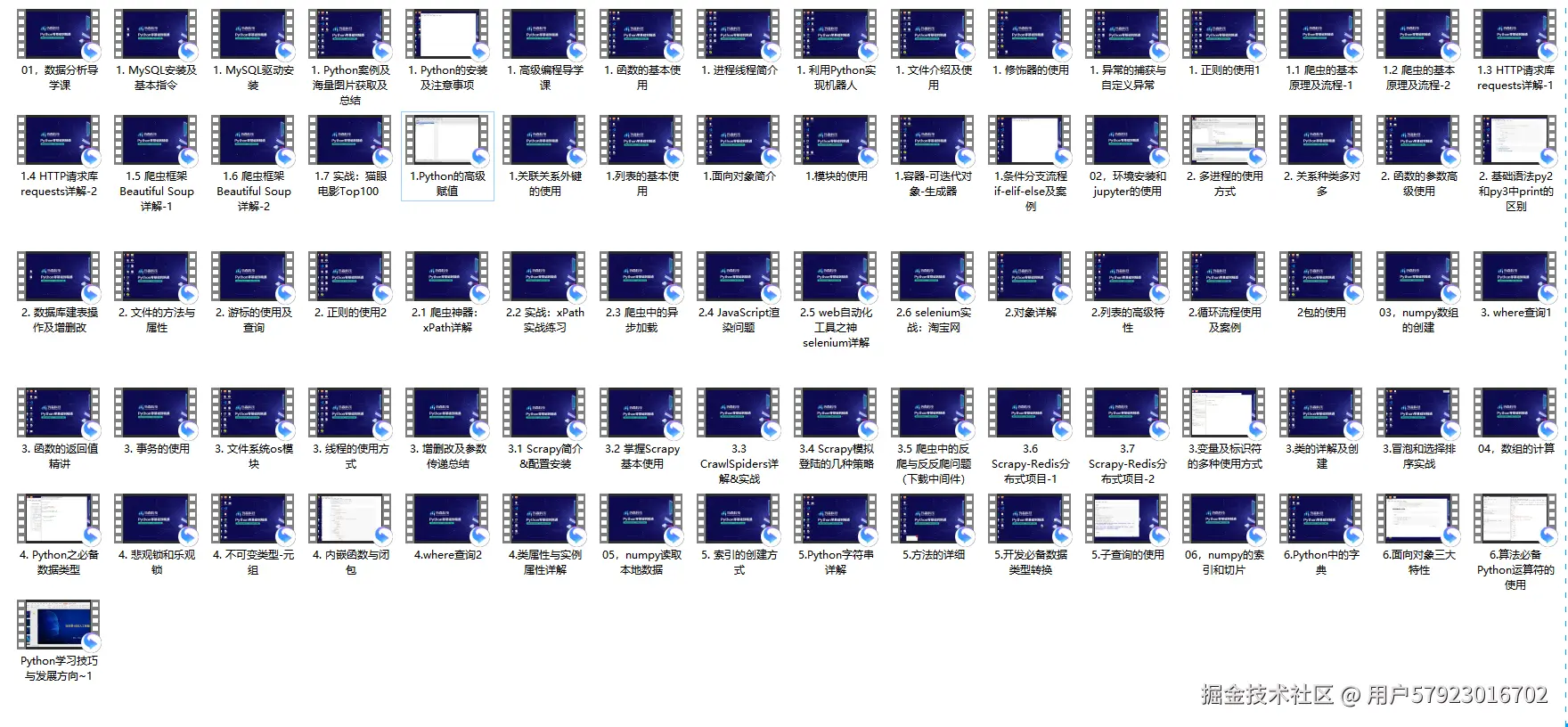
包含了Python入门、爬虫、数据分析和web开发的学习视频,总共100多个,虽然没有那么全面,但是对于入门来说是没问题的,学完这些之后,你可以按照我上面的学习路线去网上找其他的知识资源进行进阶。
**(3)100多个练手项目**
我们在看视频学习的时候,不能光动眼动脑不动手,比较科学的学习方法是在理解之后运用它们,这时候练手项目就很适合了,只是里面的项目比较多,水平也是参差不齐,大家可以挑自己能做的项目去练练。

**(4)200多本电子书**
这些年我也收藏了很多电子书,大概200多本,有时候带实体书不方便的话,我就会去打开电子书看看,书籍可不一定比视频教程差,尤其是权威的技术书籍。
基本上主流的和经典的都有,这里我就不放图了,版权问题,个人看看是没有问题的。
**(5)Python知识点汇总**
知识点汇总有点像学习路线,但与学习路线不同的点就在于,知识点汇总更为细致,里面包含了对具体知识点的简单说明,而我们的学习路线则更为抽象和简单,只是为了方便大家只是某个领域你应该学习哪些技术栈。

**(6)其他资料**
还有其他的一些东西,比如说我自己出的Python入门图文类教程,没有电脑的时候用手机也可以学习知识,学会了理论之后再去敲代码实践验证,还有Python中文版的库资料、MySQL和HTML标签大全等等,这些都是可以送给粉丝们的东西。

**这些都不是什么非常值钱的东西,但对于没有资源或者资源不是很好的学习者来说确实很不错,你要是用得到的话都可以直接抱走,关注过我的人都知道,这些都是可以拿到的。**
**了解详情:https://docs.qq.com/doc/DSnl3ZGlhT1RDaVhV**

