

一、前言
OpenCV视频流处理介绍:包括实时视频流处理、视频流分析等功能。OpenCV提供了丰富的功能和工具来进行视频流处理和分析。
二、视频流处理介绍
下面是关于实时视频流处理和视频流分析的分别介绍:
- 实时视频流处理:
-视频捕捉:OpenCV可以直接从摄像头或其他视频源中捕捉实时视频流。
-视频显示:可以将捕捉到的实时视频流显示在窗口中,以便实时查看。
-视频写入:可以将处理后的视频流保存为视频文件。 2. 视频流分析:
-视频帧处理:可以逐帧对视频进行处理,例如图像滤波、边缘检测等。
-目标检测与跟踪:可以使用机器学习和深度学习算法来检测和跟踪视频中的目标,如人脸识别、目标检测等。
-运动检测:可以通过比较连续帧之间的差异来检测视频中的运动物体。
-视频编解码:可以对视频进行编码和解码,以减小文件大小或实现特定的视频格式要求。
-光流估计:可以分析视频序列中物体的运动情况,如物体的速度和方向等。
通过结合OpenCV的图像处理、机器学习和深度学习功能,可以实现更复杂的视频流处理和分析任务,如实时人脸识别、行为分析、视频内容理解等。OpenCV提供了丰富的函数和算法库,使得视频流处理变得更加简单和高效。
三、实时视频流处理示例代码
- 视频捕捉示例代码
以下是使用OpenCV进行视频捕捉的示例代码:
import cv2

# 打开摄像头
cap = cv2.VideoCapture(0)

while True:
    # 逐帧捕捉视频
    ret, frame = cap.read()

    # 在窗口中显示视频帧
   2.imshow('Video Capture', frame)

    # 按下 'q' 键退出循环
    if cv2.waitKey(1) & 0xFF == ord('q'):
        break

# 释放摄像头资源
cap.release()

# 关闭窗口
cv2.destroyAllWindows()
在这个示例中,我们首先使用cv2.VideoCapture函数打开摄像头。参数0表示使用默认的摄像头设备,如果有多个摄像头,可以根据需要选择对应的设备。
然后,我们进入一个循环,使用cap.read()逐帧捕捉视频。函数返回值ret表示捕捉是否成功,frame是捕捉到的视频帧。
接着,我们使用cv2.imshow()在窗口中显示捕捉到的视频帧。第一个参数是窗口的名称,第二个参数是要显示的图像。
在循环中,我们还检查按键事件,如果按下了键盘上的 ‘q’ 键,就退出循环。
最后,我们释放摄像头资源,使用cap.release()函数,关闭窗口,使用cv2.destroyAllWindows()函数。
通过这段代码,你可以实时捕捉到摄像头的视频流,并在窗口中显示出来。你可以根据需要对每一帧进行处理,如图像滤波、目标检测等。
- 视频显示示例代码
以下是使用OpenCV进行视频显示的示例代码:
import cv2

# 打开视频文件
cap = cv2.VideoCapture('video.mp4')

while cap.isOpened():
    # 逐帧读取视频
    ret, frame = cap.read()

    # 如果视频读取成功
    if ret:
        # 在窗口中显示视频帧
        cv2.imshow('Video Display', frame)

        # 按下 'q' 键退出循环
        if cv2.waitKey(25) & 0xFF == ord('q'):
            break
    else:
        break

# 释放视频资源
cap.release()

# 关闭窗口
cv2.destroyAllWindows()
在这个示例中,我们首先使用cv2.VideoCapture函数打开视频文件。参数可以是视频文件的路径,也可以是摄像头设备的索引。
然后,我们进入一个循环,使用cap.read()逐帧读取视频。函数返回值ret表示读取是否成功,frame是读取到的视频帧。
接着,我们使用cv2.imshow()在窗口中显示读取到的视频帧。第一个参数是窗口的名称,第二个参数是要显示的图像。
在循环中,我们还检查按键事件,如果按下了键盘上的 ‘q’ 键,就退出循环。
最后,我们释放视频资源,使用cap.release()函数,关闭窗口,使用cv2.destroyAllWindows()函数。
通过这段代码,你可以打开并显示视频文件,逐帧播放视频内容。你可以根据需要对每一帧进行处理,如图像滤波、目标检测等。
- 视频写入示例代码
以下是使用OpenCV进行视频写入的示例代码:
import cv2

# 获取视频源
cap = cv2.VideoCapture(0)

# 获取视频的宽度和高度
width = int(cap.get(cv2.CAP_PROP_FRAME_WIDTH))
height = int(cap.get(cv2.CAP_PROP_FRAME_HEIGHT))

# 创建视频写入对象
fourcc = cv2.VideoWriter_fourcc(\*'XVID')
out = cv2.VideoWriter('output.avi', fourcc, 20.0, (width, height))

while cap.isOpened():
    # 逐帧读取视频
    ret, frame = cap.read()

    if ret:
        # 在窗口中显示视频帧
        cv2.imshow('Video Capture', frame)

        # 将视频帧写入视频文件
        out.write(frame)

        # 按下 'q' 键退出循环
        if cv2.waitKey(1) & 0xFF == ord('q'):
            break
    else:
        break

# 释放资源
cap.release()
out.release()

# 关闭窗口
cv2.destroyAllWindows()
在这个示例中,我们首先使用cv2.VideoCapture函数获取视频源。参数可以是视频文件的路径,也可以是摄像头设备的索引。
然后,我们使用cap.get()方法获取视频的宽度和高度,以便后续创建视频写入对象。
接着,我们使用cv2.VideoWriter创建视频写入对象。参数'output.avi'表示输出视频文件的名称,fourcc表示视频编码格式,20.0表示帧率,(width, height)表示视频的宽度和高度。
在循环中,我们使用cap.read()逐帧读取视频。如果读取成功,我们将视频帧显示在窗口中,然后使用out.write()将视频帧写入视频文件。
同时,我们还检查按键事件,如果按下了键盘上的 ‘q’ 键,就退出循环。
最后,我们释放资源,包括视频源和视频写入对象,使用cap.release()和out.release()函数,关闭窗口,使用cv2.destroyAllWindows()函数。
通过这段代码,你可以从摄像头捕捉实时视频,并将视频帧写入到指定的视频文件中。你可以根据需要进行视频处理和分析,然后将处理后的视频保存下来。
四、视频流分析示例代码
- 视频帧处理示例代码
以下是使用OpenCV对视频帧进行处理的示例代码:
import cv2

# 打开视频文件
cap = cv2.VideoCapture('video.mp4')

while cap.isOpened():
    # 逐帧读取视频
    ret, frame = cap.read()

    # 如果视频读取成功
    if ret:
        # 在窗口中显示原始视频帧
        cv2.imshow('Original Frame', frame)

        # 进行视频帧处理,例如图像滤波、边缘检测等
        processed_frame = cv2.cvtColor(frame, cv2.COLOR_BGR2GRAY)

        # 在窗口中显示处理后的视频帧
        cv2.imshow('Processed Frame', processed_frame)

        # 按下 'q' 键退出循环
        if cv2.waitKey(25) & 0xFF == ord('q'):
            break
    else:
        break

# 释放视频资源
cap.release()

# 关闭窗口
cv2.destroyAllWindows()
在这个示例中,我们首先使用cv2.VideoCapture函数打开视频文件。
然后,我们进入一个循环,使用cap.read()逐帧读取视频。函数返回值ret表示读取是否成功,frame是读取到的视频帧。
接着,我们可以在窗口中显示原始视频帧,使用cv2.imshow('Original Frame', frame)。
然后,我们进行视频帧处理,例如将彩色帧转换为灰度帧,使用cv2.cvtColor(frame, cv2.COLOR_BGR2GRAY)。
最后,我们可以在窗口中显示处理后的视频帧,使用cv2.imshow('Processed Frame', processed_frame)。
在循环中,我们还检查按键事件,如果按下了键盘上的 ‘q’ 键,就退出循环。
最后,我们释放视频资源,使用cap.release()函数,关闭窗口,使用cv2.destroyAllWindows()函数。
通过这段代码,你可以打开并读取视频文件的每一帧,并对每一帧进行处理,如图像滤波、边缘检测等。你可以根据需要进行各种图像处理操作,并在窗口中显示原始视频帧和处理后的视频帧。
- 目标检测与跟踪示例代码
以下是使用OpenCV进行目标检测和跟踪的示例代码:
import cv2

# 加载预训练的目标检测模型和跟踪器
net = cv2.dnn.readNetFromCaffe('deploy.prototxt', 'res10\_300x300\_ssd\_iter\_140000.caffemodel')
tracker = cv2.TrackerCSRT_create()

# 打开摄像头
cap = cv2.VideoCapture(0)

# 选择要跟踪的目标
ret, frame = cap.read()
bbox = cv2.selectROI('Select Target', frame)
tracker.init(frame, bbox)

while True:
    # 逐帧捕捉视频
    ret, frame = cap.read()

    if ret:
        # 对当前帧进行目标检测
        blob = cv2.dnn.blobFromImage(cv2.resize(frame, (300, 300)), 1.0, (300, 300), (104.0, 177.0, 123.0))
        net.setInput(blob)
        detections = net.forward()

        # 获取检测到的目标框
        for i in range(detections.shape[2]):
            confidence = detections[0, 0, i, 2]
            if confidence > 0.5:
                box = detections[0, 0, i, 3:7] \* np.array([frame.shape[1], frame.shape[0], frame.shape[1], frame.shape[0]])
                (startX, startY, endX, endY) = box.astype("int")

                # 在图像中绘制目标框
                cv2.rectangle(frame, (startX, startY), (endX, endY), (0, 255, 0), 2)

        # 更新跟踪器
        ret, bbox = tracker.update(frame)
        if ret:
            # 在图像中绘制跟踪框
            (x, y, w, h) = [int(v) for v in bbox]
            cv2.rectangle(frame, (x, y), (x + w, y + h), (0, 255, 255), 2)

        # 显示视频帧
        cv2.imshow('Object Detection and Tracking', frame)

        # 按下 'q' 键退出循环
        if cv2.waitKey(1) & 0xFF == ord('q'):
            break

# 释放摄像头资源
cap.release()

# 关闭窗口
cv2.destroyAllWindows()
在这个示例中,我们首先加载预训练的目标检测模型和跟踪器。net使用了基于SSD的Caffe模型进行目标检测,tracker使用了CSRT算法进行目标跟踪。你需要提前下载并指定相应的模型文件。
然后,我们打开摄像头,并选择要跟踪的目标。通过cv2.selectROI函数在窗口中选择一个感兴趣的区域作为目标框,并使用tracker.init方法初始化跟踪器。
接着,我们进入一个循环,逐帧捕捉视频。对于每一帧,我们首先使用目标检测模型对当前帧进行目标检测,得到检测到的目标框。然后,我们在图像中绘制检测到的目标框。
接着,我们使用跟踪器对目标进行跟踪。tracker.update方法会更新目标框的位置,并返回一个布尔值表示是否成功跟踪。
最后,我们在图像中绘制跟踪框,并显示视频帧。同时,我们还检查按键事件,如果按下了键盘上的 ‘q’ 键,就退出循环。
最后,我们释放摄像头资源,使用cap.release()函数,关闭窗口,使用cv2.destroyAllWindows()函数。
通过这段代码,你可以打开摄像头并实时进行目标检测和跟踪,将检测到的目标框和跟踪框绘制在视频帧中,实现目标的实时跟踪。
- 运动检测示例代码
以下是使用OpenCV进行运动检测的示例代码:
import cv2

# 打开摄像头
cap = cv2.VideoCapture(0)

# 读取第一帧作为背景帧
ret, background = cap.read()
background_gray = cv2.cvtColor(background, cv2.COLOR_BGR2GRAY)
background_gray = cv2.GaussianBlur(background_gray, (21, 21), 0)

while True:
    # 逐帧捕捉视频
    ret, frame = cap.read()

    if ret:
        # 将当前帧转换为灰度图像
        gray_frame = cv2.cvtColor(frame, cv2.COLOR_BGR2GRAY)
        gray_frame = cv2.GaussianBlur(gray_frame, (21, 21), 0)

        # 计算当前帧与背景帧的差异
        frame_delta = cv2.absdiff(background_gray, gray_frame)
        threshold = cv2.threshold(frame_delta, 30, 255, cv2.THRESH_BINARY)[1]

        # 对阈值图像进行轮廓检测
        contours, _ = cv2.findContours(threshold.copy(), cv2.RETR_EXTERNAL, cv2.CHAIN_APPROX_SIMPLE)

        # 绘制检测到的运动目标框
        for contour in contours:
            if cv2.contourArea(contour) > 1000:
                (x, y, w, h) = cv2.boundingRect(contour)
                cv2.rectangle(frame, (x, y), (x + w, y + h), (0, 255, 0), 2)

        # 显示视频帧
        cv2.imshow('Motion Detection', frame)

        # 按下 'q' 键退出循环
        if cv2.waitKey(1) & 0xFF == ord('q'):
            break

# 释放摄像头资源
cap.release()

# 关闭窗口
cv2.destroyAllWindows()
在这个示例中,我们首先打开摄像头。
然后,我们读取第一帧作为背景帧,并将其转换为灰度图像。通过使用高斯模糊cv2.GaussianBlur来减少噪声对后续运动检测的影响。
接着,我们进入一个循环,逐帧捕捉视频。对于每一帧,我们将其转换为灰度图像,并进行高斯模糊处理。
然后,我们计算当前帧与背景帧之间的差异,通过cv2.absdiff函数得到差值图像。然后,使用阈值处理cv2.threshold将差值图像转换为二值图像。
接着,我们使用轮廓检测cv2.findContours对阈值图像进行运动目标的检测。通过设置面积阈值来过滤掉较小的轮廓。
最后,我们在原始视频帧中绘制检测到的运动目标框,并显示视频帧。同时,我们还检查按键事件,如果按下了键盘上的 ‘q’ 键,就退出循环。
最后,我们释放摄像头资源,使用cap.release()函数,关闭窗口,使用cv2.destroyAllWindows()函数。
通过这段代码,你可以打开摄像头并实时进行运动检测,将检测到的运动目标框绘制在视频帧中,实现对运动目标的实时检测。
- 视频编解码示例代码
以下是使用OpenCV进行视频编解码的示例代码:
视频编码示例代码:
import cv2

# 打开摄头
cap = cv2.VideoCapture(0)

# 获取摄像头的宽度和高度
width = int(cap.get(cv2.CAP_PROP_FRAME_WIDTH))
height = int(cap.get(cv2.CAP_PROP_FRAME_HEIGHT))

# 创建视频编码器
fourcc = cv2.VideoWriter_fourcc(\*'XVID')
out = cv2.VideoWriter('output.avi', fourcc, 20.0, (width, height))

while True:
    # 逐帧捕捉视频
    ret, frame = cap.read()

    if ret:
        # 将视频帧写入视频文件
        out.write(frame)

        # 显示视频帧
        cv2.imshow('Video Encoding', frame)

        # 按下 'q' 键退出循环
        if cv2.waitKey(1) & 0xFF == ord('q'):
            break

# 释放资源
cap.release()
out.release()

# 关闭窗口
cv2.destroyAllWindows()
视频解码示例代码:
import cv2
# 打开视频文件
cap = cv2.VideoCapture('video.mp4')
while True:
# 逐帧读取视频
文末有福利领取哦~
---------------------------------------------------------------------------------------------------------------------------------------------------------------------------------------------------------------------------------------------------------------------------------------------------------------------------------------------------------------------------------------------------------------------------------------------
👉**一、Python所有方向的学习路线**
Python所有方向的技术点做的整理,形成各个领域的知识点汇总,它的用处就在于,你可以按照上面的知识点去找对应的学习资源,保证自己学得较为全面。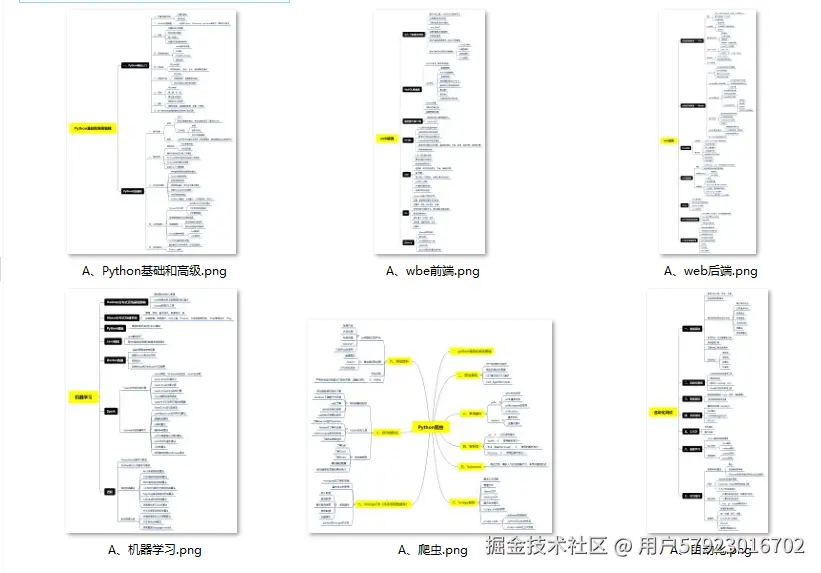
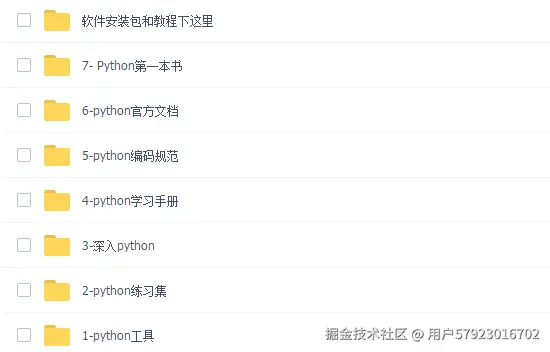
👉**二、Python必备开发工具**
👉**三、Python视频合集**
观看零基础学习视频,看视频学习是最快捷也是最有效果的方式,跟着视频中老师的思路,从基础到深入,还是很容易入门的。

👉 **四、实战案例**
光学理论是没用的,要学会跟着一起敲,要动手实操,才能将自己的所学运用到实际当中去,这时候可以搞点实战案例来学习。**(文末领读者福利)**

👉**五、Python练习题**
检查学习结果。

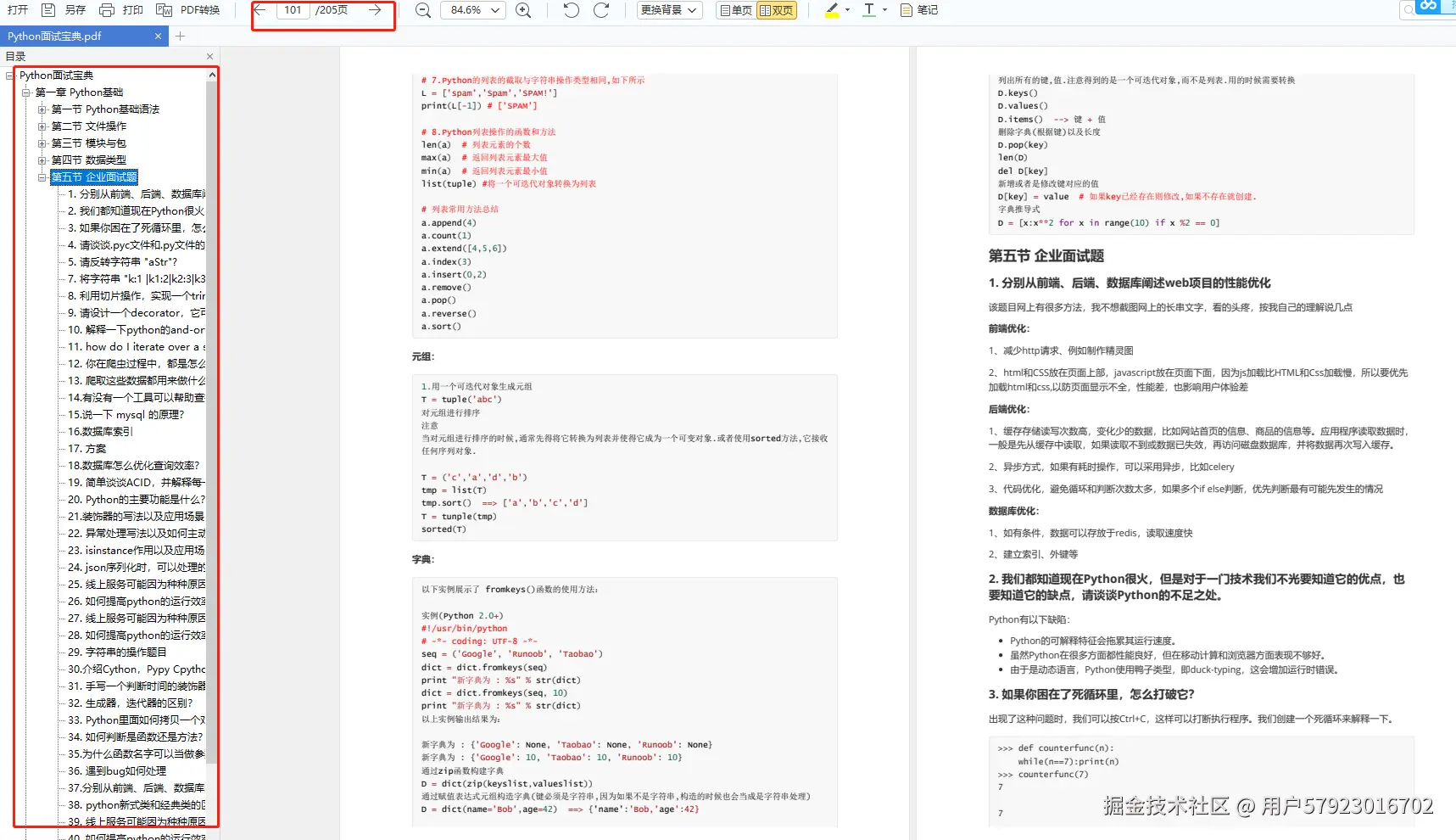
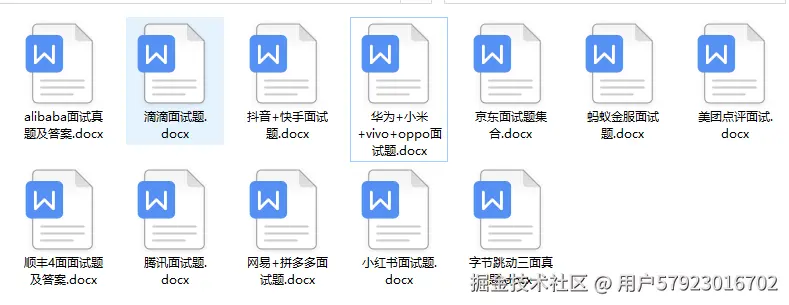
👉**六、面试资料**
我们学习Python必然是为了找到高薪的工作,下面这些面试题是来自阿里、腾讯、字节等一线互联网大厂最新的面试资料,并且有阿里大佬给出了权威的解答,刷完这一套面试资料相信大家都能找到满意的工作。
👉因篇幅有限,仅展示部分资料,这份完整版的Python全套学习资料已经上传
**了解详情:https://docs.qq.com/doc/DSnl3ZGlhT1RDaVhV**

