域名购买
阿里可能需要实名认证等,在注册账号是,按照提示注册即可,购买期间若需补充其它信息,按要求补充即可
这里选择阿里云的域名,提供的这个的非常便宜实惠的域名,但是续费可能就是原价,可以一年换一次,购买:地址。
购买完成后,在控制台看是否成功,可能需要等待几分钟

进入控制台后,进入域名控制台

这里可查看域名

修改DNS
在域名列表点击 管理

修改DNS,添加需要的

域名购买
cloudflare地址,进入后直接先注册账号
设置成中文,进入网站绑定域名

在左侧栏中进入网站一栏,点击右方添加站点,第一次可能没有这个,但中间有一个可以直接添加

输入自己的域名,注意不要带www或者https,比如我的就直接填写qinyu.space

选择套餐,free即可

点击继续后 cloudflare 会自动扫描域名的 dns 记录,如果是刚刚创建的域名,可能扫描的结果为空。截图中的几条记录可以不用管

这一步很重要,点击添加记录,按照如下方式添加类型为A,名称为@,IPv4地址为185.199.108.153,按照上述方式再添加以下三条记录,类型和名称和上述相同,IPv4地址分别为:
185.199.109.153
185.199.110.153
185.199.111.153
完成之后应该能看到列表中有以下四条这样的记录,除了名称是自己的域名外其他应该都和图中相同

上述添加的4条ip地址均是GitHub Pages 的 IP 地址,具体可查看地址
点击继续后,往下滑 cloudflare 会要求将我们DNS服务器修改为以下图中所示的的服务器,可以先截个图或者存文档里

点击下方继续后会有一个快速入门指南,里面的配置可以都开启:

回到上面讲述修改DNS,DNS服务器更改后生效需要一段时间,少则几分钟,慢则需要几个小时
返回 cloudflare,如果看到 “Cloudflare 正在保护您的站点”说明已经配置成功了:

设置Github page
进入github.io对应的仓库,进入 Settings:

进入左栏中的pages,在 Custom domain中输入自己的域名,点击save,如果成功会显示下图:

这样就可以通过域名来访问自己的博客了,还可以在上图中勾选 Enforcrs HTTPS,这样网站仅会通过https提供服务。
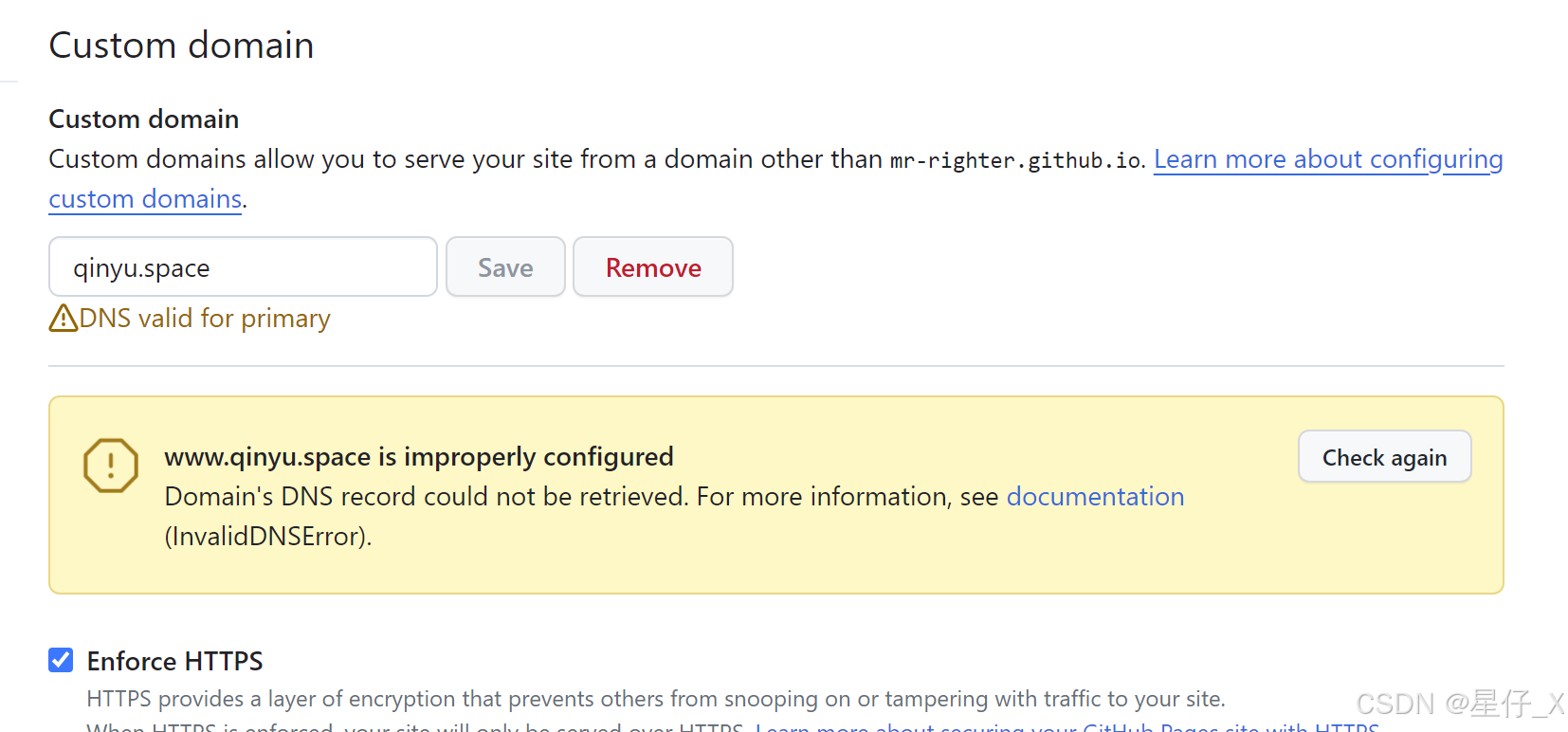
如果如下图显示dns配置不正确,推测可能是使用了cloudflare后,GitHub验证DNS时返回的是cdn服务器的ip地址,而不是在cloudflare上开始配置的4个GitHub page的ip地址,可以在线dig一下自己的域名验证一下。不过只要网站能通过域名正常访问就没什么问题。
本文参考:地址
cloudflare自动部署博客
新建部署,绑定GitHub账号选择对应仓库绑定即可

绑定自己的域名

关于GitHub仓库图片加速参考:链接,不一定有作用,可以将图片编成格式:WebP
可以把机器人导入仓库压缩图片:链接
或者使用免费图床,参考已写博文:链接