很多新手刚开始学单元测试,就是因为不懂得如何断点或者调试,导致写的测试用例经常报错,然后放弃了,包括我刚学那会也放弃过。说实话,我应该早点写这一篇文章,拯救大家于水深火热中,这一章会是我这个系列文章里面含金量最高的一篇.
这一节,我们来讲讲如何在写单元测试时,遇到不符合自己预期,但又不知道哪里出问题时,如何快速定位以及改正。
先回顾一下,第一节课我们就讲了在vitest.config.ts文件配置了日志reporters可以输出到 html、控制台上,
// vitest.config.ts
reporters: ['verbose', 'html', 'json'],
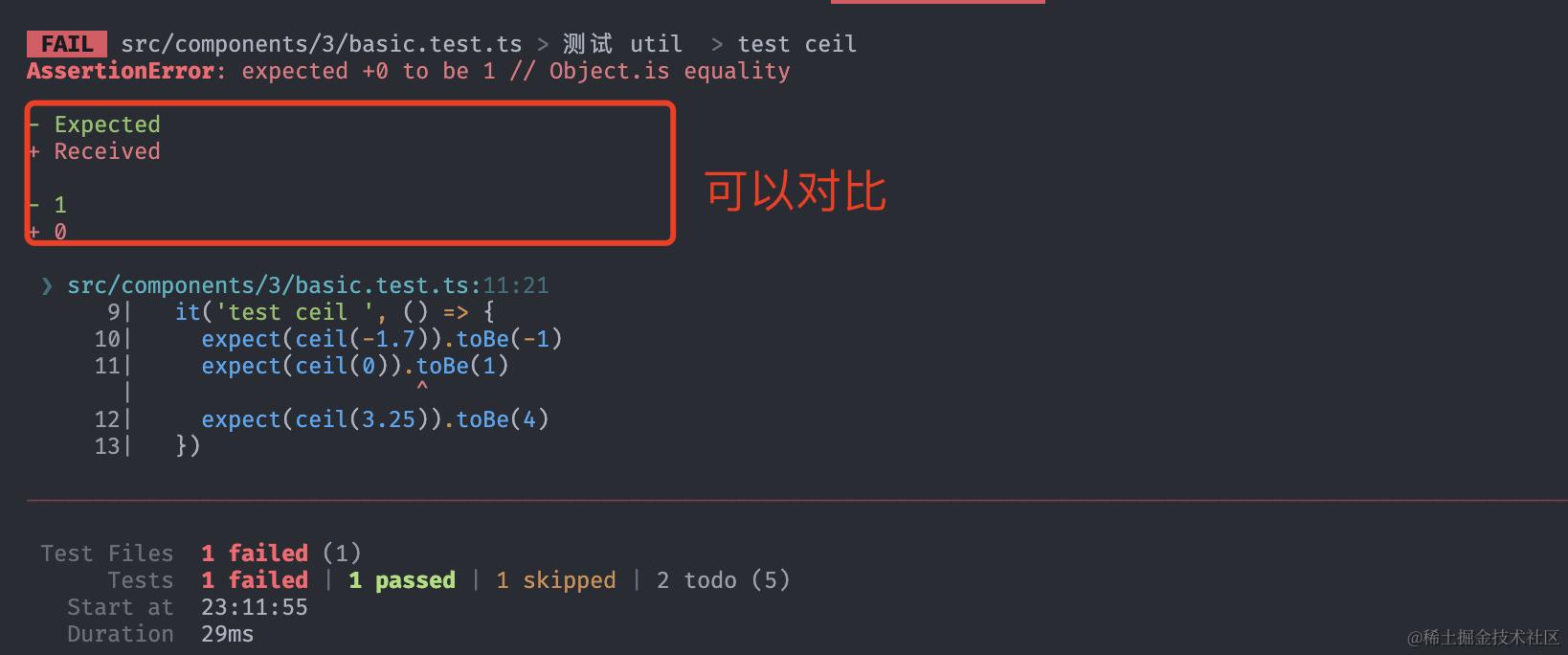
对于一些简单的对比,例如公式计算的 toBe 判断,控制台会有 Expect 和 Received 去给我们参考,这样我们就大概能定位到出什么问题了。
对于另一种情况,稍微复杂一点,或者组件内部出错,日志就不一定会有 Expect 和 Received,如下 wrapper.html(),语法就直接报错,并没有提示哪里出了问题。
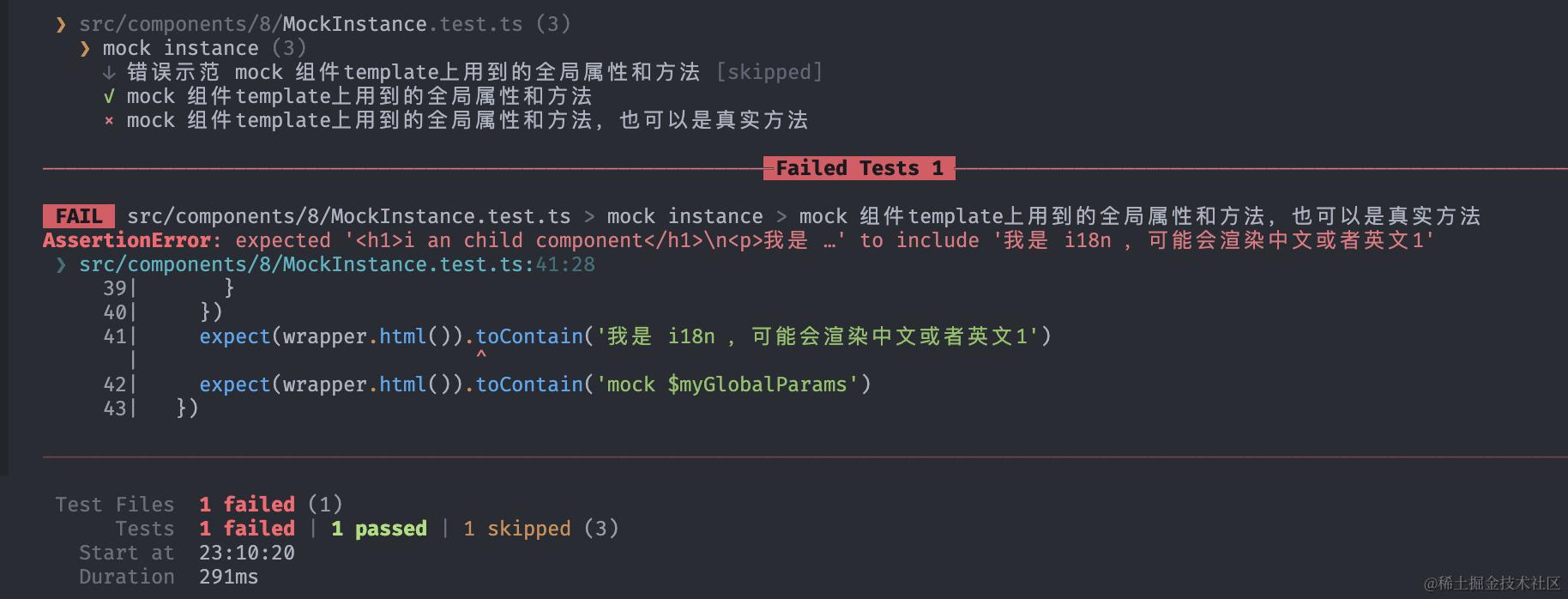
如果能断点看看,到底输出什么,就更加方便修正测试用例了,那么我们如何在调试的时候打断点呢,接下来我讲几种方法,大家都可以尝试
1.vscode vitest 插件
最简单的是安装一个 vscode vitest 插件
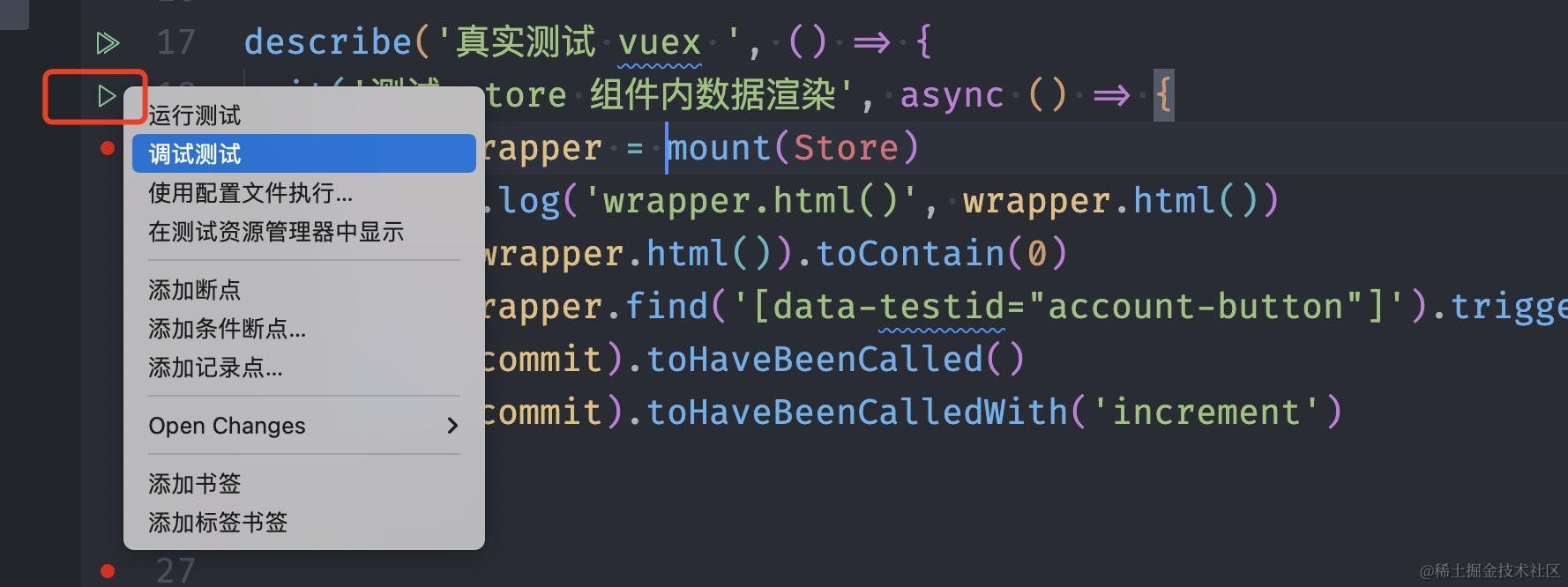
然后打开 test 文件之后,打上红色的断点🔴之后,右键调试测试就行了
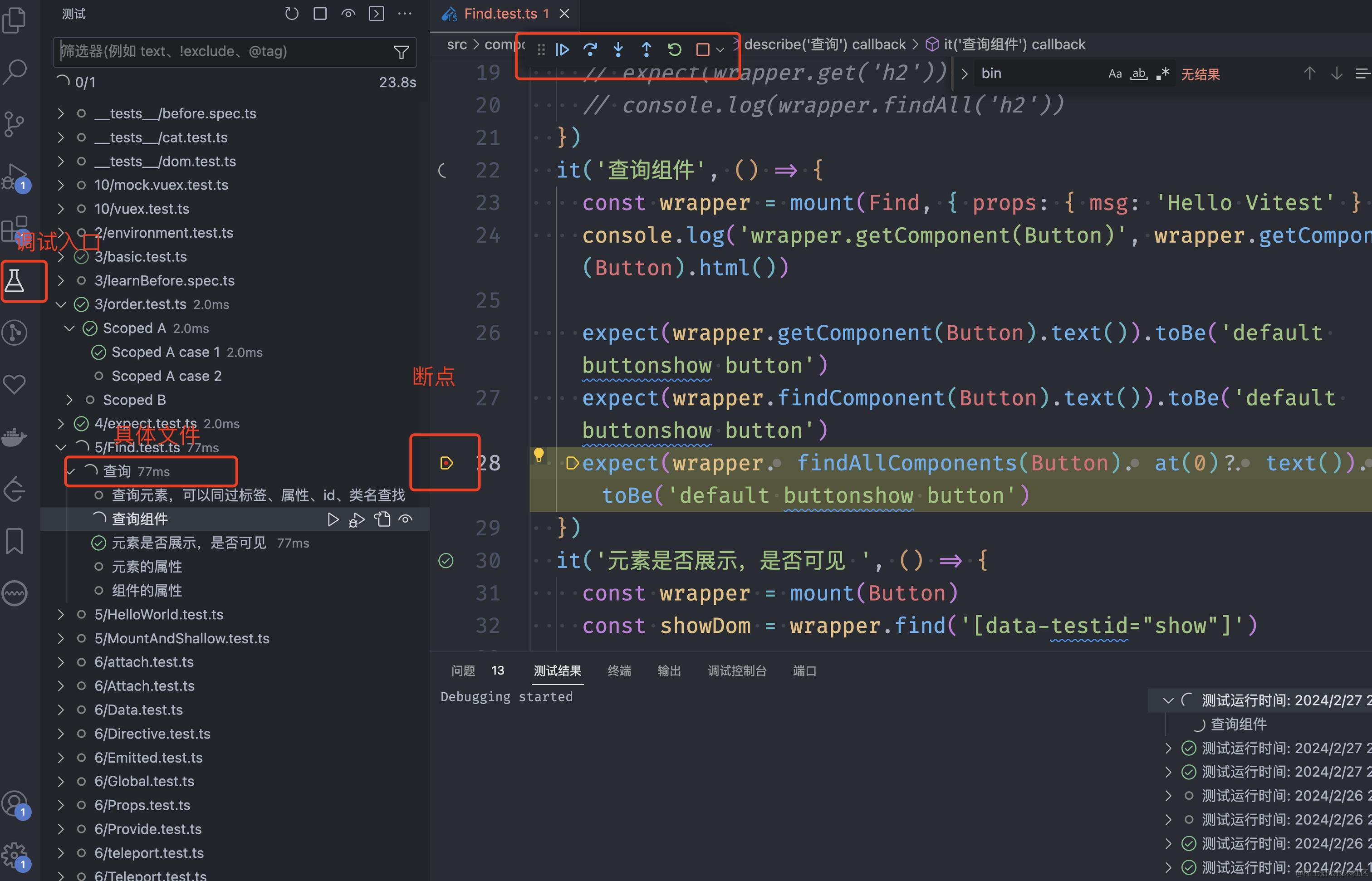
对于简单的报错,还是能捕获的,甚至区分左右两栏的输出在界面上,看起来挺不错。
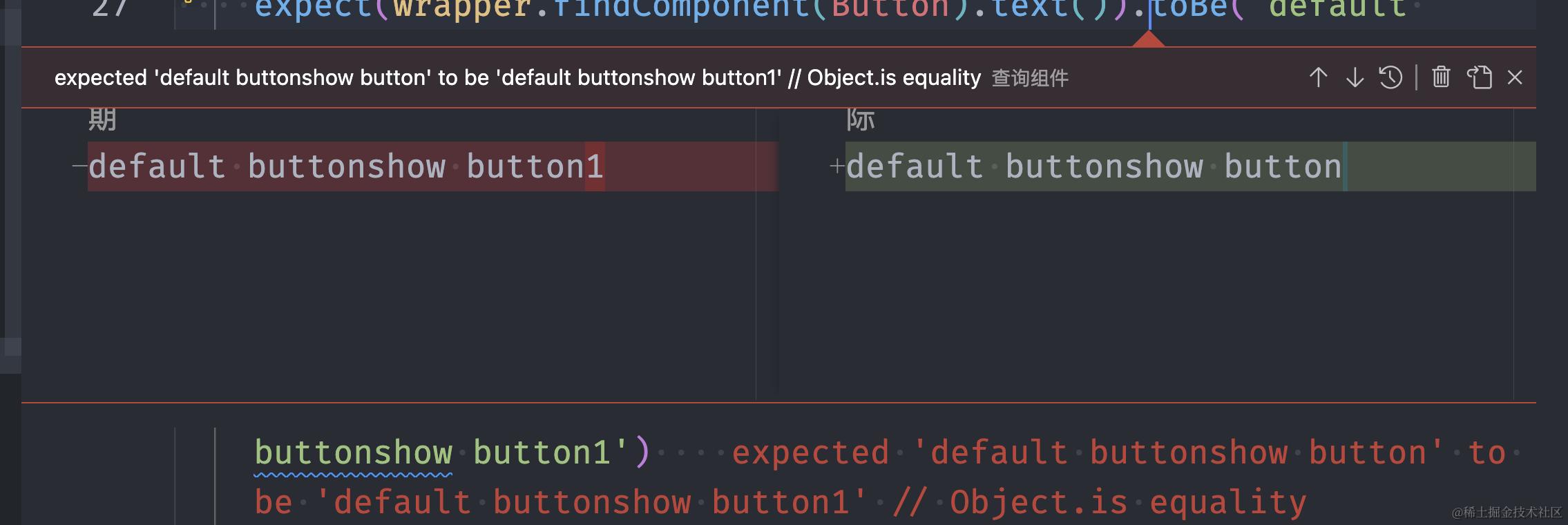
但如果这个组件本身报错,或者其他地方报错,插件就不友好了
,例如当 find 一个不存在的节点,插件就无法判断出是什么错误了,还是有很大局限的
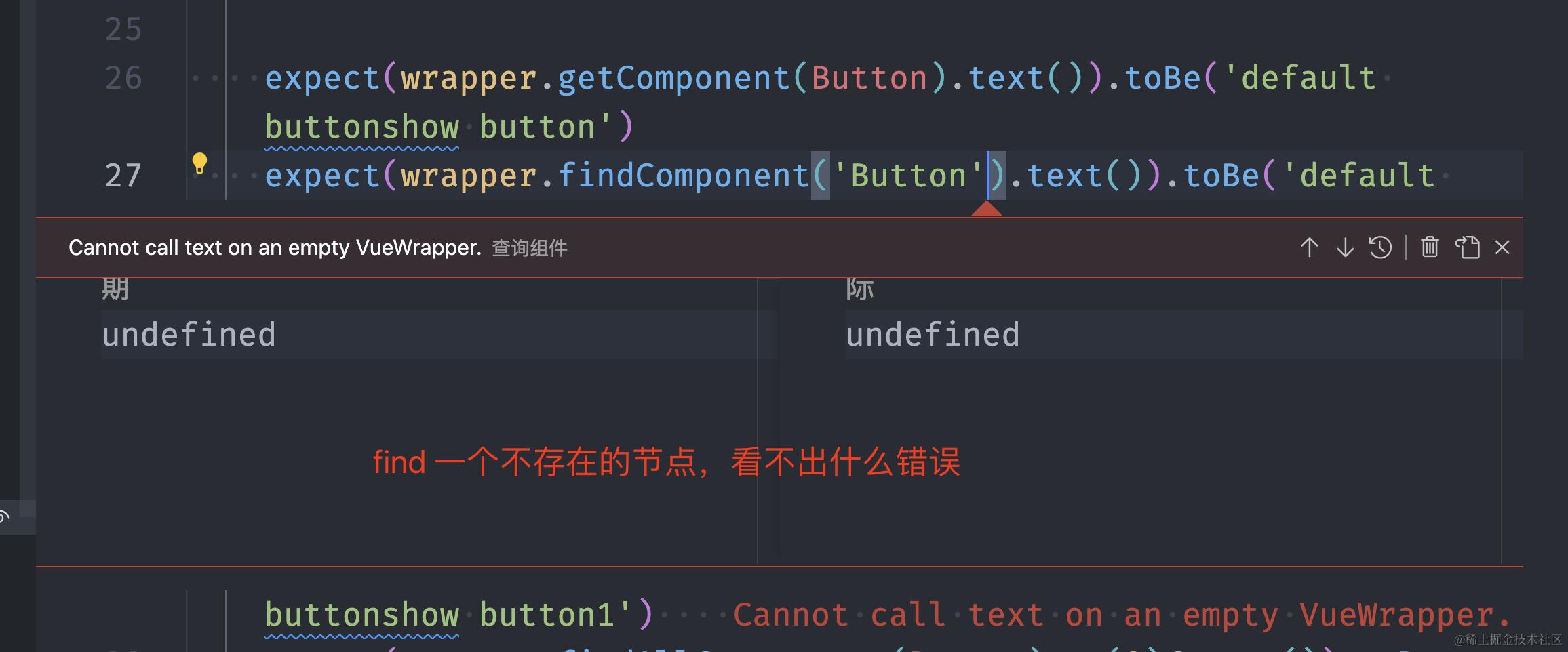
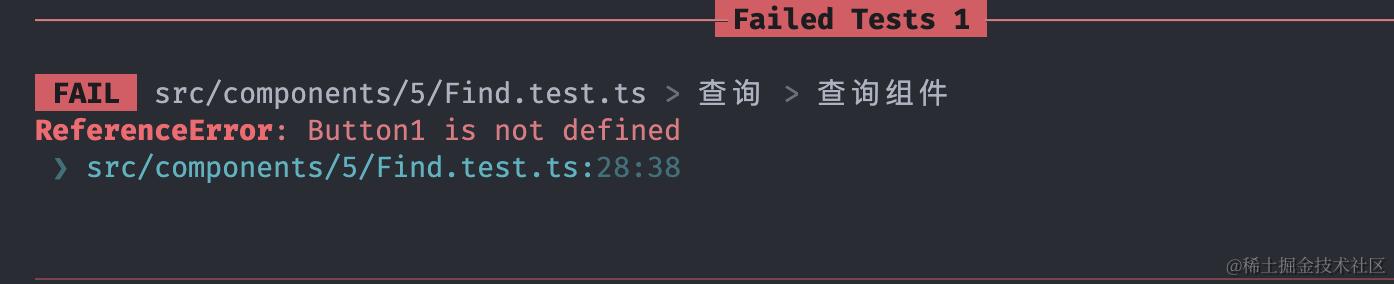
接下来会讲使用 vscode 控制台调试,它就会有标明具体的错误和行数,例如下图
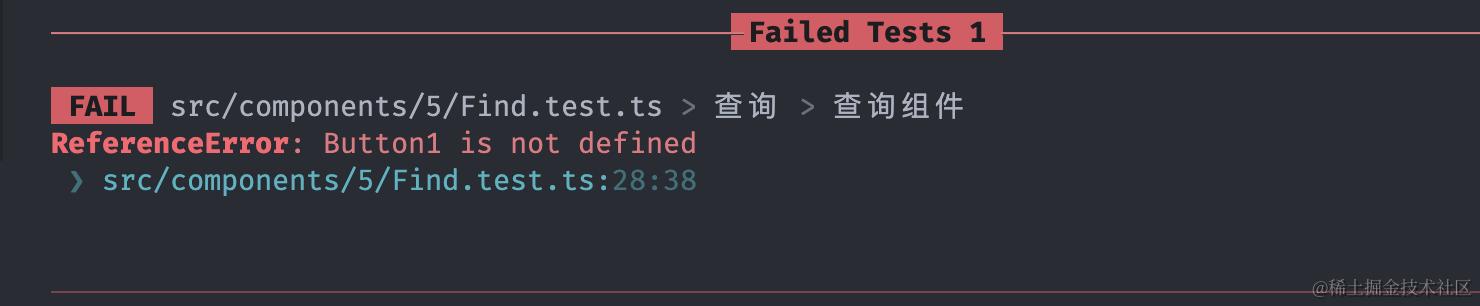
2.vscode 控制台调试终端
接下来看看控制台调试
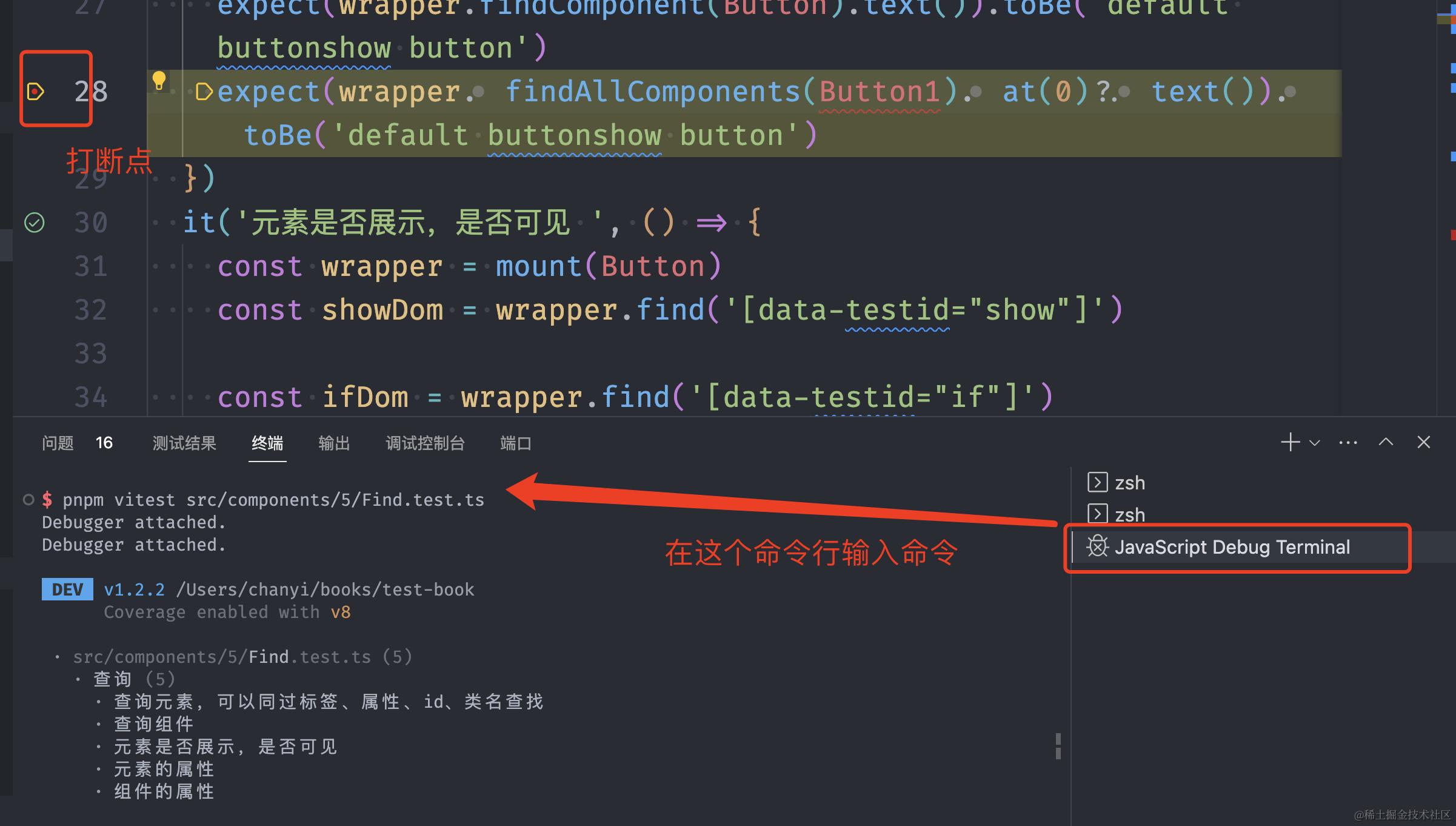
点击 Javascript 调试终端按钮,会在 vscode 新增一个调试命令行
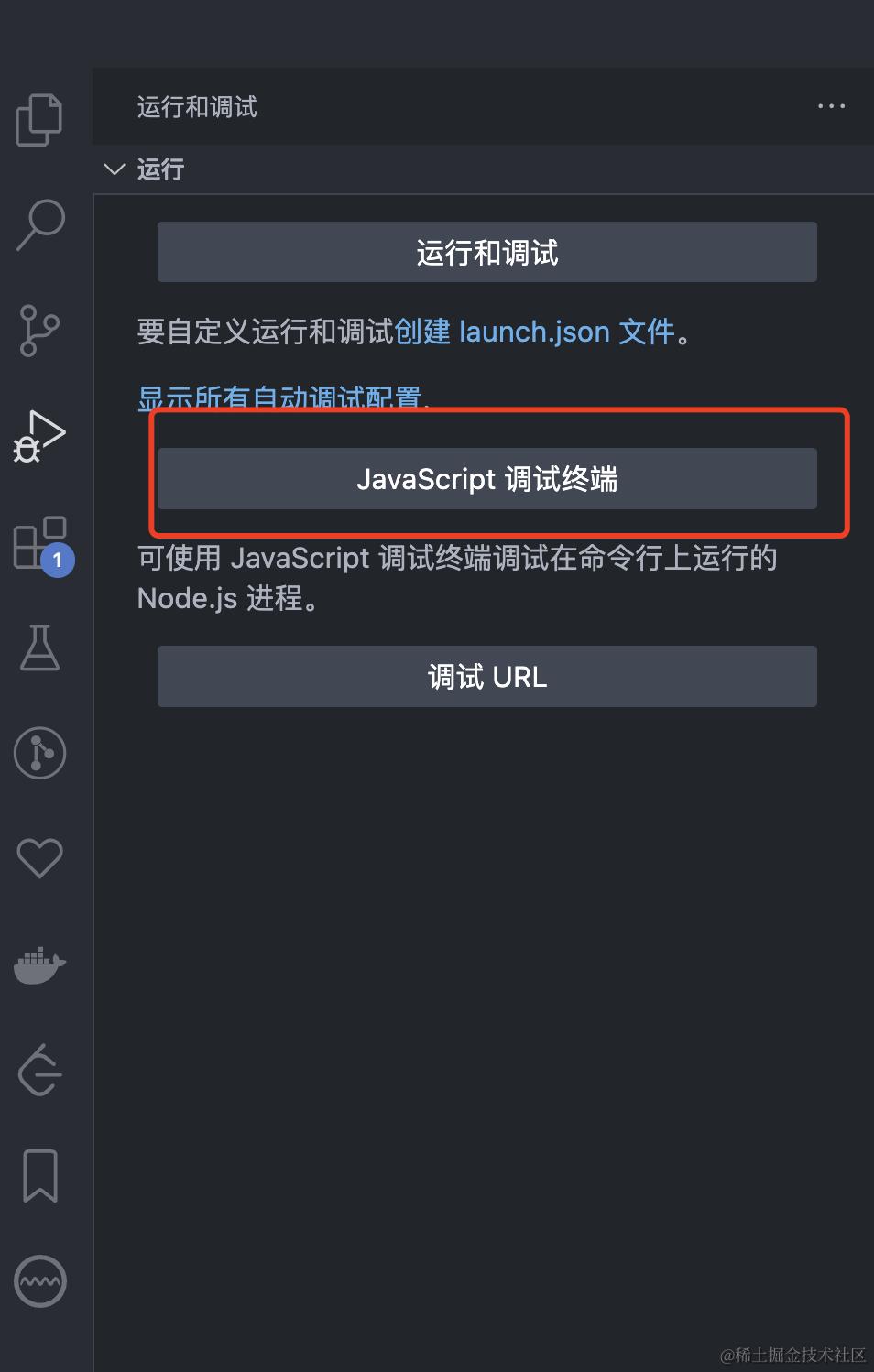
然后执行 pnpm vitest src/components/5/Find.test.ts
然后断点就会被定住
然后就能看到比较清晰的错误
3.自己写配置
还有一种是自己写一个 vscode 启动配置的方式去 debug,这方案类似 vitest vscode 插件的实现原理,但也有局限,我先不讲,后续等 vscode 修复了局限,我再重新开一章节,讲解如何实现 vitest 插件的实现原理。
{
  // 使用 IntelliSense 了解相关属性。
  // 悬停以查看现有属性的描述。
  // 欲了解更多信息,请访问: https://go.microsoft.com/fwlink/?linkid=830387
  "version": "0.2.0",
  "configurations": [
   {
    "name": "Launch Program",
    "request": "launch",
    "type": "node",
    "console": "integratedTerminal",
    "program": "${workspaceFolder}/node_modules/vitest/vitest.mjs",
    "args": ["${file}"],
      // "args": [
      //   "${file}",
      //   "--pool",
      //   "forks",
      //   "--poolOptions.forks.singleFork",
      // ],
   }
  ]
}
4.最终方案及案例
回看第 10 课的 mock store 的例子
import { mount } from '@vue/test-utils'
import StoreApp from './StoreApp.vue'
const commit = vi.fn()
vi.mock('./store.ts', async () => {
  return {
    ...((await vi.importActual('./store.ts')) as any),
    useStore: () => ({
      state: {
        count: 0
      },
      commit: commit
    })
  }
})

describe('真实测试 vuex ', () => {
  it('测试 store 组件内数据渲染', async () => {
    const wrapper = mount(StoreApp)
    console.log('wrapper.html()', wrapper.html())
    expect(wrapper.html()).toContain(0)
    await wrapper.find('[data-testid="account-button"]').trigger('click')
    expect(commit).toHaveBeenCalled()
    expect(commit).toHaveBeenCalledWith('increment')
  })
})
在调用 mount(App)的时候,不但可以在 test 文件去输出日志,还可以在组件上打印。
一般情况下我们编写测试用例是不需要 debug 组件的,但是我们对于编写测试用例不熟的话,就可能需要在组件上输出日志,因为在组件里面 debug 比较难,我们可以通过 console 打上日志。
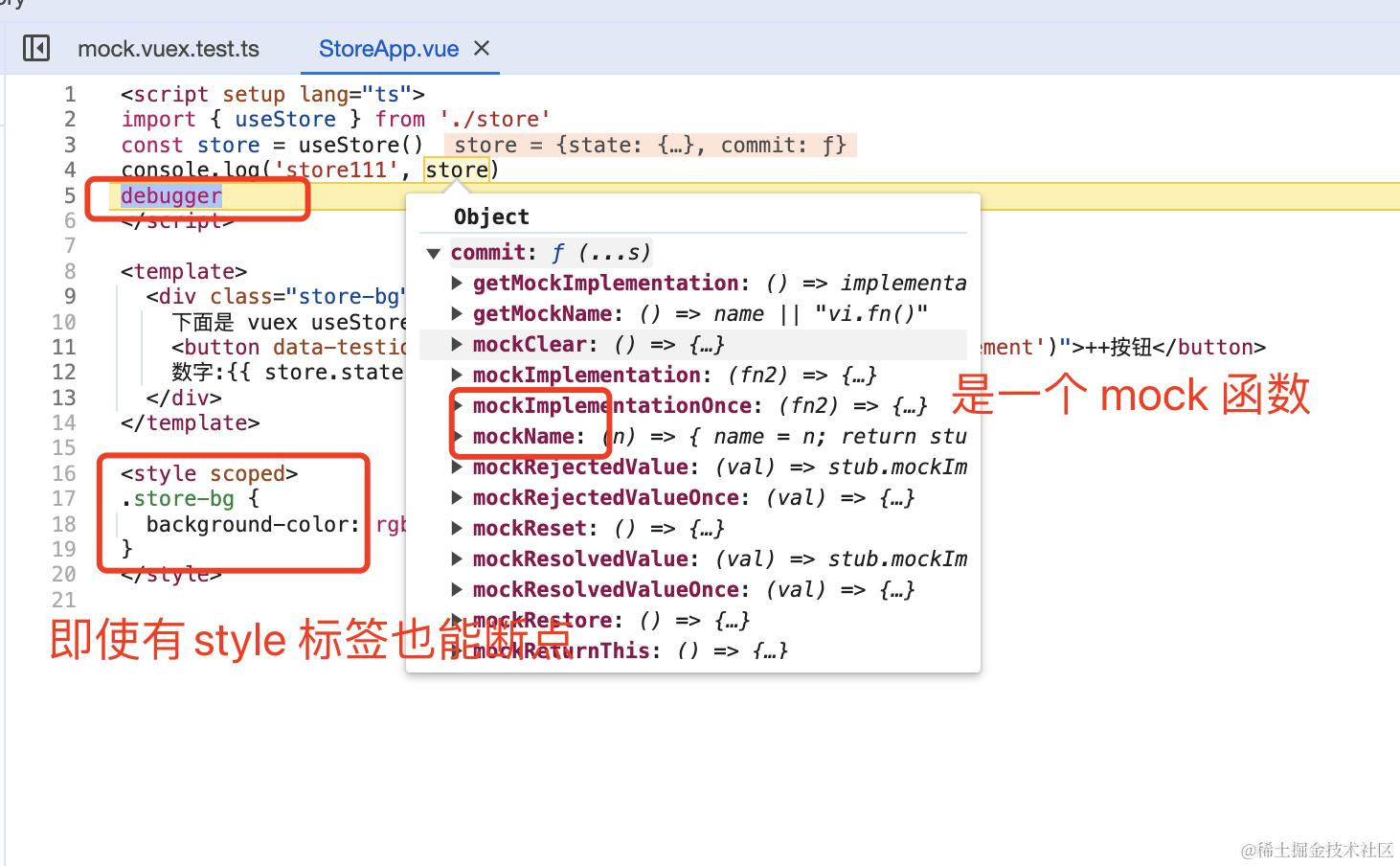
例如,我 mock 了 store,但我不确定我 mock 函数是否生效了,那么可以在 Mock.vue 里面调用 useStore的时候,console.log 或者 debugger
这时候我们运行vitest --ui(如果不知道干嘛的,可以看前面几章节)就可以看到,在组件中的 useStore 输出的是一个 mock 函数,是假的,但组件内的 debugger 会被忽略。
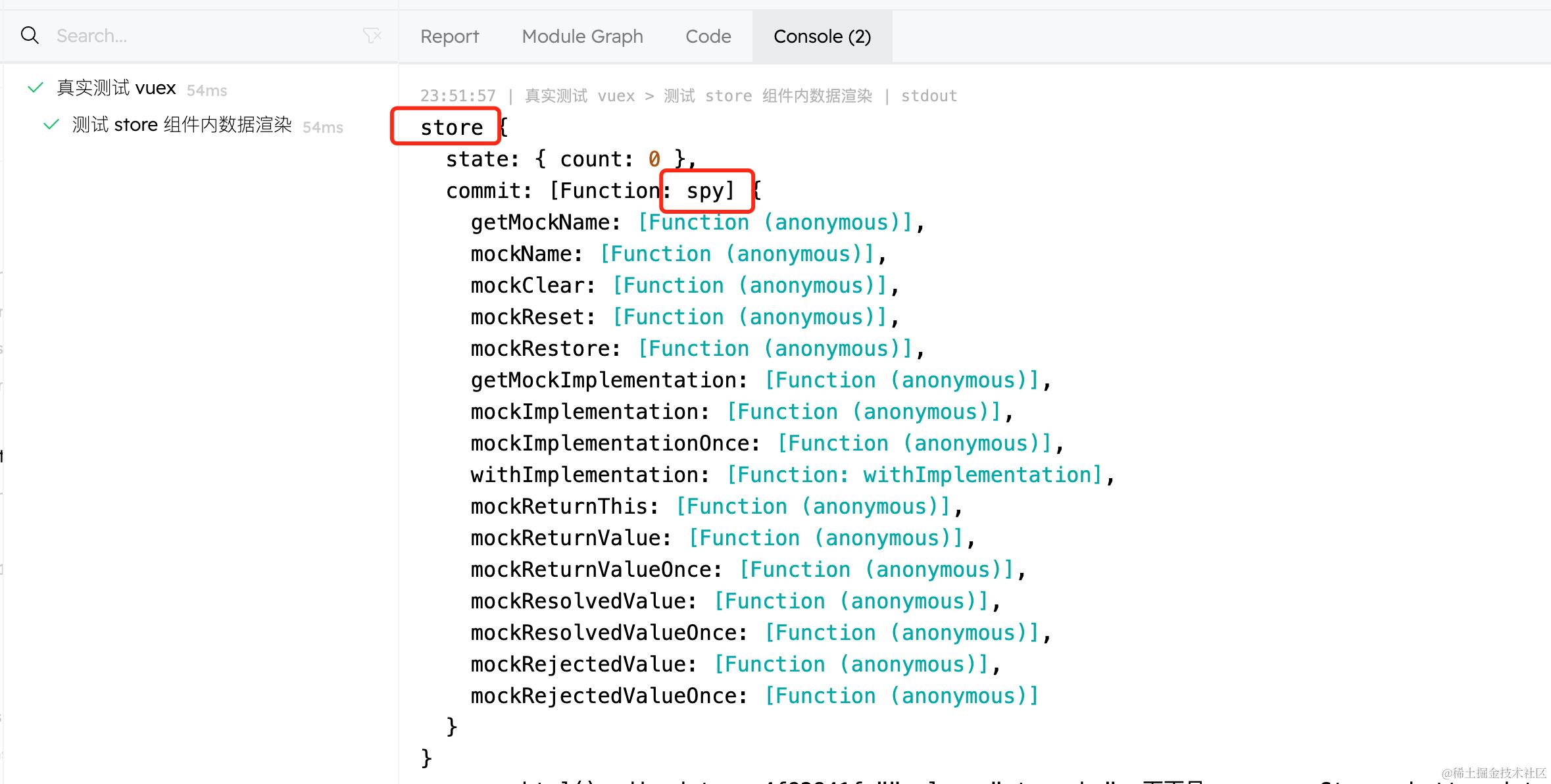
如果我想在组件内 debugger 呢?那我们只能使用上面说的控制台调试终端了
-
成功在 test 文件 debugger
-
成功在 vue 文件 debugger
看起来不管是 test 测试文件,还是组件 debugger 正常,很舒服
但这种调试方式, 在遇到组件有
style标签的时候,只能用 console.log, 并不能直接在组件内使用debugger,组件内的断点可能会失效或者断点定位不准
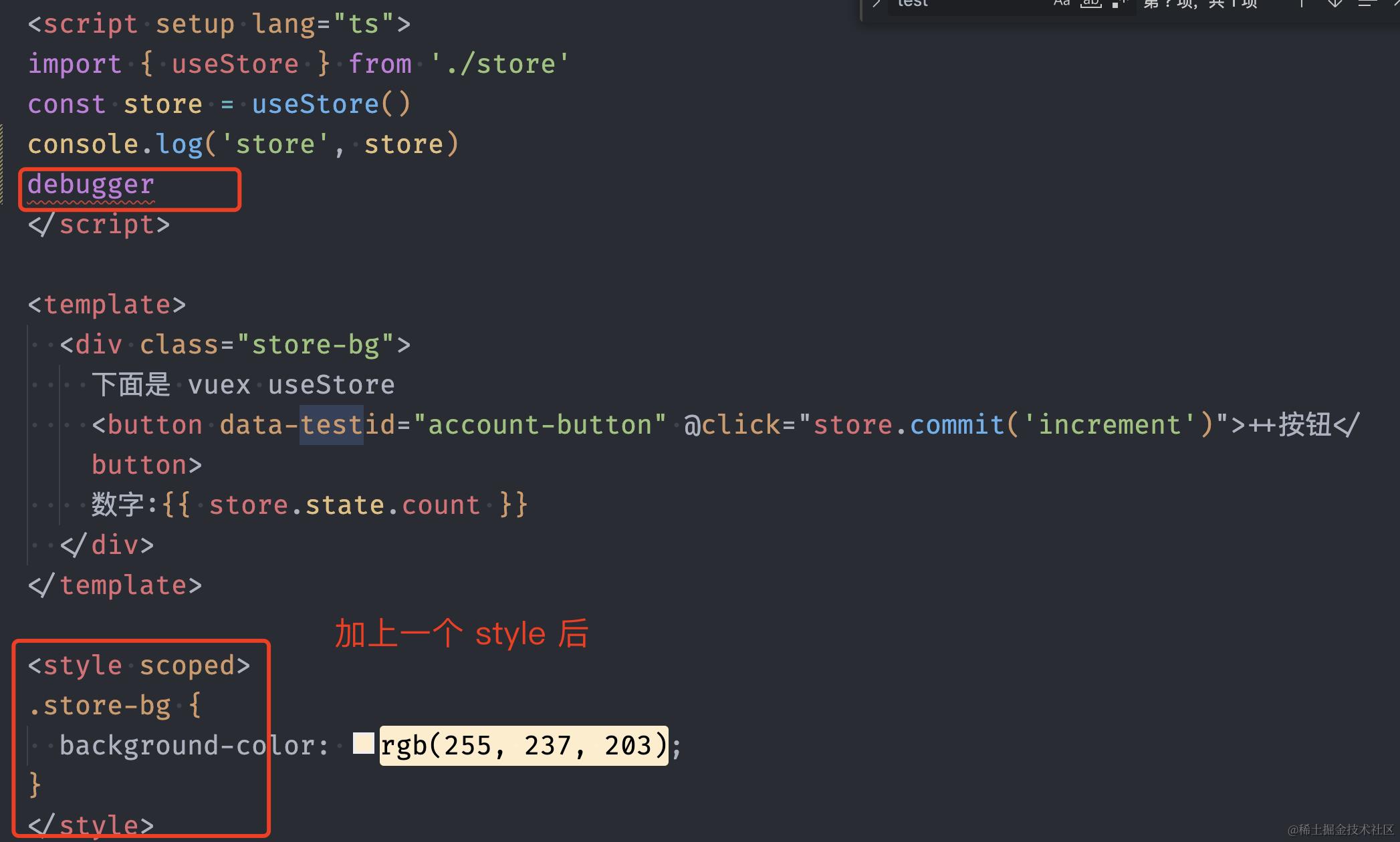
debugger 失效了,这种办法不行了,那如何解决呢, 需要使用另一种方法。
"vitest:debug": "vitest ./src/components/10/mock.vuex.test.ts --inspect-brk --pool forks --poolOptions.forks.singleFork ",
加上之后,运行 pnpm vitest:debug,打开谷歌浏览器,在地址栏输入chrome://inspect, 然后点击 inspect 按钮,就会出现调试页面
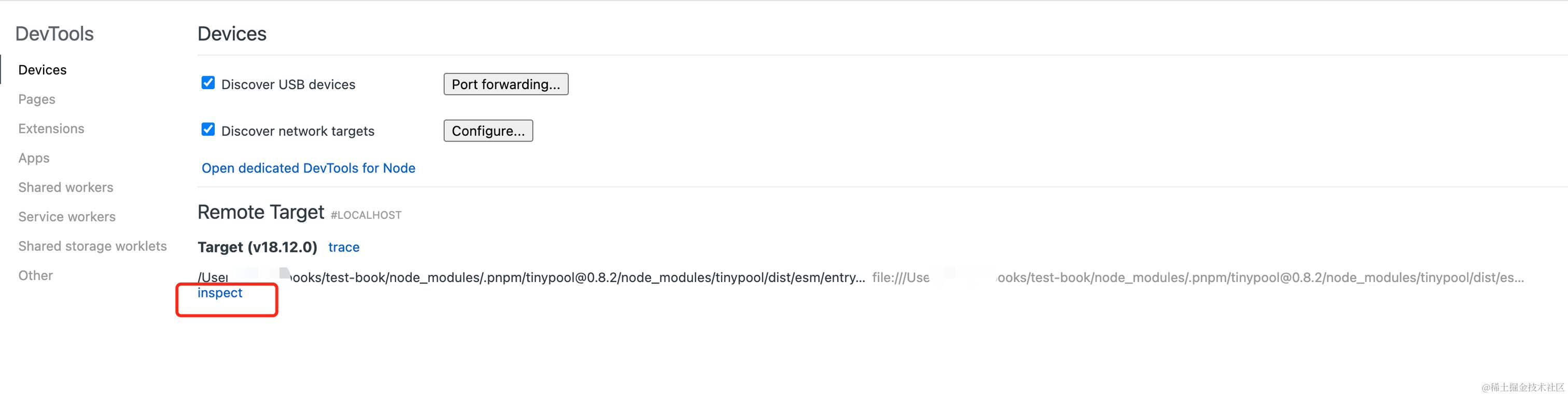
要等一下,等测试用例跑完之后,这时候组件 debugger 被正确断点,即使组件内有 style 标签
5. 推荐指数
- vscode vitest 插件适合新手,适合学习开源 vitest 项目或者维护老项目
- 控制台调试终端适合新增单元测试,具体定位某一个文件
- 最终方案配置起来略微复杂,如果方法 2 断点不了,再使用最终方案
6. 额外扩展学习
课件地址
上面的代码,都放到了 github 上,创作不易,免费的同时希望大家点赞收藏给我动力,我会持续更新代码和文章,消息窗口我,或者直接加我 wechat: match124
往期文章
完全掌握vue全家桶单元测试 : 2. 搭建 vitest 环境
完全掌握vue全家桶单元测试 : 3. vitest 用法概览
完全掌握vue全家桶单元测试 : 8. mock 与替身技巧大全
完全掌握vue全家桶单元测试 :10. 如何测试浏览器原生方法