1 前言
1.1 字节
字节是计算机中最小的计量单位,通常用 byte 或 B 来表示。
另外,计算机中最小的存储单元是二进制,我们在计算机中看到的任何元素都是通过 CPU 转换二进制而来。二进制用bit表示。
1个字节=8个二进制
一般,存储数据的计量单位换算如下:
- 8bit = 1B
- 1024B = 1KB
- 1024KB = 1MB
- 1024MB = 1GB
- 1024GB = 1TB
- ......
1.2 常用的dos命令
在现在的可视化操作界面出来之前,普遍都是通过命令行来操作文件或文件夹。
这些命令需要在命令行窗口中运行。
1.2.1 如何打开命令行窗口(黑窗口)?
(1) window环境:
- 方式1:按住
win+r,在打开的对话框中输入cmd,按回车键; - 方式2:在需要打开命令行窗口的文件夹路径上直接输入
cmd,接着按回车键。
(2) mac环境
安装iterm,具体安装和使用步骤,可网上搜索对应教程。
1.2.2 常见的dos命令
| 序号 | 名称 | 具体操作命令 |
|---|---|---|
| 1 | 切换盘符 | 输入D:或d:(不用区分大小写)来进入当前电脑拥有的盘符 |
| 2 | 查看当前路径下的文件或文件夹 | 输入dir |
| 3 | 进入下一个文件夹 | 输入cd 文件夹名称 |
| 4 | 进入多层级文件夹 | 输入cd 文件夹名称\文件夹名称\..... |
| 5 | 返回上一层 | 输入cd .. |
| 6 | 返回当前盘符根目录 | 输入cd \ |
| 7 | 清除命令行窗口界面 | 输入cls |
| 8 | 退出命令行窗口 | 输入exit |
| 9 | 在当前路径下创建文件夹 | 输入mkdir 文件夹名称 |
| 10 | 在当前路径下创建嵌套文件夹 | 输入mkdir 文件夹名称\文件夹名称\...... |
| 11 | 在当前路径下删除某个文件夹 | 输入rd 文件夹名。注意:文件夹必须为空,删除的文件夹不会去到回收站 |
| 12 | 在当前路径下删除某个文件 | 输入del 文件名.后缀名。注意:删除的文件不会去到回收站 |
| 13 | 删除某类文件 | 输入del *.后缀名 |
2 环境及安装
2.1 jvm和跨平台
jvm(java virtual machine 的缩写)是运行java代码的虚拟计算机。
可根据不同操作系统来安装不同的 jvm(不同版本的 jvm 会将java 代码编译成对应操作系统可识别的java代码,以达到编写一次 java 代码,就可以多端运行的目的,这也是所谓跨平台。
2.2 jdk和jre
jdk(java development kit)全称为 java开发工具包,包含了 jre,通过 jdk 可以运行以下命令:
- javac,编译工具;
- java,运行工具;
- jdb,调试工具;
- jhat,内存分析工具;
- ......
jre(java runtime environment)全称 java运行环境,包含 jvm 以及后面用到的核心类库。
jdk、jre以及jvm的关系: jdk包含jre,而jre又包含了jvm。所以,如果安装java,只需安装jdk即可。
注意: 但从 jdk9 开始,jdk 目录中就没有包含 jre目录了,因为 jre作为一个运行时,里面不需要包含太多内容,内容多意味着占用空间多,同时会降低运行效率。
因此,jdk9 引入了模块的技术,让开发者按照自己的应用来构建一个最小的运行时,这样会提高代码的运行效率。(比如:一个微服务的部署应用仅需一个非常小的运行时,而不是像以前不管应用复杂还是简单,都需要近百兆运行时)
2.3 下载安装
2.3.1 mac系统
这里下载以 Macbook M1 Pro 为例子(M系列就是ADM芯片,此外就是intel系列了)。
- 先到oracle官网;
- 点击顶部菜单
资源->Java下载->macOS->ARM64 DMG Installer; - 下载好安装程序之后,点击安装一键完成即可;
- 最后,通过
javac和java命令就可以运行java文件了。
2.3.2 window系统
注意: window系统安装的时候,安装路径上不要有中文和空格,下载的版本为:Windows x64 Installer
如果是 Window 系统,一般为了方便,还是要自己配置下环境变量。
在 Window 系统下,安装了 Java 之后,安装程序会默认帮我配置一个 javapath的环境变量,一般我们为了以后方便修改不同的 Java 版本,都会先:
- 配置
JAVA_HOME这个环境变量,这个变量值指向 Java 目录; - 在系统变量的
path中加入%JAVA_HOME%/bin,意思是不管以后 Java 的版本怎么变,在使用javac和java命令时,都会在JAVA_HOME的bin目录中找寻对应的命令启动器。
2.4 配置环境变量
为了在任何目录下都能使用java和javac,我们需要配置对应的环境变量(不配置环境变量则只能在 java/bin 目录的终端访问java和javac命令)。
配置环境变量有两种主要的方式:
- 直接在环境变量的 path 中添加 Java 目录下的 bin 路径,比如:E:java/bin(不推荐,这种方式创建的环境变量,后面如果要切换 Java 的版本,改起来路径有一定的风险,因为会不小心点到旁边的删除按钮,一旦 path 被删除,可能会造成系统一定的报错,path 里面有系统需要的一些环境变量);
- 通过
JAVA_HOME变量的形式来引用路径,比如:创建一个新的环境变量,让其指向 Java 的根目录。然后在path中引用这个变量,引用变量的时候要用%包裹变量,比如:引用JAVA_HOME,就需要使用%JAVA_HOME%这种方式才能引用,然后%JAVA_HOME%后面可以跟着\bin,这是表示会到JAVA_HOME目录下的bin目录下去查找java和javac的运行exe
注意: jdk安装之后,会自动在环境变量中添加javaPath环境变量,当我们配置了JAVA_HOME之后,javaPath就可以删除了。
3 开发三步骤
3.1 编写
创建一个文本文档,随后把后缀名改成 .java,使其变成一个java文件。
注意: 修改后缀名的时候,要让后缀名显示出来,否则修改的可能是文件名。
3.2 编译
通过 javac 命令将 .java 文件编译生成一个 .class 文件(字节码文件)。(因为jvm只识 .class 文件)
3.3 运行
通过 java 命令运行 .class 文件,在运行的时候只需要带出文件名就行,.class 后缀不需要带出。
如果带出,则会出现报错 错误: 找不到或无法加载主类 Demo01HelloWorld.class 原因: java.lang.ClassNotFoundException: Demo01HelloWorld.class
4 编写Hello World
4.1 代码示例
Demo01HelloWorld.java
public class Demo01HelloWorld {
    public static void main (String[] args) {
        System.out.println("Hello World!");
    }
}
4.2 关于示例代码的解释
public class Demo01HelloWorld是定义一个类;class代表类的意思,类是 java 程序最基本的组成单元,所有 java 代码都需要在类中来写;class后面跟的名字叫类名(类名要和 java 文件名保持一致)。public static void main (String[] args)叫 main 方法,是程序的入口,jvm 执行代码,会从 main 方法开始执行;System.out.println("Hello")是打印输出语句。
注意:
- 代码中
class后的类名要和java文件名一致; - 避免将
main写成mian; System和main 的参数类型 String的首字母要大写;- 每个单词写完要补充空格以增强代码可读性;
- 代码中的标点符号必须要是英文的,函数体每行的代码写完之后都要补上英文";",否则在运行
javac Demo01HelloWorld.java时,会报“需要添加";"”的错误; - 花括号要一对一对地写。
4.3 字符编码出现的乱码问题
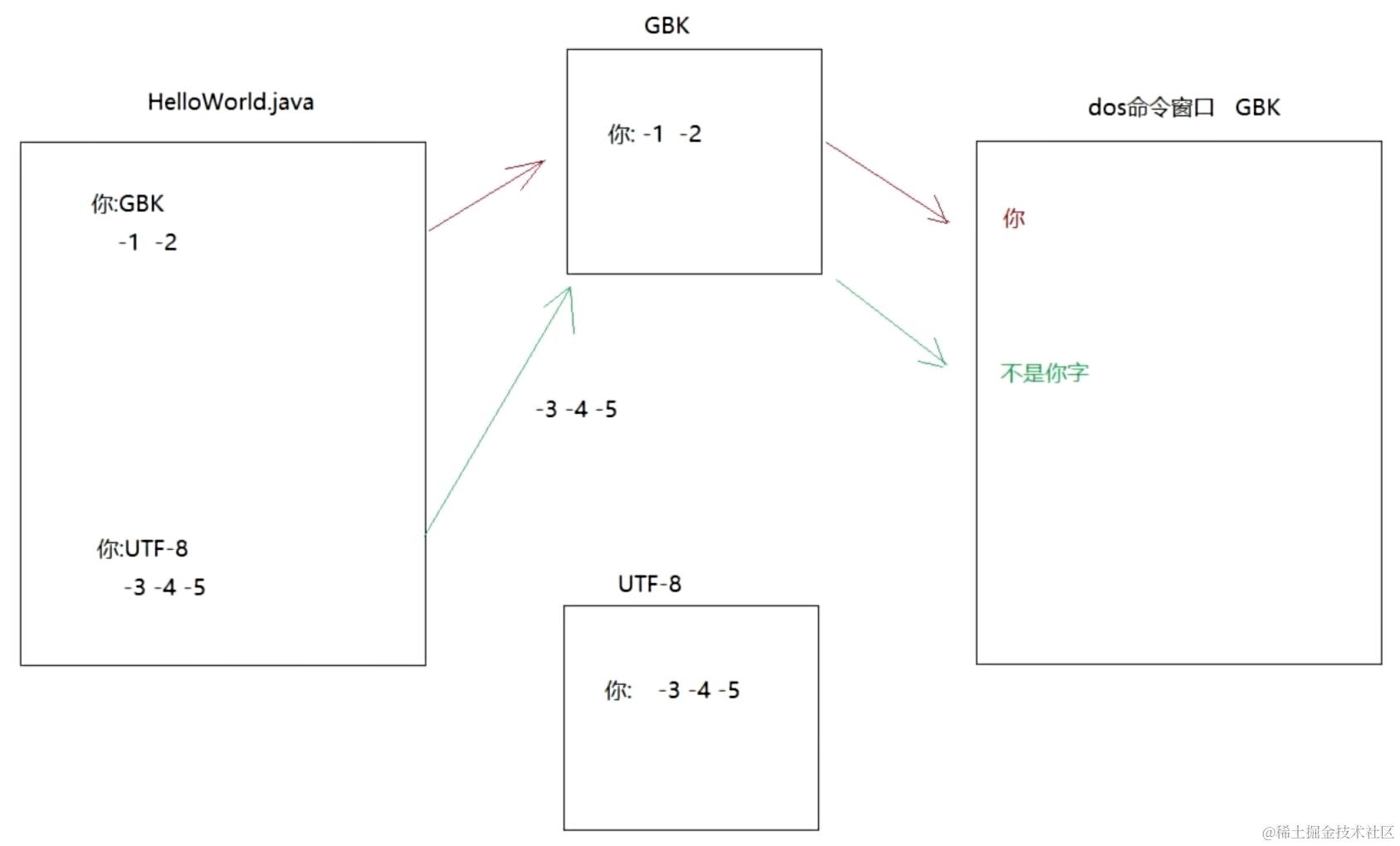
有时候我们会遇到在 java 文件里面打印中文,后面编译运行出来的却是乱码的问题。
遇到这种问题往往是我们字符编码的问题导致的,我们都知道:
- 编码的过程就是保存数据的过程;
- 解码的过程就是读取数据的过程。
我们常用的编码规范有:GBK(也是ANSI)、UTF-8,一个汉字在 GBK 中占2个字节,在 UTF-8 中占3个字节。
在 DOS 命令窗口中,中文的解码规范默认为 GBK。
当出现乱码时,就是编码和解码时用的编码规范不一致而导致,也就是你编码时用的是 UTF-8,但解码时用的却是 GBK(通过下图可以更直观看到其中的过程)。
4.4 关于 java 类名必须要跟文件名一致的问题
java 类名是一定要跟文件名保持一致吗?答案是否。
一个 java 文件可以有多个类,但是当一个 class 带上 public 的时候,那这个类就必须跟文件名保持一致,但一般建议一个 java 只写一个 class,而且这个 class 建议是 public class。
此外,main 方法也是必须写在 public class 里面的。
Demo01.java
public class Demo01 {
    ...
}
class A {}
class B {}
像上面这个文件,会编译出三个 class 文件,分别是:Demo01.class、A.class、B.class,按照建议,Demo01.java 文件 只写一个 public class Demo01 就好。
4.5 println 和 print 的区别
println 和 print 的区别在于前者打印出来的字符具有换行效果,而后者打印出来的字符不具有换行效果。
public class Demo02 {
    public static void main (String[] args) {
        /**
            System.out.println 可以换行,最终打印出来的是:
            床前明月光
            疑是地上霜
        */
        // System.out.println("床前明月光");
        // System.out.println("疑是地上霜");

        /**
            System.out.print 不能换行,最终打印出来的是:
            床前明月光疑是地上霜
        */
        System.out.print("床前明月光");
        System.out.print("疑是地上霜");
    }
}
5 注释
5.1 单行注释
// XXX
5.2 多行注释
/* XXX */
5.3 文档注释
/**
  XXX
*/
文档注释可以通过以下命令来自动生成一个文档说明:
javadoc -d 生成的文件夹名字 -author -version 要生成文档的java文件(文件名.java)
**注意:**只有文档注释才能在 javadoc 中生成。
5.4 例子
Demo01HelloWorld.java
包含:单行注释、多行注释和文档注释
// 单行注释。class关键字后面的名字要和java文件名一致。
public class Demo01HelloWorld {
    /*
    main是一个方法,是程序的入口,jvm运行程序需要找到main入口。
    */
    public static void main (String[] args) {
        /**
         * 这里是文档注释
         */
        System.out.println("Hello World!");
    }
}
6 关键字
和 js 一样,java 也会有它的关键字。
所谓 java 关键字,就是指 java 提前定好的,具有特殊含义的小写单词。
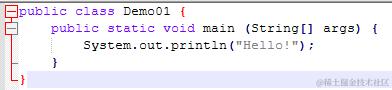
一般关键字在代码编辑器中都会以特别的颜色高亮,如下:在 Notepad++ 中打开一个 java 文件,关键字(public、class、static、void)会高亮。
| Java 常见关键字 | |||||
|---|---|---|---|---|---|
| abstract | assert | boolean | break | byte | case |
| catch | char | class | const | continue | default |
| do | double | else | enum | extends | final |
| finally | float | for | goto | if | implements |
| import | instanceof | int | interface | long | native |
| new | package | private | protected | public | return |
| strictfp | short | static | super | switch | synchronized |
| this | throw | throws | transient | try | void |
| volatile | while | ||||