

support.juniper.net/support/dow…
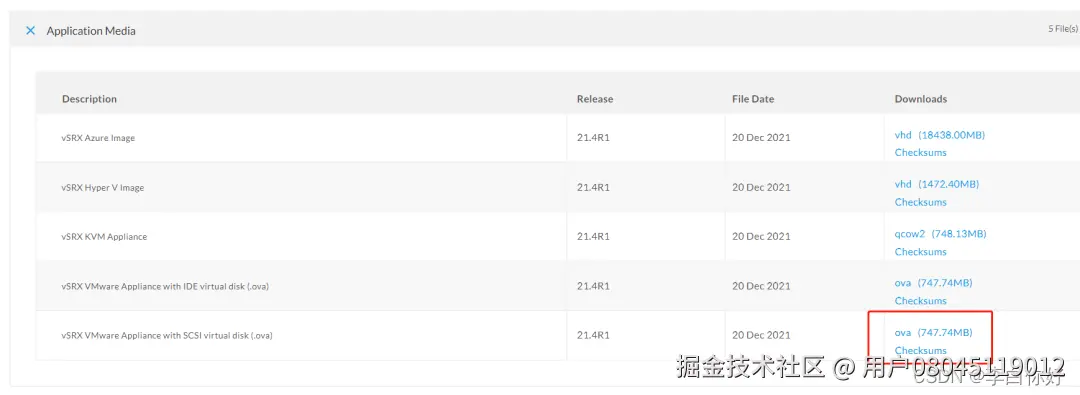
进行下载镜像:(根据描述,选择下载相应的镜像文件)
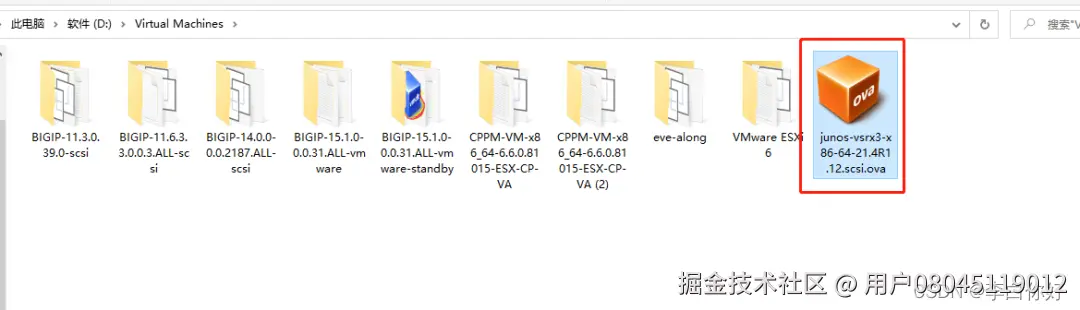
下载完成的镜像文件:
### 在VMware上导入镜像
打开VMware workstation,然后在菜单栏的“文件”,选择“打开”:

然后找到我们已经下载的Juniper镜像文件:

接下来,就是一步一步操作了,点击:下一步
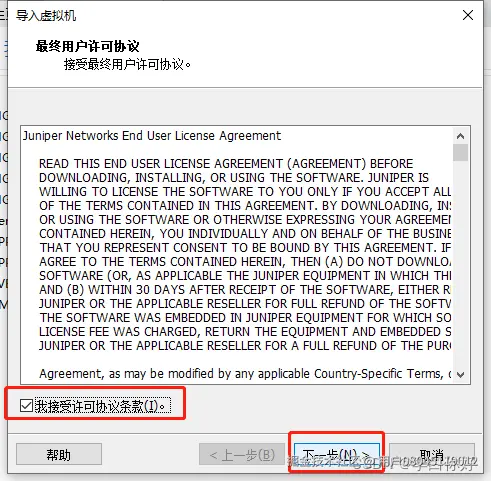
然后给Juniper虚拟机命名,这里取名为:Juniper SRX,存储路径默认即可,然后点击:导入。

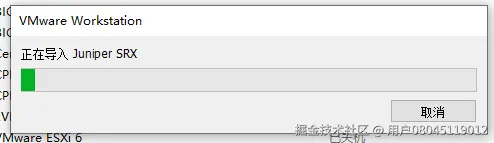
导入过程,等待30秒左右即可:
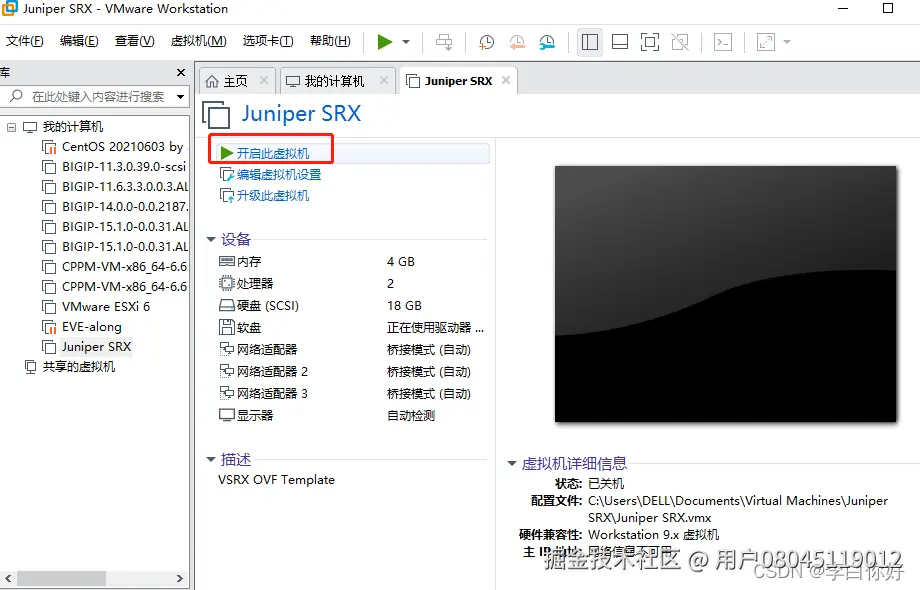
可以直接在这里尝试启动一下看看:
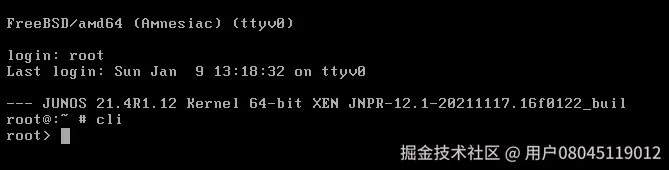
看到login:,表明可以正常启动了。
### 在GNS3关联Juniper虚拟机
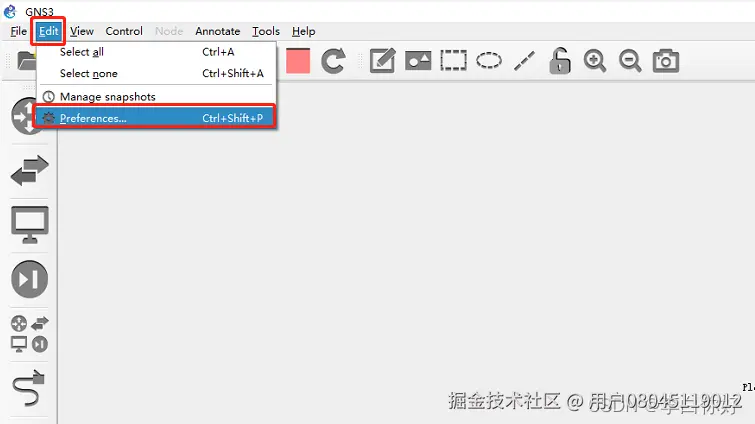
打开GNS3模拟器,选择“edit”,然后选择“preference”:
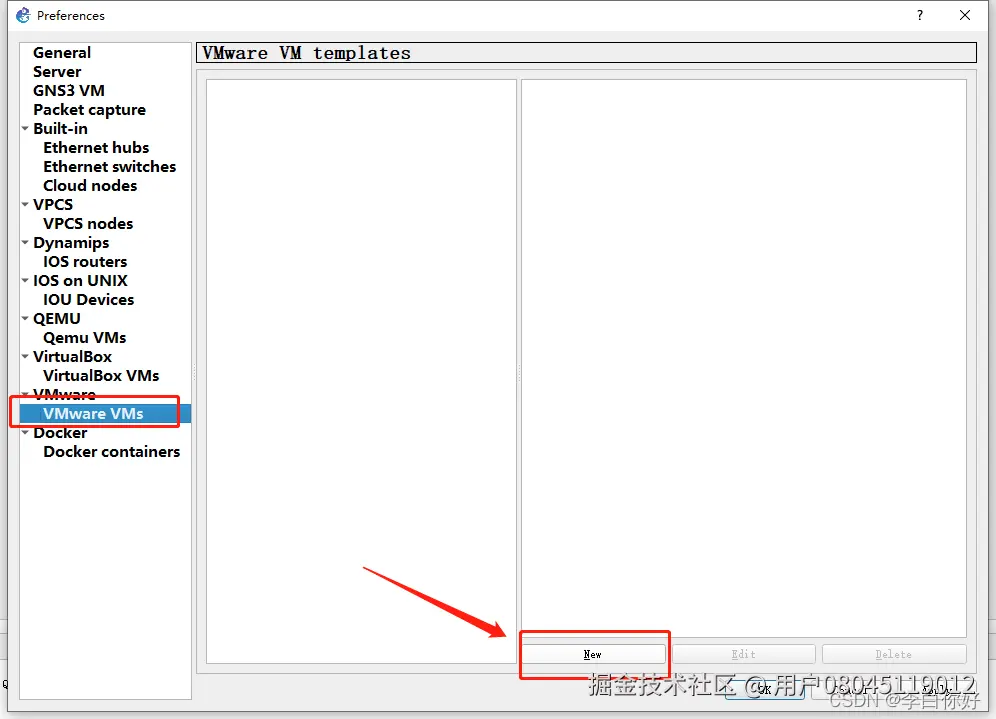
找到VMware,然后点击“new”,关联Juniper虚拟机:
选择:run this VMware on my local computer,然后点击next:
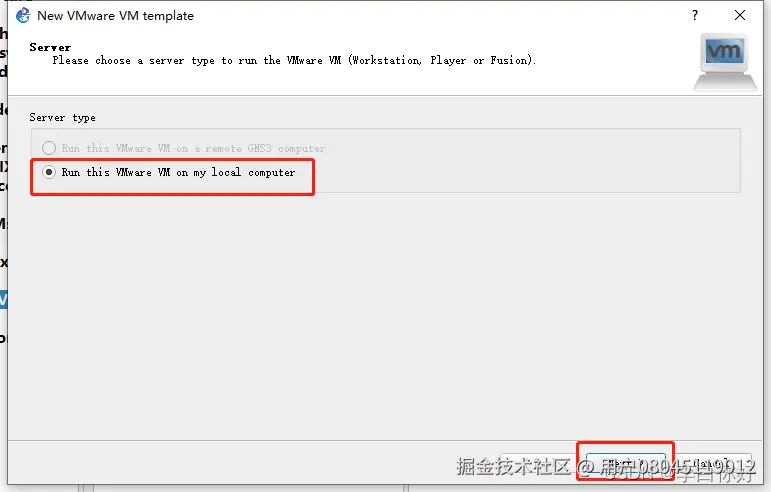
然后找到刚刚在VMware上创建的Juniper模拟器,Juniper SRX,然后点击:finish

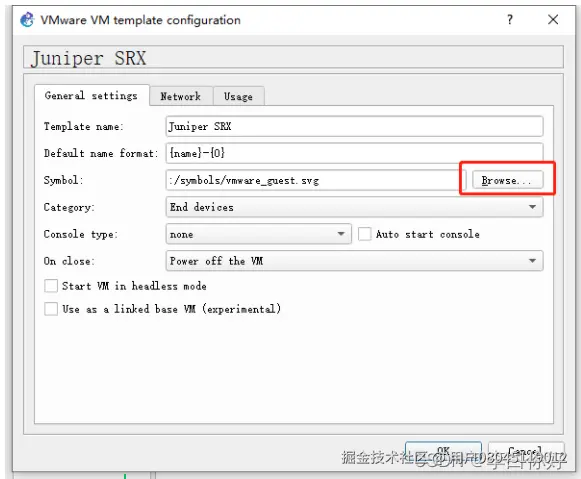
点击“edit”,

选择“symbol,设置一下图标:
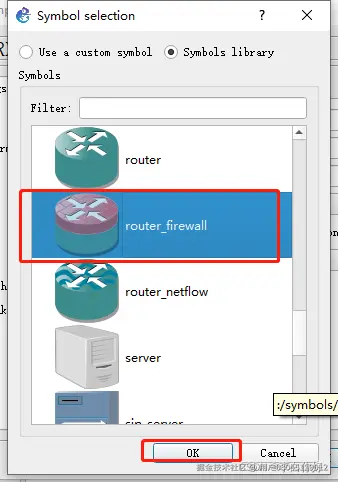
找到合适的图标即可,当然也可以自定义,这里我就选择“router\_firewall”
然后设置分类,我把它放到security devices中:

另外,点击Network,可以对网卡数量进行设置,我这里默认设置1,最后记得勾选“allow GNS3 to override non custom VMware adapter”即可,然后点击ok

再次点击apply和ok。

### 新建空白项目测试
接下来,我们新建一个空白项目:
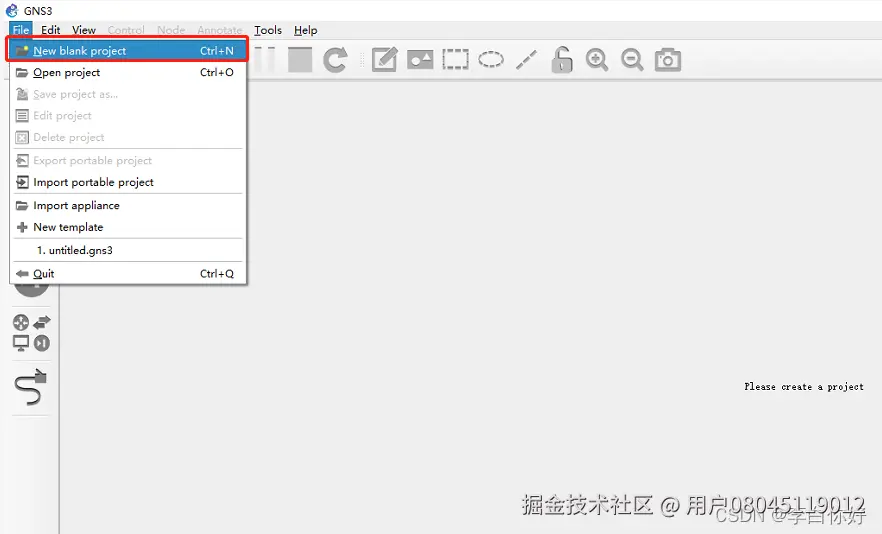
给项目命名:
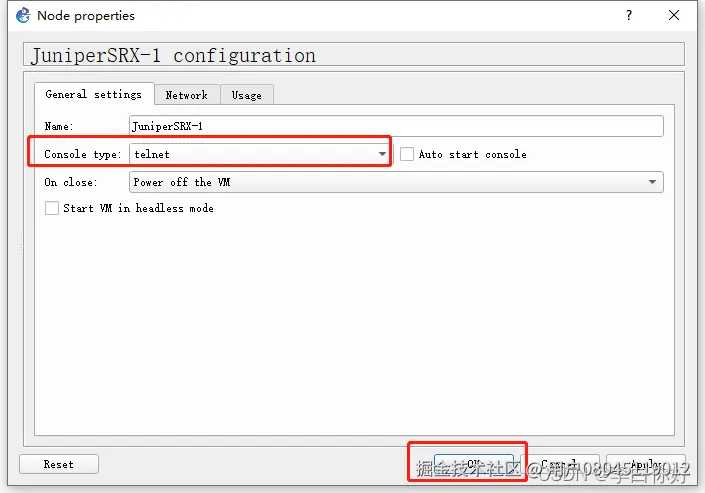
设置一下console类型,这里设置telnet:
### 一、网安学习成长路线图
网安所有方向的技术点做的整理,形成各个领域的知识点汇总,它的用处就在于,你可以按照上面的知识点去找对应的学习资源,保证自己学得较为全面。

### 二、网安视频合集
观看零基础学习视频,看视频学习是最快捷也是最有效果的方式,跟着视频中老师的思路,从基础到深入,还是很容易入门的。
### 三、精品网安学习书籍
当我学到一定基础,有自己的理解能力的时候,会去阅读一些前辈整理的书籍或者手写的笔记资料,这些笔记详细记载了他们对一些技术点的理解,这些理解是比较独到,可以学到不一样的思路。

### 四、网络安全源码合集+工具包
光学理论是没用的,要学会跟着一起敲,要动手实操,才能将自己的所学运用到实际当中去,这时候可以搞点实战案例来学习。
### 五、网络安全面试题
最后就是大家最关心的网络安全面试题板块
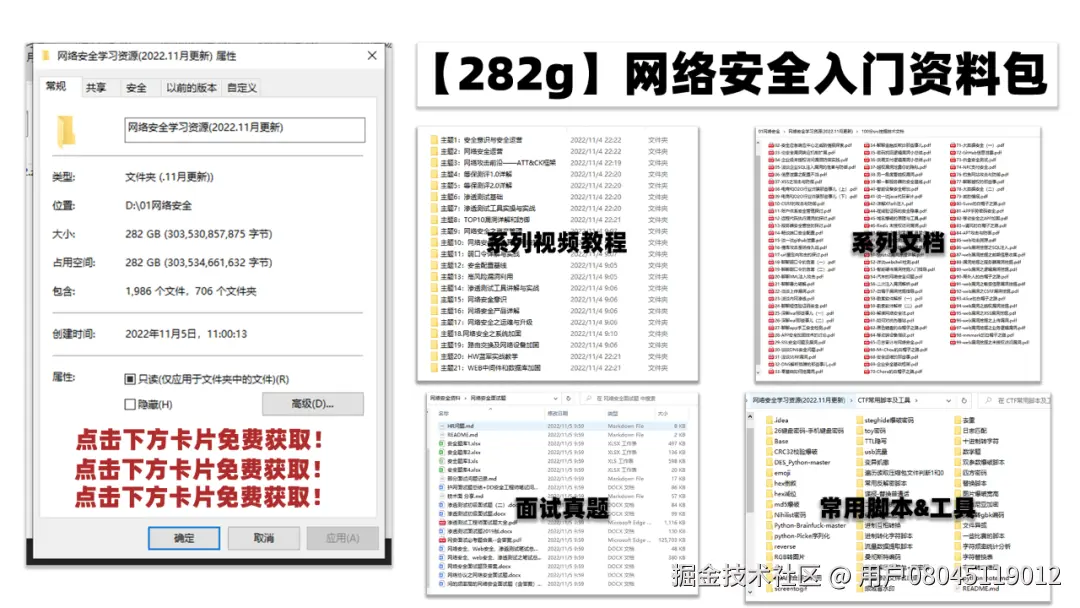
详情docs.qq.com/doc/DSlhRRFFyU2pVZGhS

