

],
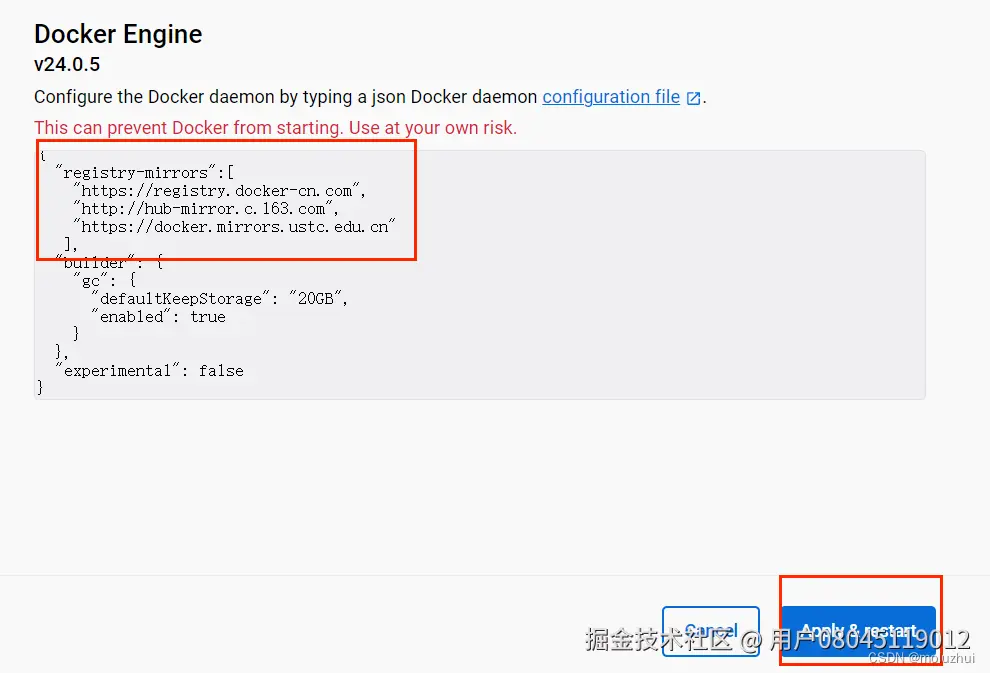
待重启后即可使用国内镜像源
### 更改镜像存储位置
>
> PS:以下所有操作均在 powershell 中运行
>
>
>
Docker Desktop默认安装在C盘,默认镜像存储位置在`C:\用户\Administrator\AppData\Local\Docker\wsl\`
>
> 为减少C盘存储消耗,可将镜像等存储位置迁移到其他盘
>
>
>
Docker Desktop 通过WSL2启动,会自动创建2个子系统,分别对应2个 vhdx 硬盘映像文件
可执行`wsl --list -v`看到
$ wsl --list -v NAME STATE VERSION
- docker-desktop Running 2 docker-desktop-data Running 2
#### 迁移步骤


1. 在Docker Desktop图标上,右键选择[Quit Docker Desktop],退出Docker
2. 命令行执行 `wsl --list -v` 查看状态STATE,是否已停止Stopped
$ wsl --list -v NAME STATE VERSION
- docker-desktop Stopped 2 docker-desktop-data Stopped 2
3. 命令行执行 `wsl --shutdown` ,关闭WSL
4. 从 wsl 把镜像 `\data\ext4.vhdx` 导出到压缩文件 `docker-desktop-data.tar`,导出路径应提前创建好,否则导出到不存在的路径会报错。命令行执行
wsl --export docker-desktop-data "D:\Docker\wsl\data\docker-desktop-data.tar"
同理,导出把程序 \distro\ext4.vhdx 导出到压缩文件 docker-desktop.tar,命令行执行
wsl --export docker-desktop D:\Docker\wsl\distro\docker-desktop.tar
5. 执行 `wsl --unregister docker-desktop-data` ,注销原来的 Docker 镜像。同理,执行 `wsl --unregister docker-desktop`。注意,**执行完后 ext4.vhdx 文件将被自动删除**
6. 从tar 文件,将导出的 Docker 镜像再导入回wsl,并设置挂载目录,命令行导入格式:
 `wsl --import <Distribution Name> <InstallLocation> <FileName> --version 2`
wsl --import docker-desktop-data "D:\Docker\wsl\data" "D:\Docker\wsl\data\docker-desktop-data.tar" --version 2 wsl --import docker-desktop "D:\Docker\wsl\distro" "D:\Docker\wsl\distro\docker-desktop.tar" --version 2
执行完后可看到新的ext4.vhdx 文件

7. 重新启动 Docker Desktop 完成
命令总结
查看
wsl --list -v
关闭
wsl --shutdown
导出
wsl --export docker-desktop-data "D:\Docker\wsl\data\docker-desktop-data.tar" wsl --export docker-desktop "D:\Docker\wsl\distro\docker-desktop.tar"
注销
wsl --unregister docker-desktop-data wsl --unregister docker-desktop
导入
wsl --import docker-desktop-data "D:\Docker\wsl\data" "D:\Docker\wsl\data\docker-desktop-data.tar" --version 2 wsl --import docker-desktop "D:\Docker\wsl\distro" "D:\Docker\wsl\distro\docker-desktop.tar" --version 2
### 修改配置变更镜像位置(验证失败)

