在前端开发的旅程中,熟练掌握各种快捷键能够极大地提升工作效率。今天,让我们一起探索 Windows11、VSCode 和 Chrome 中那些不可或缺的前端必备快捷键。

Windows11 快捷键 🌈
Ctrl 组合键 🐾
- Ctrl + C:复制
- Ctrl + V:粘贴
- Ctrl + X:剪切
- Ctrl + A:全选
- Ctrl + F:查找
- Ctrl + A:全选
- Ctrl + S:保存
- Ctrl + Shift + N: 新建文件夹
- Ctrl + Alt + Del:可以打开“任务管理器”,通过 Ctrl + Shift + Esc 可以一次打开任务管理器。
Win 组合键 🐾
- Win + 加号键:放大当前页面
- Win + 减号键:缩小当前页面
- Win + M:最小化所有的窗口
- Win + Shift + M:还原最小化所有窗口
- Win + Tab:切换窗口
- Win + L:直接锁屏
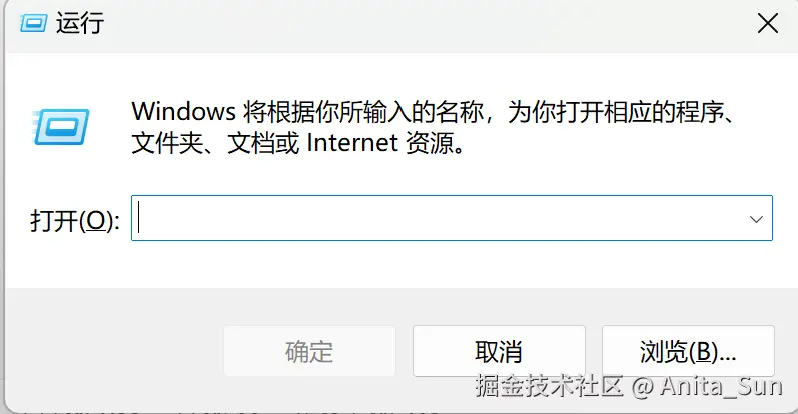
- Win + R:打开运行窗口
- Win + T:在多个应用程序之间切换
- Win + V:打开剪贴板
- Win + Shift + S:截图
- Win + D:直接显示桌面,当再次按下会显示刚才打开的所有窗口
- Win + E:打开文件资源管理器
- Win+光标键(→/↑/←/↓):窗口排版,可实现左/右/左上/左下/右上/右下/全屏/最小化/上半屏九种组合的窗口布局
运行窗口命令 win + r 🎈
-
输入 cmd:打开 cmd 命令提示符
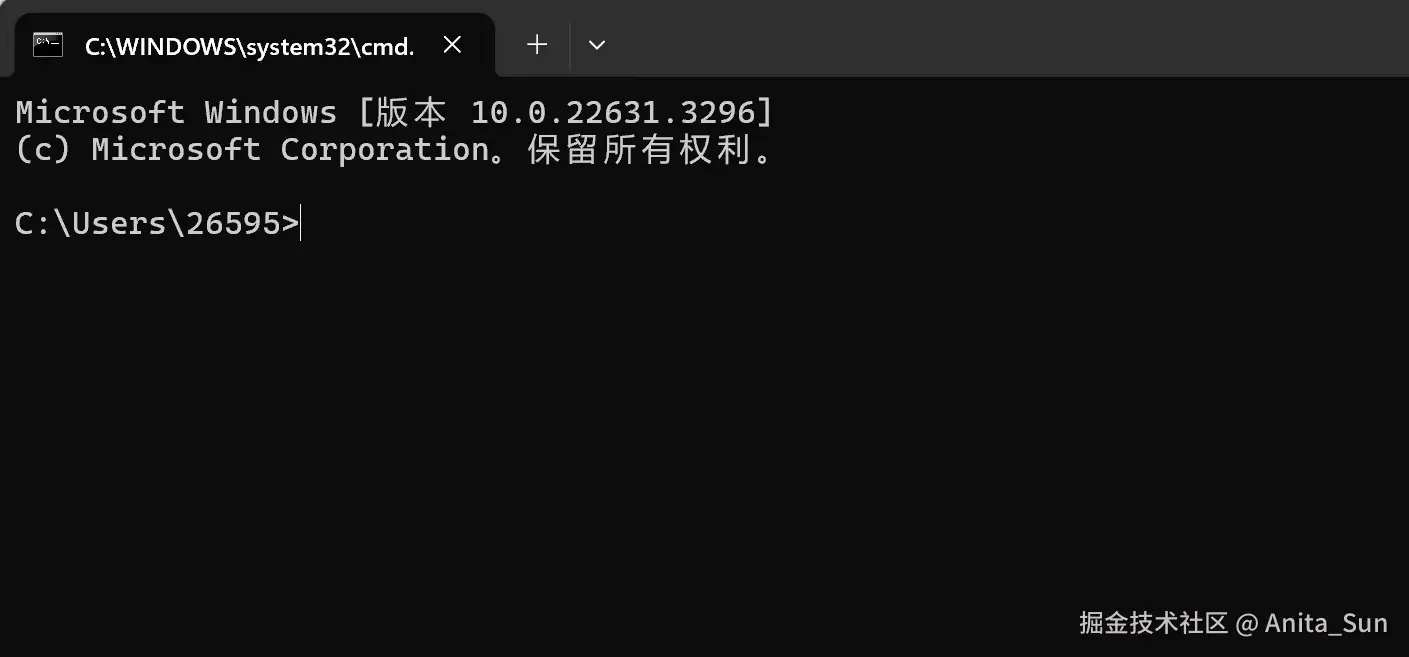
-
输入 explorer:打开资源管理器

-
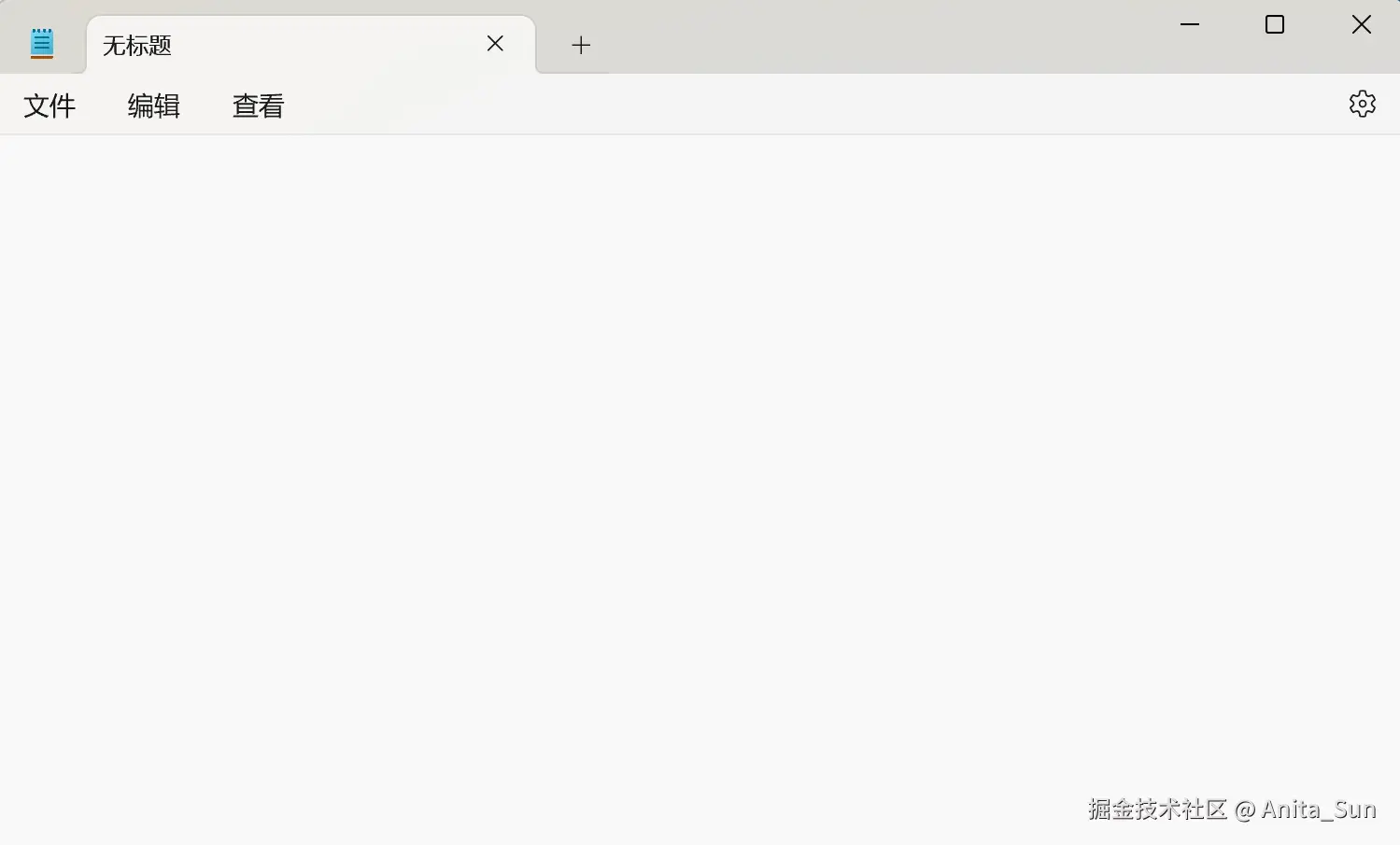
输入 notepad:打开记事本
Alt 组合键 🐾
- Alt + 空格键:打开当前页面最左上角的菜单
- Alt + 空格键 + N:最小化当前的窗口
- Alt + 空格键 + X:最大化当前的窗口
- Alt + ESC:切换当前打开页面的位置
- Alt + F:可以退出或关闭当前应用程序或页面
- Alt + Tab:切换成其他已打开的页面(使用键盘在电脑上实现不同的程序窗口,并显示后台运行的所有软件)
VSCode 快捷键 🌈
官网快捷键:keyboard-shortcuts-windows.pdf (visualstudio.com)
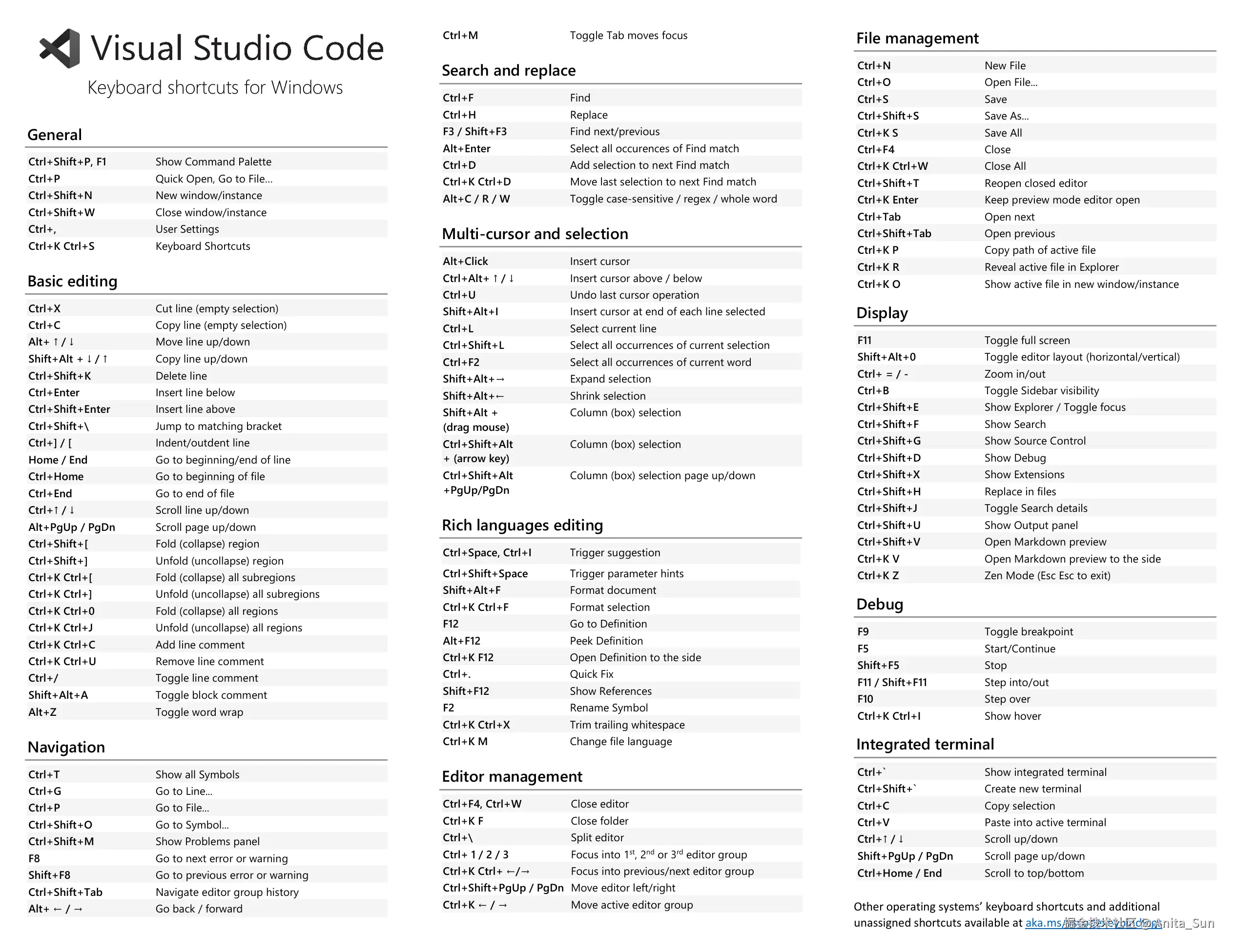
一般操作 🐾
| 操作 | Mac快捷键 | Win快捷键 |
|---|
| 显示命令面板 | Cmd + Shift + P | Ctrl + Shift + P |
| 快速打开,转到文件… | Cmd + P | Ctrl + P |
| 新窗口/实例 | Cmd + Shift + N | Ctrl + Shift + N |
| 关闭窗口/实例 | Cmd + Shift + W | Ctrl + Shift + W |
基本编辑 🐾
| 操作 | Mac快捷键 | Win快捷键 |
|---|
| 剪切线(空选择) | Cmd + X | Ctrl + X |
| 复制行(空选择) | Cmd + C | Ctrl + C |
| 向上/向下移动行 | Alt + Up/Down | Alt + Up/Down |
| 向上/向下复制行 | Shift + Alt + Up/Down | Shift + Alt + Up/Down |
| 删除行 | Cmd + Shift + K | Ctrl + Shift + K |
| 在下面插入行 | Cmd + Enter | Ctrl + Enter |
| 在上方插入行 | Cmd + Shift + Enter | Ctrl + Shift + Enter |
| 跳转到匹配的括号 | Cmd + Shift + \ | Ctrl + Shift + \ |
| 缩进/取消缩进线 | Cmd + ]/[ | Ctrl + ]/[ |
| 转至行首/行末 | Home/End | Home/End |
| 转至文件开头 | Cmd + Home | Ctrl + Home |
| 转至文件末尾 | Cmd + End | Ctrl + End |
| 折叠(塌陷)区域 | Cmd + Shift + [ | Ctrl + Shift + [ |
| 展开(取消折叠)区域 | Cmd + Shift + ] | Ctrl + Shift + ] |
| 折叠(折叠)所有区域 | Cmd + K + 0 | Ctrl + K + 0 |
| 展开(取消折叠)所有区域 | Cmd + K + J | Ctrl + K + J |
| 多行注释 | Cmd + Shift + A | Alt + Shift + A |
| 单行注释 | Cmd + / | Ctrl + / |
导航 🐾
| 操作 | Mac快捷键 | Win快捷键 |
|---|
| 转至 Line… | Cmd + G | Ctrl + G |
| 转至文件… | Cmd + P | Ctrl + P |
| 后退/前进 | Alt + Left/Right | Alt + Left/Right |
搜索和替换 🐾
| 操作 | Mac快捷键 | Win快捷键 |
|---|
| 寻找 | Cmd + F | Ctrl + F |
| 代替 | Cmd + H | Ctrl + H |
| 选择所有匹配的“查找” | Alt + Enter | Alt + Enter |
多光标和选择 🐾
| 操作 | Mac快捷键 | Win快捷键 |
|---|
| 插入光标 | Alt + Click | Alt + Click |
| 扩大选择 | Shift + Alt + 向右 | Shift + Alt + 向右 |
| 收缩选择 | Shift + Alt + 向左 | Shift + Alt + 向左 |
| 列(框)选择 | Shift + Alt + (拖动鼠标) | Shift + Alt + (拖动鼠标) |
| 列(框)选择 | Cmd + Shift + Alt + (箭头键) | Ctrl + Shift + Alt + (箭头键) |
编辑管理 🐾
| 操作 | Mac快捷键 | Win快捷键 |
|---|
| 拆分编辑器 | Cmd + \ | Ctrl + \ |
| 聚焦第一、第二或第三编辑组 | Cmd + 1/2/3 | Ctrl + 1/2/3 |
展示 🐾
| 操作 | Mac快捷键 | Win快捷键 |
|---|
| 切换侧边栏可见性 | Cmd + B | Ctrl + B |
| 显示搜索 | Cmd + Shift + F | Ctrl + Shift + F |
| 在文件中替换 | Cmd + Shift + H | Ctrl + Shift + H |
一体化终端 🐾
| 操作 | Mac快捷键 | Win快捷键 | |
|---|
| 显示集成终端 | Cmd + ` | Ctrl + ` | |
| 创建新终端 | Cmd + Shift + ` | Ctrl + Shift + ` | |
| 滚动至顶部/底部 | Cmd + Home/End | Ctrl + Home/End | |
Chrome 快捷键 🌈
标签页和窗口快捷键 🐾
| 操作 | 快捷键 |
|---|
| 打开新窗口 | Ctrl + n |
| 在隐身模式下打开新窗口 | Ctrl + Shift + n |
| 打开新的标签页,并跳转到该标签页 | Ctrl + t |
| 跳转到下一个打开的标签页 | Ctrl + Tab 或 Ctrl + PgDn |
| 跳转到上一个打开的标签页 | Ctrl + Shift + Tab 或 Ctrl + PgUp |
| 跳转到特定标签页 | Ctrl + 1 到 Ctrl + 8 |
| 跳转到最后一个标签页 | Ctrl + 9 |
| 关闭当前标签页 | Ctrl + w 或 Ctrl + F4 |
| 关闭所有打开的标签页和浏览器 | Ctrl + Shift + w |
| 最小化当前窗口 | Alt + 空格键 + n |
| 最大化当前窗口 | Alt + 空格键 + x |
| 退出 Google Chrome | Ctrl + Shift + q 或 Alt + F4 |
chrome 功能快捷键 🐾
| 操作 | 快捷键 |
|---|
| 显示或隐藏书签栏 | Ctrl + Shift + b |
| 打开书签管理器 | Ctrl + Shift + o |
| 打开 Chrome 任务管理器 | Shift + Esc |
| 打开查找栏搜索当前网页 | Ctrl + f 或 F3 |
| 打开"开发者工具" | Ctrl + Shift + j 或 F12 |
| 打开"清除浏览数据"选项 | Ctrl + Shift + Delete |
| 使用其他帐户登录或进入隐身模式 | Ctrl + Shift + m |
地址栏快捷键 🐾
| 操作 | 快捷键 |
|---|
| 使用默认搜索引擎进行搜索 | 输入搜索字词并按 Enter 键 |
| 使用其他搜索引擎进行搜索 | 输入搜索引擎名称并按 Tab 键 |
| 为网站名称添加 www. 和 .com,并在当前标签页中打开该网站 | 输入网站名称并按 Ctrl + Enter 键 |
| 为网站名称添加 www. 和 .com,并在新标签页中打开该网站 | 输入网站名称并按 Alt + Enter 键 |
| 跳转到地址栏 | Ctrl + l、Alt + d 或 F6 |
| 从页面中的任意位置搜索 | Ctrl + k 或 Ctrl + e |
使用其它搜索引擎进行搜索🎈
在某一特定网站或 Chrome 的某个部分中进行搜索🎈
网页快捷键 🐾
| 操作 | 快捷键 |
|---|
| 重新加载当前网页 | F5 或 Ctrl + r |
| 重新加载当前网页(忽略缓存的内容) | Shift + F5 或 Ctrl + Shift + r |
| 将当前网页保存为书签 | Ctrl + d |
| 在当前标签页中打开主页 | Alt + Home |
B 站地址 🌈
www.bilibili.com/video/BV1r4…



