一、目录介绍
- 小程序的文件,大致就是这些;

- ❗❗ 注意:
- 小程序的所有 静态资源 只能放在
static 文件夹下,否则打包会出错;
二、pages.json介绍
{
"pages": [
{
"path": "pages/index/index",
"style": {
"navigationBarTitleText": "uni-app"
}
}
],
"globalStyle": {
"navigationBarTextStyle": "black",
"navigationBarTitleText": "uni-app",
"navigationBarBackgroundColor": "#F8F8F8",
"backgroundColor": "#F8F8F8"
},
"uniIdRouter": {}
}
- 当我们不知道某个配置项什么意思的时候,可以将鼠标悬停到具体的配置项上,编译器会有对应的提示信息,告诉我们这个配置项是用来干什么的;
- ❗❗ 注意:
navigationBarTitleText 配置项:
- 如果单独配置了某个页面的标题,那么该标题就会覆盖全局样式中配置的标题;
navigationBarTextStyle 配置项:
- 该配置项只有两个选项
black / white,其他配置项会报错;
三、创建文件
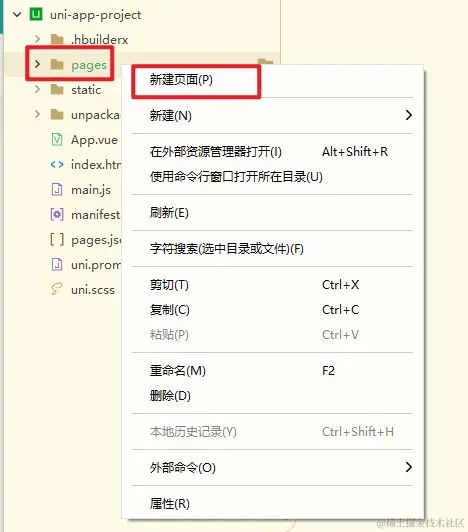
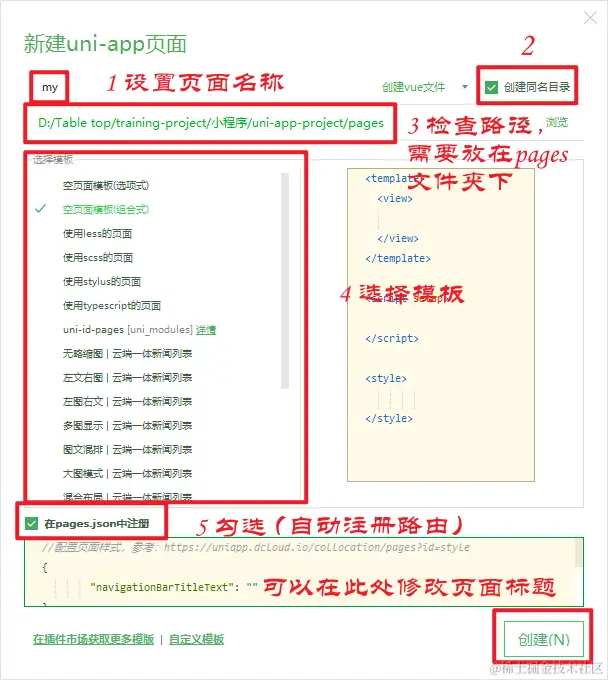
- 点击创建之后,就可以看到,在
pages 文件夹下会有我们创建的新页面,并且在 pages.json 中,自动配置了路由;
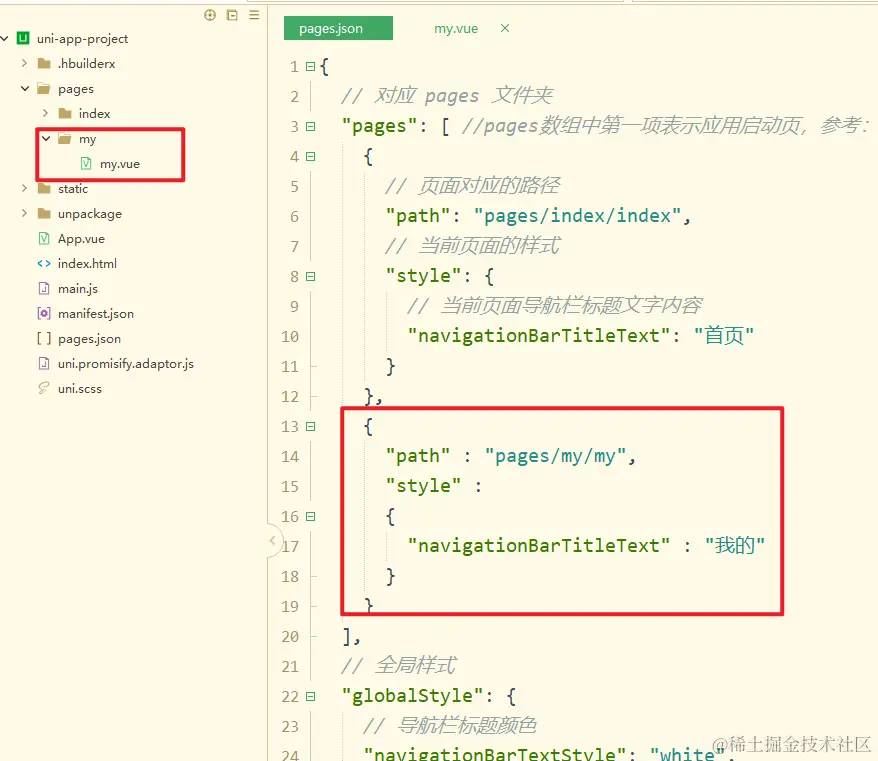
四、配置 tabBar (底部导航栏demo)
- 目标文件:
pages.json;
tabBar配置项:
- 配置小程序的底部导航栏,
list是个数组,里面存放具体每个页面的配置项(页面路径及对应的文本)
- 注意:
{
"pages": [
{
"path": "pages/index/index",
"style": {
"navigationBarTitleText": "首页"
}
},
{
"path": "pages/my/my",
"style": {
"navigationBarTitleText": "我的"
}
}
],
"globalStyle": {
"navigationBarTextStyle": "white",
"navigationBarTitleText": "uni-app",
"navigationBarBackgroundColor": "#27ba9b",
"backgroundColor": "#F8F8F8"
},
"tabBar": {
"selectedColor": "#27ba9b",
"list": [
{
"pagePath": "pages/index/index",
"text": "首页",
"iconPath": "static/tabs/home_default.png",
"selectedIconPath": "static/tabs/home_selected.png"
},
{
"pagePath": "pages/my/my",
"text": "我的",
"iconPath": "static/tabs/user_default.png",
"selectedIconPath": "static/tabs/user_selected.png"
}
],
},
"uniIdRouter": {}
}
五、真机预览

- 需要添加
appId,才能在真机上查看具体的效果;
- 如何添加
appId?


;