本文旨在根据官方文档全面学习 Bootstrap. 学习其目标在于为之后使用其他更加高级的组件库打下坚实的基础。同时由于 Bootstrap 在移动端的亮眼表现,到目前为止,已经是不可逾越的技术点,因此在本文中,让我们下定决心一起突破,拿下 Bootstrap, 打通任督二脉。
导航条组件
基础导航条组件
使用 ul.nav>li.nav-item>a.nav-link 就可以方便的创建一个基本的导航条组件,如下所示:
<ul class="nav">
  <li class="nav-item">
    <a class="nav-link active" aria-current="page" href="#">Active</a>
  </li>
  <li class="nav-item">
    <a class="nav-link" href="#">Link</a>
  </li>
  <li class="nav-item">
    <a class="nav-link" href="#">Link</a>
  </li>
  <li class="nav-item">
    <a class="nav-link disabled">Disabled</a>
  </li>
</ul>

除了上面的结构,我们可以使用 nav.nav>a.nav-link 这种更加轻量级的结构实现完全相同的样式效果。
<nav class="nav">
  <a class="nav-link active" aria-current="page" href="#">Active</a>
  <a class="nav-link" href="#">Link</a>
  <a class="nav-link" href="#">Link</a>
  <a class="nav-link disabled">Disabled</a>
</nav>
我们可以在 nav.nav 标签上添加 justify-content-center 或者 justify-content-end 调整导航条的位置:


在 ul.nav 或者 nav.nav 上添加形如 flex-column 的类名使之纵向排列。
<ul class="nav flex-column">
  <li class="nav-item">
    <a class="nav-link active" aria-current="page" href="#">Active</a>
  </li>
  <li class="nav-item">
    <a class="nav-link" href="#">Link</a>
  </li>
  <li class="nav-item">
    <a class="nav-link" href="#">Link</a>
  </li>
  <li class="nav-item">
    <a class="nav-link disabled">Disabled</a>
  </li>
</ul>
<nav class="nav flex-column">
  <a class="nav-link active" aria-current="page" href="#">Active</a>
  <a class="nav-link" href="#">Link</a>
  <a class="nav-link" href="#">Link</a>
  <a class="nav-link disabled">Disabled</a>
</nav>
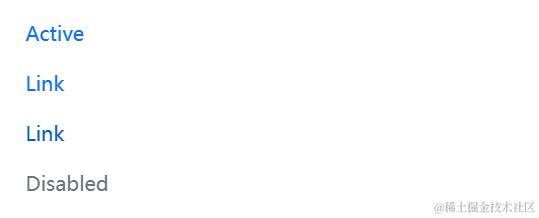
导航条组件可以很容易的变成 tabs 组件:
<ul class="nav nav-tabs">
  <li class="nav-item">
    <a class="nav-link active" aria-current="page" href="#">Active</a>
  </li>
  <li class="nav-item">
    <a class="nav-link" href="#">Link</a>
  </li>
  <li class="nav-item">
    <a class="nav-link" href="#">Link</a>
  </li>
  <li class="nav-item">
    <a class="nav-link disabled">Disabled</a>
  </li>
</ul>

我们还有一种 pills 的 tab 可以选用:
<ul class="nav nav-pills">
  <li class="nav-item">
    <a class="nav-link active" aria-current="page" href="#">Active</a>
  </li>
  <li class="nav-item">
    <a class="nav-link" href="#">Link</a>
  </li>
  <li class="nav-item">
    <a class="nav-link" href="#">Link</a>
  </li>
  <li class="nav-item">
    <a class="nav-link disabled">Disabled</a>
  </li>
</ul>

使用 nav-fill 类名让导航条沾满一行
<nav class="nav nav-pills nav-fill">
  <a class="nav-link active" aria-current="page" href="#">Active</a>
  <a class="nav-link" href="#">Much longer nav link</a>
  <a class="nav-link" href="#">Link</a>
  <a class="nav-link disabled">Disabled</a>
</nav>
在此基础之上,可以使用 nav-justified 类名强制让每个 tab 等宽。

结合 break points 实现大屏下同行排列,小屏的时候纵向排列的效果:
<nav class="nav nav-pills flex-column flex-sm-row">
  <a class="flex-sm-fill text-sm-center nav-link active" aria-current="page" href="#">Active</a>
  <a class="flex-sm-fill text-sm-center nav-link" href="#">Longer nav link</a>
  <a class="flex-sm-fill text-sm-center nav-link" href="#">Link</a>
  <a class="flex-sm-fill text-sm-center nav-link disabled">Disabled</a>
</nav>
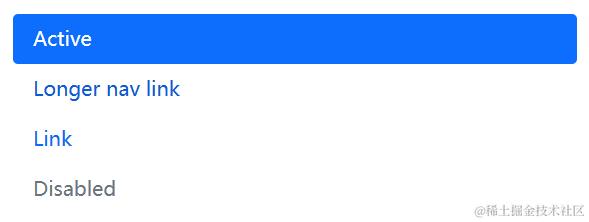
在导航条中使用下拉菜单:
实现起来非常的简单,就是原来的 ul.nav.nav-tabs>li.nav-item>a.nav-link 的结构在最后一次将 <a class="nav-link active" aria-current="page" href="#">Active</a> 变成:
<a class="nav-link dropdown-toggle" data-bs-toggle="dropdown" href="#" role="button" aria-expanded="false">Dropdown</a>
<ul class="dropdown-menu">
  <li><a class="dropdown-item" href="#">Action</a></li>
  <li><a class="dropdown-item" href="#">Another action</a></li>
  <li><a class="dropdown-item" href="#">Something else here</a></li>
  <li><hr class="dropdown-divider"></li>
  <li><a class="dropdown-item" href="#">Separated link</a></li>
</ul>
从增加的角度来看,只不过是在原来的 a 标签上添加 dropdown-toggle 这个类名,增加 data-bs-toggle="dropdown" 这样的属性;然后在 a 标签后面增加一个 ul 标签。这里并没有去识别 ul.dropdown-menu 的身份。
导航栏 Navbar 组件
navbar 的经典结构
<nav class="navbar navbar-light bg-light">
  <div class="container-fluid">
    <a class="navbar-brand" href="#">Navbar</a>
  </div>
</nav>
- 经典的结构是:
nav.navbar-light>div.container-fluid>a.navbar-brand也就是 nav+div+a 的组合。
也可以是这样的:
<nav class="navbar navbar-light bg-light">
  <div class="container-fluid">
    <span class="navbar-brand mb-0 h1">Navbar</span>
  </div>
</nav>
将最内层的 a 标签换成 span 标签,这也是可以的!但是这样就点击不了了!
最内层不一定是文字也有可能是图标
<nav class="navbar navbar-light bg-light">
  <div class="container">
    <a class="navbar-brand" href="#">
      <img src="https://www.getbootstrap.cn/docs/5.1/assets/brand/bootstrap-logo.svg" alt="" width="30" height="24">
    </a>
  </div>
</nav>
图片加文字当然也是可以的!
<nav class="navbar navbar-light bg-light">
  <div class="container-fluid">
    <a class="navbar-brand" href="#">
      <img src="https://www.getbootstrap.cn/docs/5.1/assets/brand/bootstrap-logo.svg" alt="" width="30" height="24" class="d-inline-block align-text-top">
      Bootstrap
    </a>
  </div>
</nav>
- navbar 表明身份
- navbar-light 表明主题,也可以是 navbar-dark
- bg-light 设置背景色
- container-fluid 设置 bar 的 wrapper 为 fluid
- navbar-brand 是与 a 绑定的,a.navbar-brand 可以看成是此 navbar 的标题
- a 内部可以放置 img 或者直接写文字
大屏展开小屏缩起来的效果
小屏下的效果:
大屏下的效果:
使用下面的代码实现上述效果:
<nav class="navbar navbar-expand-lg navbar-light bg-light">
  <div class="container-fluid">
    <a class="navbar-brand" href="#">Navbar</a>
    <button
      class="navbar-toggler"
      type="button"
      data-bs-toggle="collapse"
      data-bs-target="#navbarNav"
      aria-controls="navbarNav"
      aria-expanded="false"
      aria-label="Toggle navigation"
    >
      <span class="navbar-toggler-icon"></span>
    </button>
    <div class="collapse navbar-collapse" id="navbarNav">
      <ul class="navbar-nav">
        <li class="nav-item">
          <a class="nav-link active" aria-current="page" href="#">Home</a>
        </li>
      </ul>
    </div>
  </div>
</nav>
- navbar-expand-lg: 表示在大屏下展开,如果不加则在大屏下也是缩起来的。
- collapse: 保证 nav 元素被折叠起来
- navbar-collapse: 保证 nav 元素能够按照一定的样式展示出来
- button 上的 data-bs-toggle="collapse" 表明其可以控制一个元素的展开和缩起;data-bs-target="#navbarNav" 表示受控对象是谁
- #navbarNav 中的 ul.navbar-nav 表示此元素是 nav
- 而 .nav-item 和 .nav-link 更多的是和样式相关。
简化 navbar 中 nav 的创建:
我们不必使用
ul.navbar-nav>li.nav-item>a.nav-link的方式创建 navbar 中的 nav,我们有更加简洁的方式,如下所示:
<nav class="navbar navbar-expand-lg navbar-light bg-light">
  <div class="container-fluid">
    <a class="navbar-brand" href="#">Navbar</a>
    <button class="navbar-toggler" type="button" data-bs-toggle="collapse" data-bs-target="#navbarNavAltMarkup" aria-controls="navbarNavAltMarkup" aria-expanded="false" aria-label="Toggle navigation">
      <span class="navbar-toggler-icon"></span>
    </button>
    <div class="collapse navbar-collapse" id="navbarNavAltMarkup">
      <div class="navbar-nav">
        <a class="nav-link active" aria-current="page" href="#">Home</a>
        <a class="nav-link" href="#">Features</a>
        <a class="nav-link" href="#">Pricing</a>
        <a class="nav-link disabled">Disabled</a>
      </div>
    </div>
  </div>
</nav>
现在的结构为:div.navbar-nav>a.nav-link 不需要 ul 或者 li 了,仅用相关的 class 就能够搞定。
在 nav 中嵌入 dropdown 的做法
这里强调一下:展开 dropdown 的按钮必须和被展开的项目在同一个 .dropdown 元素下。
    <nav class="navbar navbar-expand-lg navbar-light bg-light">
      <div class="container-fluid">
        <a class="navbar-brand" href="#">Navbar</a>
        <button
          class="navbar-toggler"
          type="button"
          data-bs-toggle="collapse"
          data-bs-target="#navbarNavDropdown"
        >
          <span class="navbar-toggler-icon"></span>
        </button>
        <div class="collapse navbar-collapse" id="navbarNavDropdown">
          <div class="navbar-nav">
            <div class="dropdown">
              <a
                class="nav-link dropdown-toggle"
                href="#"
                id="navbarDropdownMenuLink"
                data-bs-toggle="dropdown"
              >
                Dropdown link
              </a>
              <div class="dropdown-menu">
                <a class="dropdown-item" href="#">Action</a>
                <a class="dropdown-item" href="#">Another action</a>
                <a class="dropdown-item" href="#">Something else here</a>
              </div>
            </div>
          </div>
        </div>
      </div>
    </nav>
在 navbar 中放置 form 表单
唯一需要注意的就是一定要注意将 form 元素放在 div.container-fluid 中,然后在 form 上设置 d-flex 这样表单元素就可以横置了。
<nav class="navbar navbar-light bg-light">
  <div class="container-fluid">
    <form class="d-flex">
      <input class="form-control me-2" type="search" placeholder="Search" aria-label="Search">
      <button class="btn btn-outline-success" type="submit">Search</button>
    </form>
  </div>
</nav>
.navbar 中的 .container-fluid 元素自带 justify-content:space-between;
<nav class="navbar navbar-light bg-light">
  <div class="container-fluid">
    <a class="navbar-brand">Navbar</a>
    <form class="d-flex">
      <input class="form-control me-2" type="search" placeholder="Search" aria-label="Search">
      <button class="btn btn-outline-success" type="submit">Search</button>
    </form>
  </div>
</nav>
navbar 中的 input-group
<nav class="navbar navbar-light bg-light">
  <form class="container-fluid">
    <div class="input-group">
      <span class="input-group-text" id="basic-addon1">@</span>
      <input type="text" class="form-control" placeholder="Username" aria-label="Username" aria-describedby="basic-addon1">
    </div>
  </form>
</nav>
navbar 中的 form buttons
<nav class="navbar navbar-light bg-light">
  <form class="container-fluid justify-content-start">
    <button class="btn btn-outline-success me-2" type="button">Main button</button>
    <button class="btn btn-sm btn-outline-secondary" type="button">Smaller button</button>
  </form>
</nav>
navbar 中使用 navbar-text 类名能获得更好的文字样式
<nav class="navbar navbar-light bg-light">
  <div class="container-fluid">
    <span class="navbar-text">
      Navbar text with an inline element
    </span>
  </div>
</nav>
navbar 的位置
- 在 .navbar 这个元素上添加:fixed-top 类名使其能够固定在顶部。
- 在 .navbar 这个元素上添加:fixed-bottom 类名使其能够固定在底部。
- 在 .navbar 这个元素上添加:sticky-top 类名使其能够在滑落的时候吸在顶部。
在 navbar 中控制其他内容的弹出和隐藏
<div class="collapse" id="navbarToggleExternalContent">
  <div class="bg-dark p-4">
    <h5 class="text-white h4">Collapsed content</h5>
    <span class="text-muted">Toggleable via the navbar brand.</span>
  </div>
</div>
<nav class="navbar navbar-dark bg-dark">
  <div class="container-fluid">
    <button class="navbar-toggler" type="button" data-bs-toggle="collapse" data-bs-target="#navbarToggleExternalContent" aria-controls="navbarToggleExternalContent" aria-expanded="false" aria-label="Toggle navigation">
      <span class="navbar-toggler-icon"></span>
    </button>
  </div>
</nav>
常用功能集合
<nav class="navbar navbar-expand-lg navbar-light bg-light">
  <div class="container-fluid">
    <a class="navbar-brand" href="#">Navbar</a>
    <button class="navbar-toggler" type="button" data-bs-toggle="collapse" data-bs-target="#navbarSupportedContent" aria-controls="navbarSupportedContent" aria-expanded="false" aria-label="Toggle navigation">
      <span class="navbar-toggler-icon"></span>
    </button>
    <div class="collapse navbar-collapse" id="navbarSupportedContent">
      <ul class="navbar-nav me-auto mb-2 mb-lg-0">
        <li class="nav-item">
          <a class="nav-link active" aria-current="page" href="#">Home</a>
        </li>
        <li class="nav-item">
          <a class="nav-link" href="#">Link</a>
        </li>
        <li class="nav-item dropdown">
          <a class="nav-link dropdown-toggle" href="#" id="navbarDropdown" role="button" data-bs-toggle="dropdown" aria-expanded="false">
            Dropdown
          </a>
          <ul class="dropdown-menu" aria-labelledby="navbarDropdown">
            <li><a class="dropdown-item" href="#">Action</a></li>
            <li><a class="dropdown-item" href="#">Another action</a></li>
            <li><hr class="dropdown-divider"></li>
            <li><a class="dropdown-item" href="#">Something else here</a></li>
          </ul>
        </li>
        <li class="nav-item">
          <a class="nav-link disabled">Disabled</a>
        </li>
      </ul>
      <form class="d-flex">
        <input class="form-control me-2" type="search" placeholder="Search" aria-label="Search">
        <button class="btn btn-outline-success" type="submit">Search</button>
      </form>
    </div>
  </div>
</nav>