

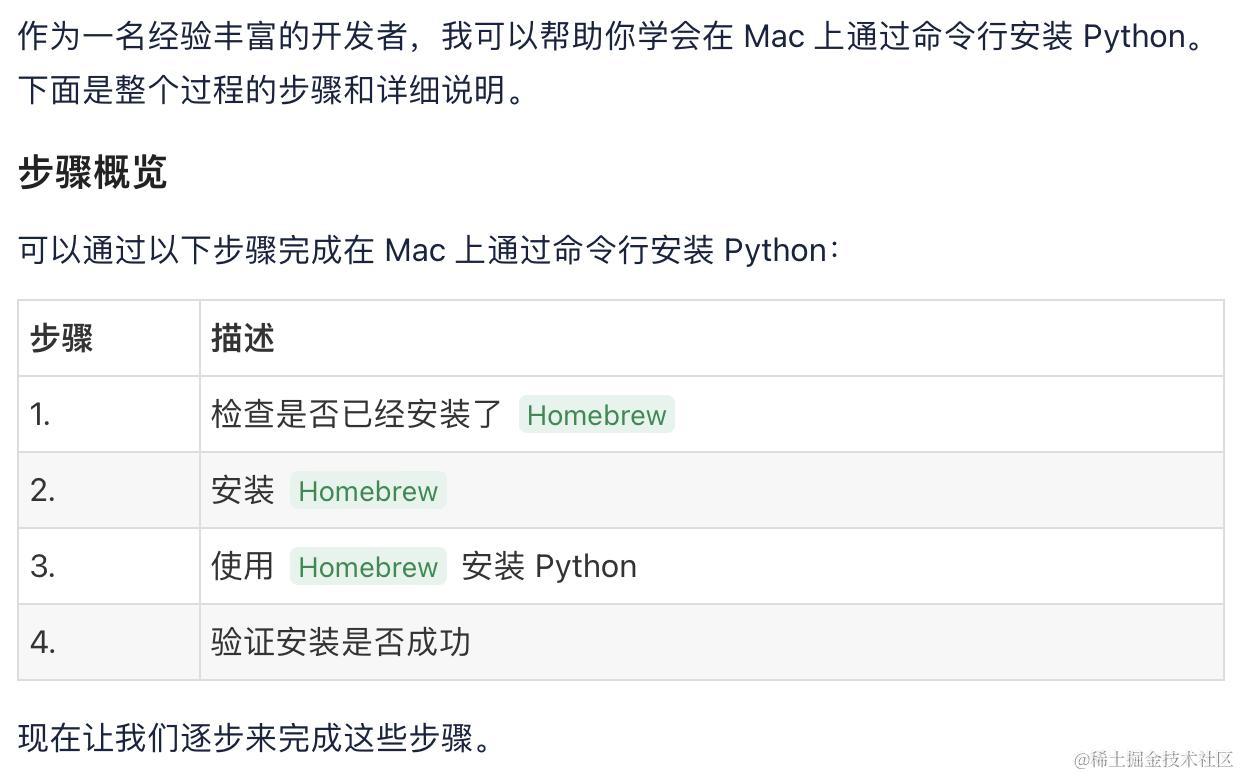
python安装步骤说明
1.检查是否已经安装了Homebrew
在开始安装 Python 之前,我们需要确认是否已经安装了 Homebrew。Homebrew 是一个包管理器,可以帮助我们在 MacBook Air 上安装各种软件包。使用以下命令检查是否已经安装了 Homebrew:
brew --version
如果已经安装了 Homebrew,会显示类似于 Homebrew x.x.x 的版本号。如果没有安装,跳至第二步安装 Homebrew。
2. 安装 Homebrew
打开终端,复制如下命令,按回车执行(需要输入密码)
/bin/zsh -c "$(curl -fsSL gitee.com/cunkai/Home…)"
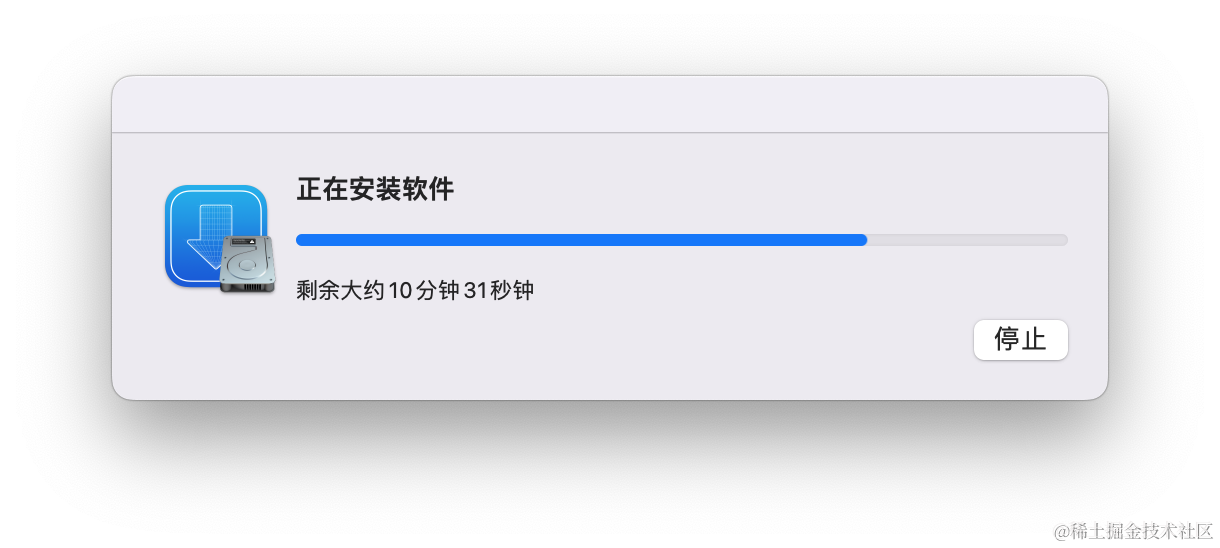
在这个过程中可能还会弹出安装 git 的提示,直接安装等待即可
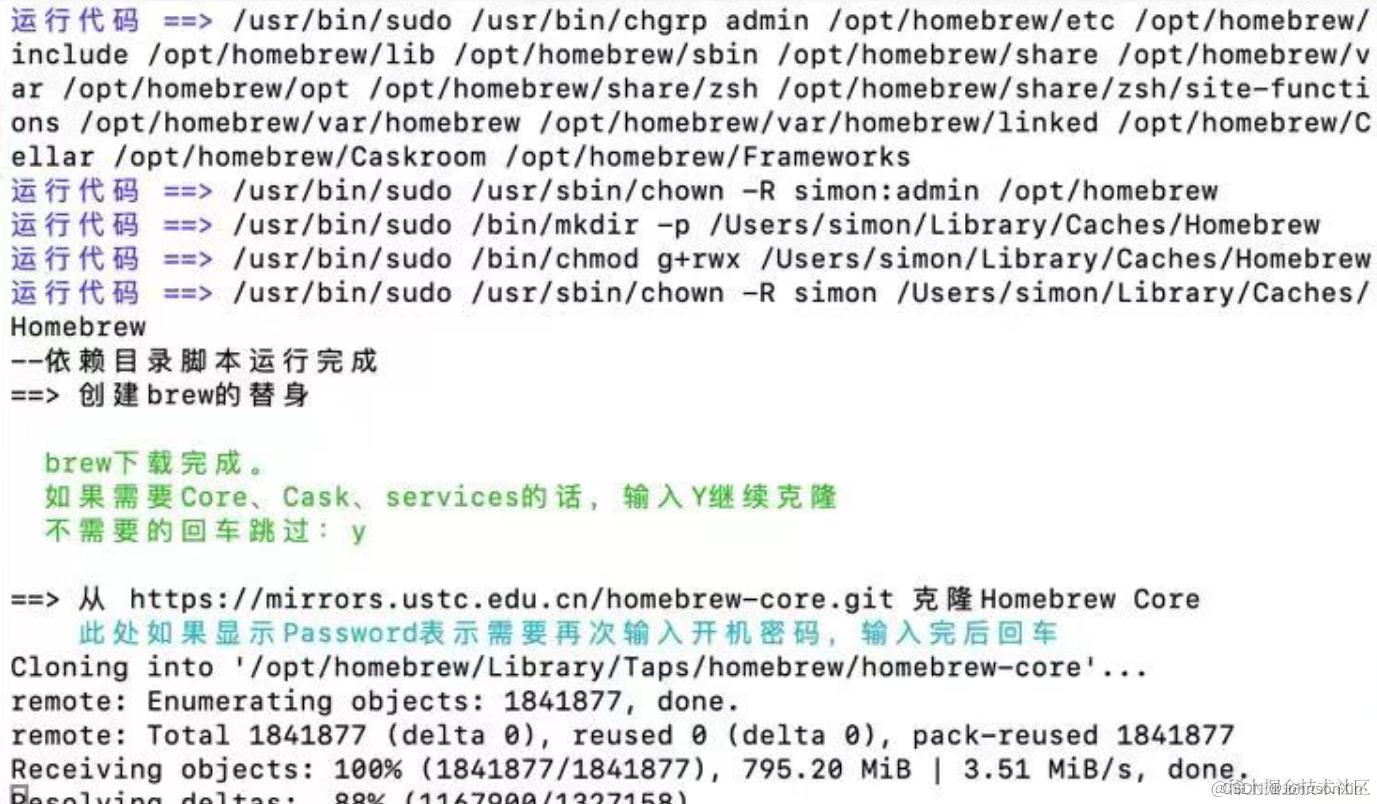
然后再次输入上面的命令,提示输入序号时,输入1选择清华源就开始安装了
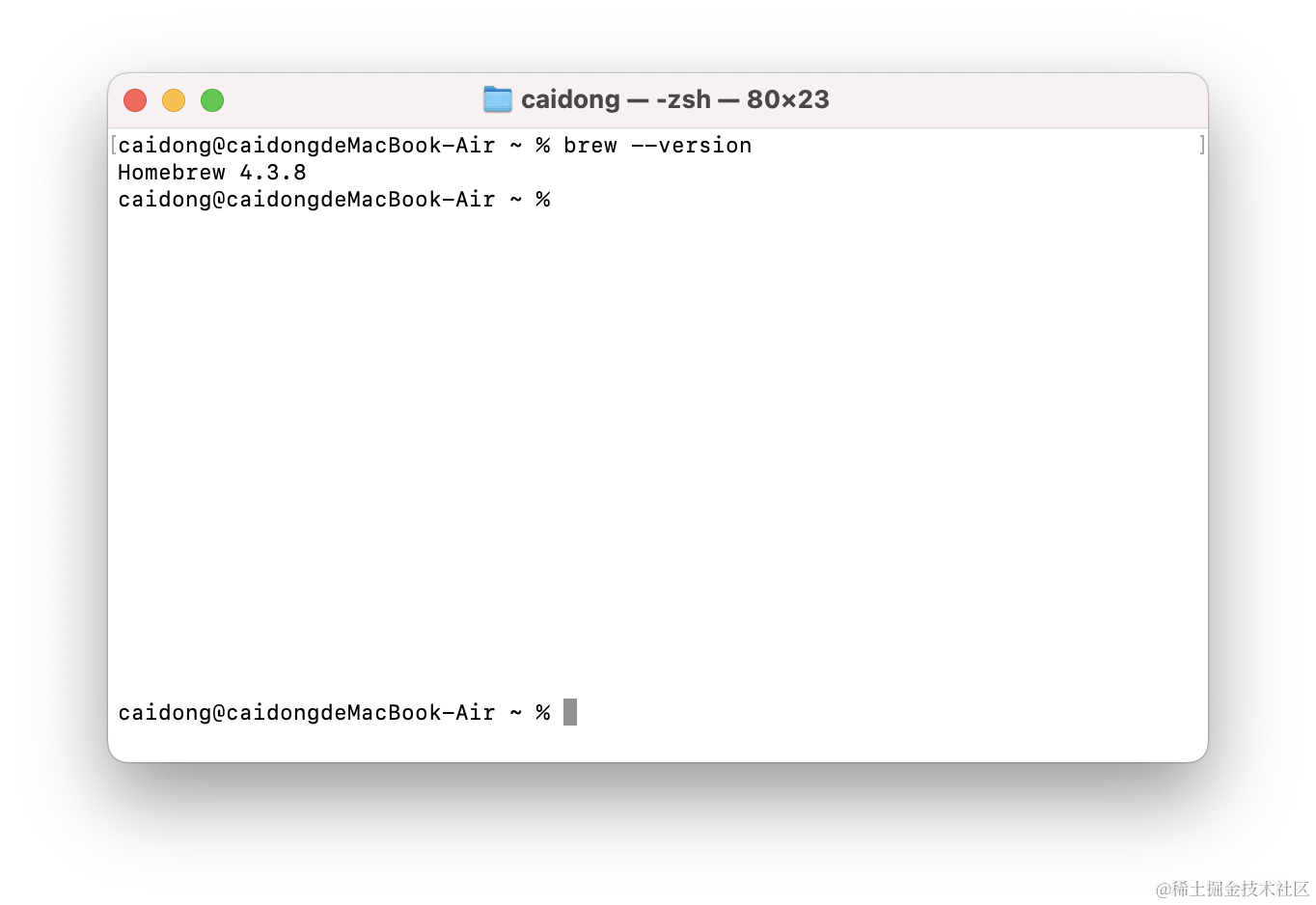
安装完成后,再次执行 brew --version 命令,确保 Homebrew 安装成功。
3. 使用 Homebrew 安装 Python
使用 Homebrew 安装 Python 是非常简单的。在终端中执行以下命令:
brew install python
这个命令会下载并安装最新版本的 Python。安装完成后,你可以使用以下命令验证 Python 是否成功安装:
python3 --version
这个命令将会显示类似于 Python x.x.x 的版本号。证明你已经成功安装了 Python。
4.验证安装是否成功
为了验证 Python 是否成功安装,我们可以尝试运行一个简单的 Python 脚本。在终端中执行以下命令:
# 打开终端

# 检查Python版本
python3 --version

# 运行Python解释器
python3

# 在Python解释器中运行Python代码
>>> print("Hello, World!")
Hello, World!

# 退出Python解释器
>>> exit()
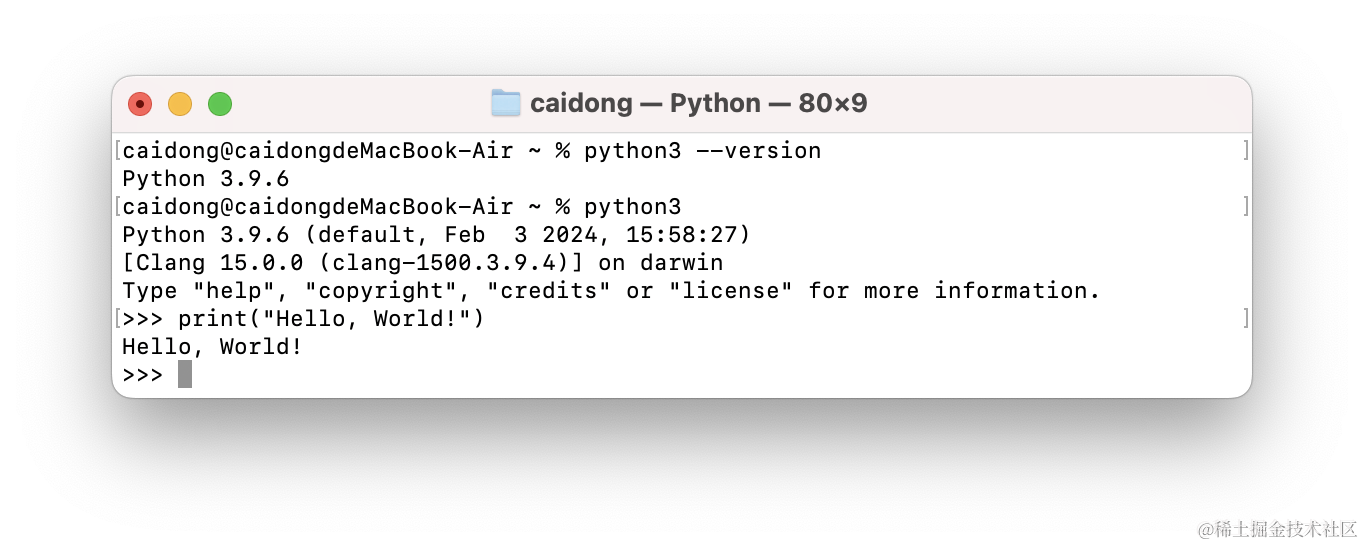
如果一切正常,你将会看到终端输出 Hello, World!。这意味着 Python 安装成功,并且可以正常运行。
MacBook使用homebrew安装的python,安装路径位于 /usr/local/bin/python3目录下,还是位于/opt/homebrew/bin/python3目录下
在 macOS 系统中,Homebrew 是一个流行的包管理器,用于安装和管理软件包,包括 Python。Homebrew 安装的软件通常位于 /usr/local 目录下,这是 Homebrew 的默认安装路径。然而,从 Homebrew 的版本 3.0 开始,Homebrew 改变了其安装路径,将所有软件安装在 /opt/homebrew 目录下,而不是 /usr/local
-
Homebrew 版本更新:如果你的 Homebrew 是最新版本(3.0 或更高),那么它会自动将所有新安装的软件包放在
/opt/homebrew目录下。这是为了更好地与 macOS 的系统完整性保护(SIP)和其他安全特性兼容。 -
系统安全性:
/usr/local目录在某些 macOS 版本中受到系统保护,不允许写入操作,除非具有管理员权限。使用/opt/homebrew可以避免这些权限问题。 -
兼容性和可移植性:将软件安装在
/opt/homebrew可以提高系统的兼容性和可移植性,特别是在多用户环境中。
可以使用which命令来查看安装路径
# 查看homebrew的安装路径
which brew

# 查看python3的安装路径
which python3
pip安装
python3.4 以上版本自带 pip(包管理器的安装),可以通过pip3 --version来确认是否已安装了pip
MacBook使用pip3 install pandas命令安装pandas时报错: error: externally-managed-environment
报错信息 "error: externally-managed" 通常出现在使用pip进行Python包管理时,提示你当前的Python环境是由系统包管理器(如Homebrew)管理的,而不是由pip直接管理的。这个错误通常发生在你尝试使用pip来升级或安装包,但是该包已经作为系统包被安装。
解决方法:
如果你想要使用pip来管理Python环境,并且不想与系统包管理器冲突,你可以考虑创建一个虚拟环境,例如使用venv模块:
# 使用 Python3 的 venv 模块创建一个名为 myenv 的虚拟环境
python3 -m venv myenv
# 激活刚刚创建的 myenv 虚拟环境
source myenv/bin/activate
# 在激活的虚拟环境中安装 pandas 库, pip 是 Python 的包管理工具,用于安装和管理 Python 包
pip3 install pandas
但执行上面的代码时,出现了下面这个错误 ⬇️ ⬇️ ⬇️
这个错误提示表明在尝试从 files.pythonhosted.org 下载 pandas 库时,连接超时了。这可能是由于网络连接问题、服务器响应慢或者网络配置问题导致的。以下是解决方案:
使用国内镜像源:如果你在中国,可以尝试使用国内的 Python 包镜像源来加速下载。例如,使用清华大学的镜像源:
pip3 install pandas -i https://pypi.tuna.tsinghua.edu.cn/simple
所以全部命令如下: (如果之前已经创建过 myenv 的虚拟环境,那么后续再下载其他库时,就无须再执行python3 -m venv myenv命令来创建 myenv 的虚拟环境了,只需执行source myenv/bin/activate命令激活 myenv 的虚拟环境即可)
python3 -m venv myenv

source myenv/bin/activate

pip3 install pandas -i https://pypi.tuna.tsinghua.edu.cn/simple

