使用vscode内置的node调试器
以下三种方式调试都可以:
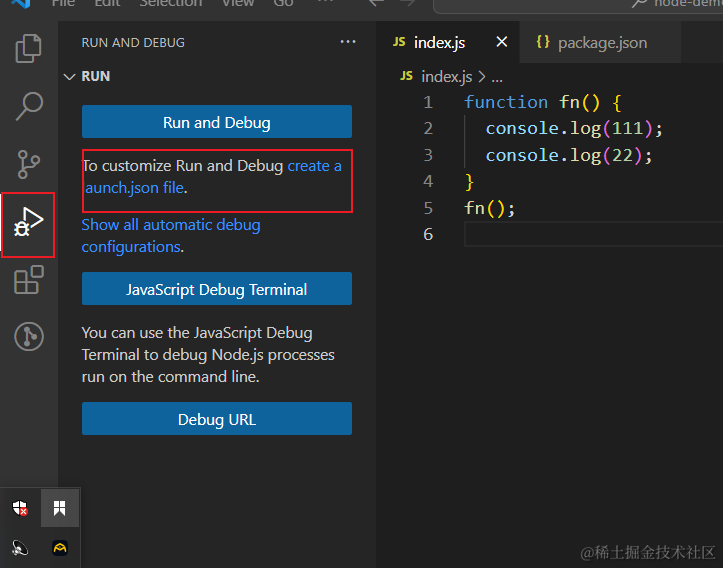
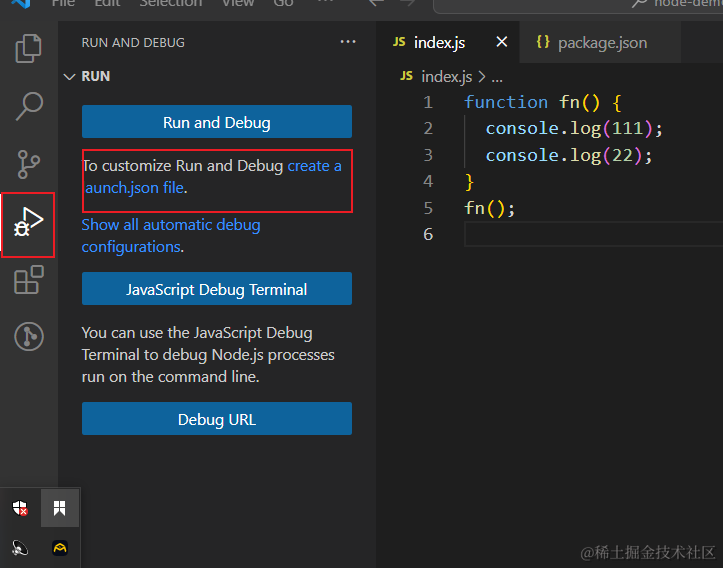
1)点击运行和调试按钮
2)点击create a launch.json file可以生成一个调试配置文件
3)在package.json配置调试命令,运行Debug Script
调试服务脚本
第一种:谷歌 首先,新建一个工作目录,并进入该目录
$ mkdir debug-demo
$ cd debug-demo
然后,生成package.json文件,并安装 koa 框架和 koa-route 模块
$ npm init -y
$ npm install --save koa koa-route
接着,新建一个脚本index.js,并写入下面的内容
// index.js
const Koa = require('koa');
const router = require('koa-route');
const app = new Koa();
const main = ctx => {
ctx.response.body = 'Hello World';
};
const welcome = (ctx, name) => {
ctx.response.body = 'Hello ' + name;
};
app.use(router.get('/', main));
app.use(router.get('/:name', welcome));
app.listen(3000);
console.log('listening on port 3000');
现在,运行上面的脚本
$ node --inspect index.js
上面代码中,--inspect参数是启动调试模式必需的。这时,打开浏览器访问http://127.0.0.1:3000,就可以看到 Hello World 了
接下来,就要开始调试了。一共有两种打开调试工具的方法:
第一种是在 Chrome 浏览器的地址栏,键入 chrome://inspect或者about:inspect,回车后就可以看到下面的界面
在 Target 部分,点击 inspect 链接,就能进入调试工具了
第二种进入调试工具的方法,是在 http://127.0.0.1:3000 的窗口打开"开发者工具",顶部左上角有一个 Node 的绿色标志,点击就可以进入
调试工具其实就是"开发者工具"的定制版,省去了那些对服务器脚本没用的部分
- Console:控制台
- Memory:内存
- Profiler:性能
- Sources:源码
进入 Sources 面板,找到正在运行的脚本index.js
这时,浏览器访问 http://127.0.0.1:3000/alice ,页面会显示正在等待服务器返回。切换到调试工具,可以看到 Node 主线程处于暂停(paused)阶段。
调试非服务脚本
Web 服务脚本会一直在后台运行,但是大部分脚本只是处理某个任务,运行完就会终止。这时,你可能根本没有时间打开调试工具。等你打开了,脚本早就结束运行了。这时怎么调试呢?
第一种:直接将调试代码卸载命令里面
$ node --inspect=9229 -e "setTimeout(function() { console.log('yes'); }, 30000)"
上面代码中,--inspect=9229指定调试端口为 9229,这是调试工具默认的通信端口。-e参数指定一个字符串,作为代码运行。
访问chrome://inspect,就可以进入调试工具,调试这段代码了
第二种:--inspect-brk指定在第一行就设置断点。也就是说,一开始运行,就是暂停的状态。
$ node --inspect-brk=9229 app.js