今日任务
- 环境搭建
- 成功运行世界上最美的语言
修真前言
鸿蒙修真世界是一颗独立超脱于平行宇宙的星球,当我出生的时候就有一股宇宙的初始化日志传入我的脑海内,并且作为男主天生自带高光属性,阅读了大量的日志我知道在这个世界要想立足就得修炼鸿蒙世界内独有的法则之力,阅读完日志后,出现了一个弹窗提示您获得一颗筑基丹:效果提升修炼速度100%,环境搭建法则卷轴一份,今日任务完成:修炼环境搭建法则卷并成功触发初级法则之力hello world,丹药开始生效我的意识渐渐的卷进卷轴的小世界中………………
运行环境要求
windows官方说明:为保证DevEco Studio正常运行,建议电脑配置满足如下要求:
- 操作系统:Windows10 64位、Windows11 64位
- 内存:推荐使用16GB及以上,最小8GB
- 硬盘:100GB及以上
- 分辨率:1280*800像素及以上
macOS为保证DevEco Studio正常运行,建议电脑配置满足如下要求:
- 操作系统:macOS(X86) 10.15/11/12/13/14 macOS(ARM) 11/12/13/14
- 内存:推荐使用16GB及以上,最小8GB
- 硬盘:100GB及以上
- 分辨率:1280*800像素及以上
官方下载软件链接:developer.huawei.com/consumer/cn… 这里边包含编辑器以及测试工具,第三方SDK内容等等
Windows环境搭建
-
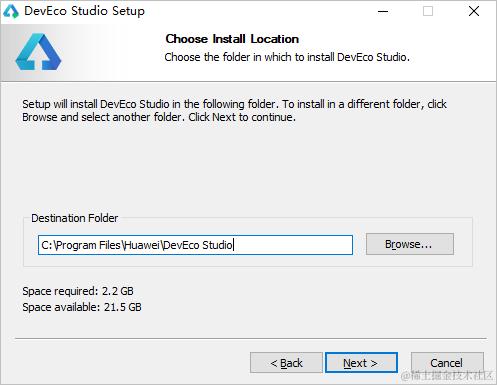
下载完成后,双击下载的“deveco-studio-xxxx.exe”,进入DevEco Studio安装向导。在如下界面选择安装路径,默认安装于C:\Program Files路径下,也可以单击Browse... 指定其他安装路径,然后单击Next。
-
在如下安装选项界面勾选DevEco Studio后,单击Next,直至安装完成。

-
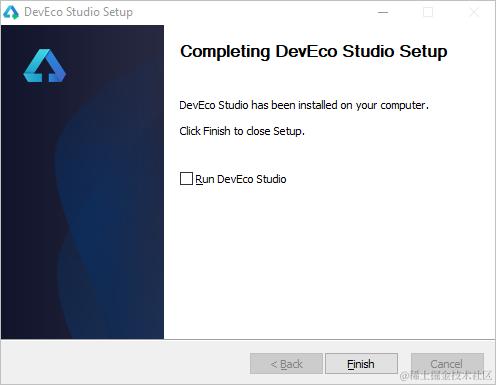
安装完成后,单击Finish完成安装。
macOS环境
-
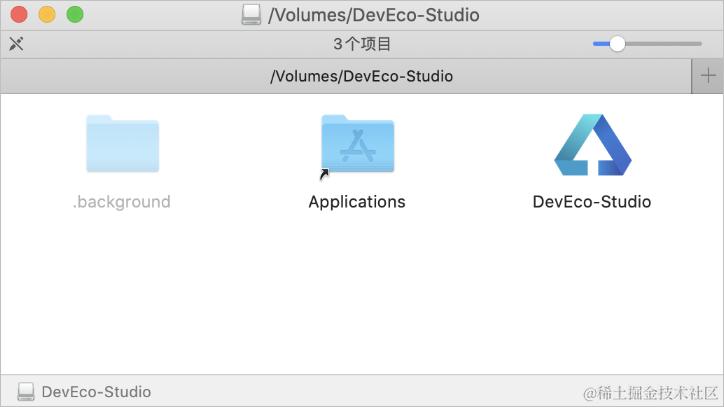
在安装界面中,将“DevEco-Studio.app”拖拽到“Applications”中,等待安装完成。
-
安装完成后,接下来请根据配置开发环境检查和配置开发环境。
配置开发环境:developer.huawei.com/consumer/cn…
创建一个新工程《Hello World》
-
打开DevEco Studio,在欢迎页单击Create Project,创建一个新工程。
-
根据工程创建向导,选择创建Application或Atomic Service。选择Empty Ability模板,然后单击Next。关于工程模板的介绍和支持的设备类型,请参考工程模板介绍。

-
填写工程相关信息,单击Finish。关于各个参数的详细介绍,请参考创建一个新的工程。
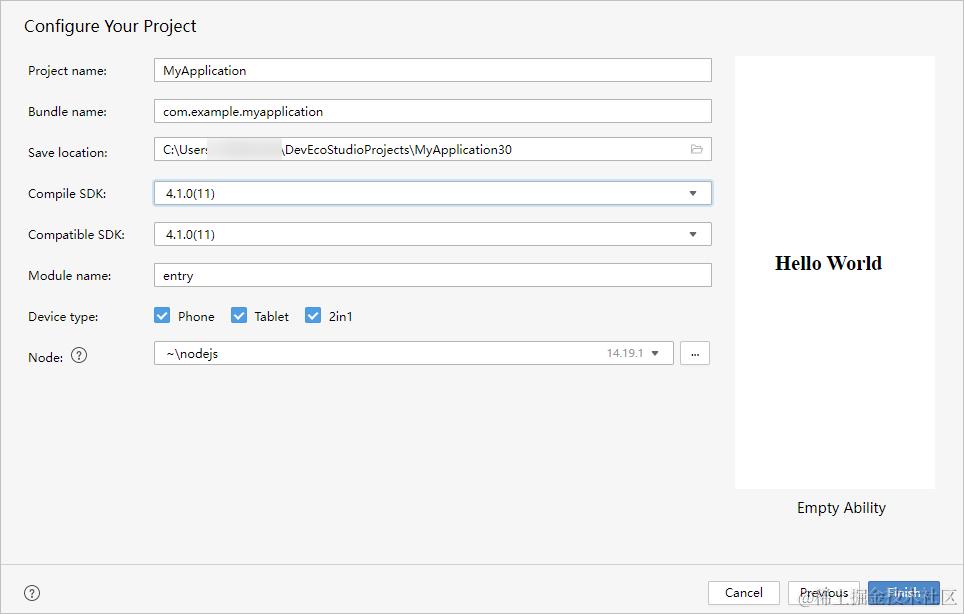
工程创建完成后,DevEco Studio会自动进行工程的同步。
运行Hello World
-
将搭载HarmonyOS系统的真机与电脑连接。具体指导及要求,可查看运行应用/服务。
-
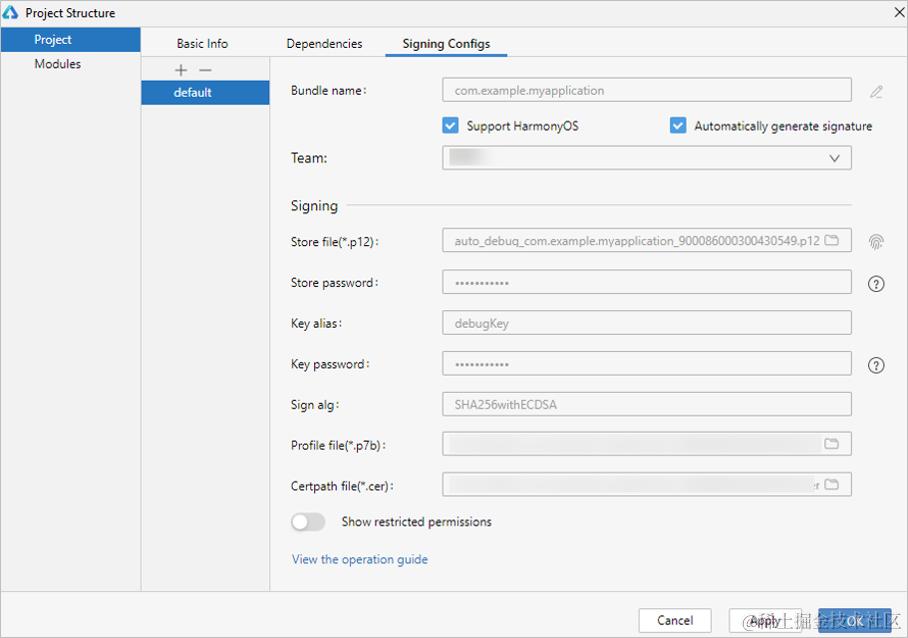
点击File > Project Structure... > Project > SigningConfigs界面勾选“Support HarmonyOS”和“Automatically generate signature”,点击界面提示的“Sign In”,使用华为帐号登录。等待自动签名完成后,点击“OK”即可。如下图所示:
-
在编辑窗口右上角的工具栏,点击
 按钮运行。效果如下图所示:
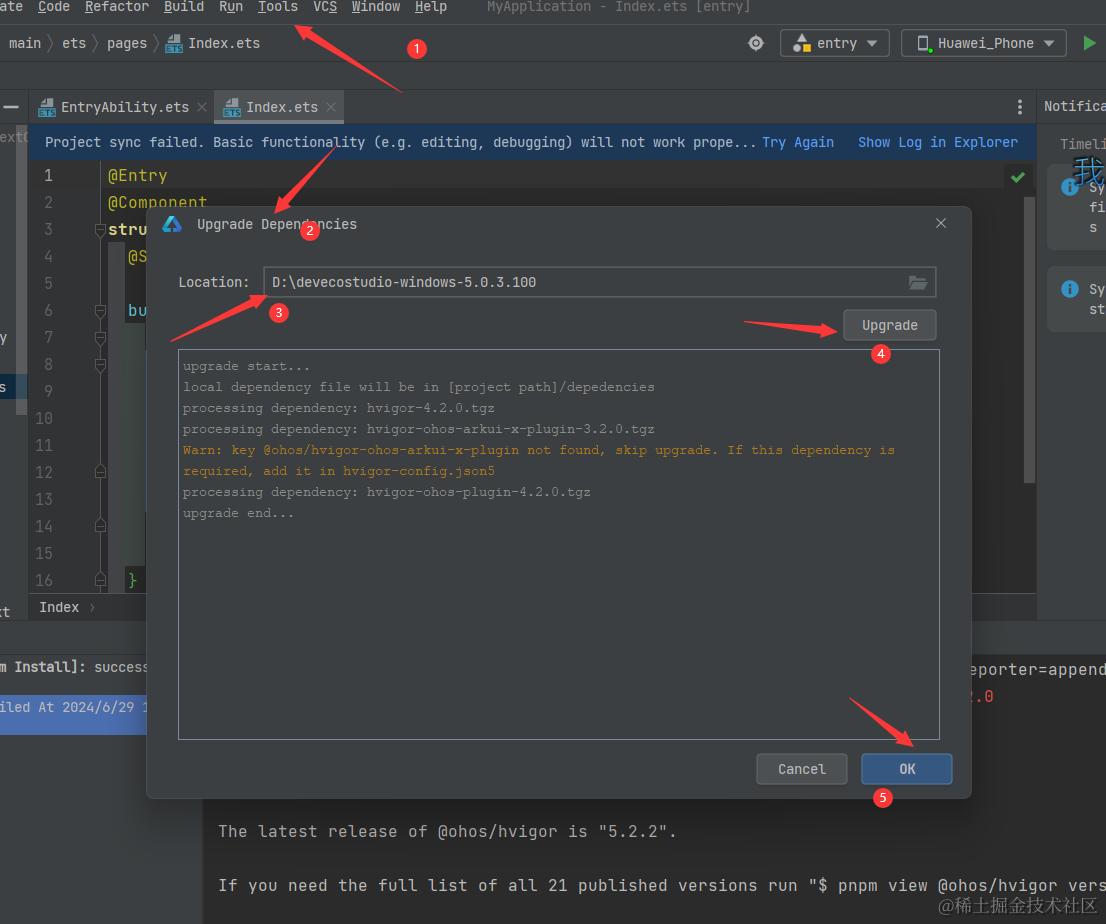
注意事项:下载多个编辑器时可能出现如下错误

解决办法如下:
修真结束
药单逐渐变小,隆隆隆!!!周身法则之力Hello world荧光缭绕,药单消化完成后,脑海中有弹出一个对话框,恭喜你完成任务,筑基环境搭建法则100%!!!!!