(二)任务栏与键盘介绍
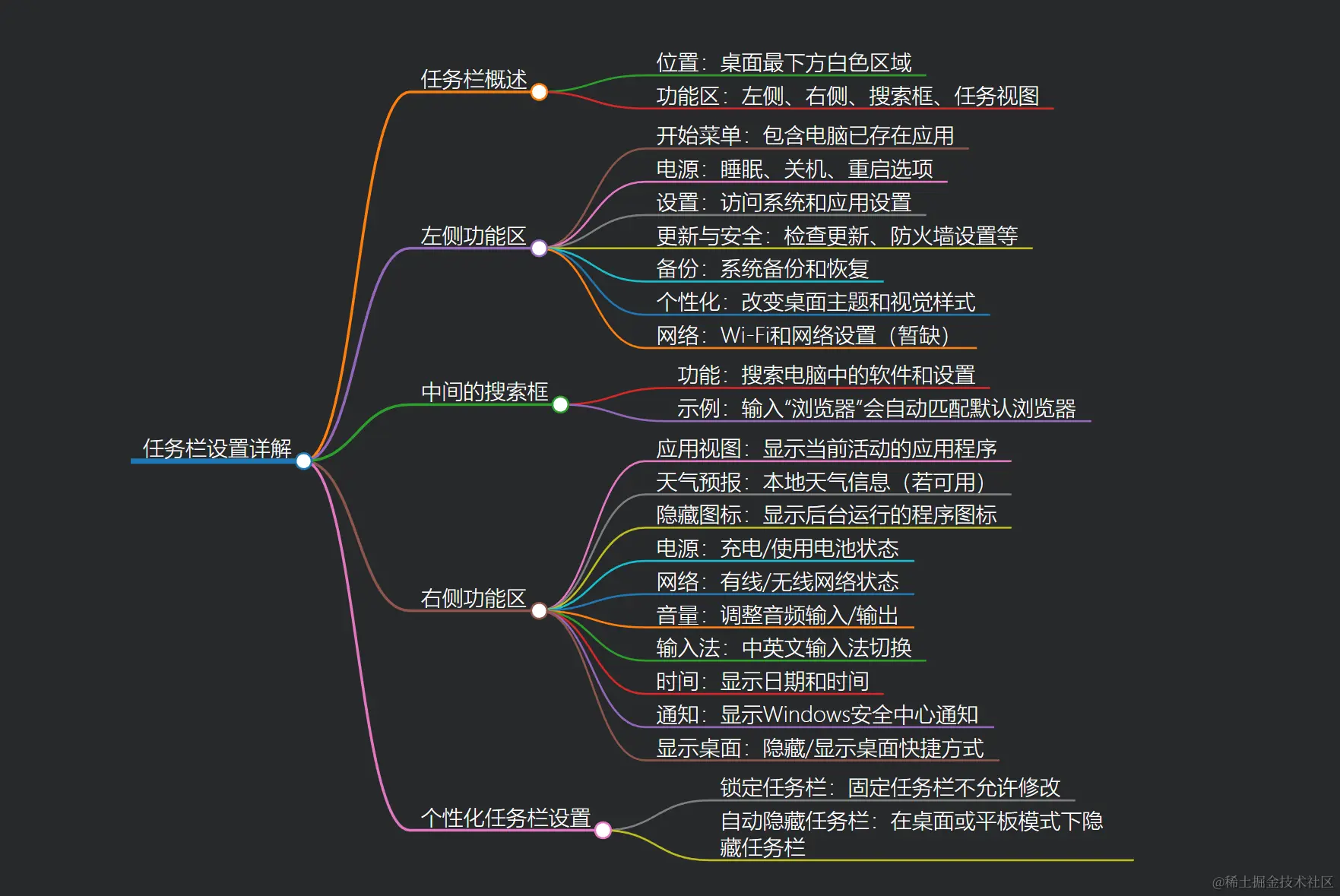
任务栏设置详解
任务栏概述
- 位置:桌面最下方白色区域
- 功能区:左侧、右侧、搜索框、任务视图
左侧功能区
- 开始菜单:包含电脑已存在应用
- 电源:睡眠、关机、重启选项
- 设置:访问系统和应用设置
- 更新与安全:检查更新、防火墙设置等
- 备份:系统备份和恢复
- 个性化:改变桌面主题和视觉样式
- 网络:Wi-Fi和网络设置(暂缺)
中间的搜索框
- 功能:搜索电脑中的软件和设置
- 示例:输入“浏览器”会自动匹配默认浏览器
右侧功能区
- 应用视图:显示当前活动的应用程序
- 天气预报:本地天气信息(若可用)
- 隐藏图标:显示后台运行的程序图标
- 电源:充电/使用电池状态
- 网络:有线/无线网络状态
- 音量:调整音频输入/输出
- 输入法:中英文输入法切换
- 时间:显示日期和时间
- 通知:显示Windows安全中心通知
- 显示桌面:隐藏/显示桌面快捷方式
个性化任务栏设置
- 锁定任务栏:固定任务栏不允许修改
- 自动隐藏任务栏:在桌面或平板模式下隐藏任务栏
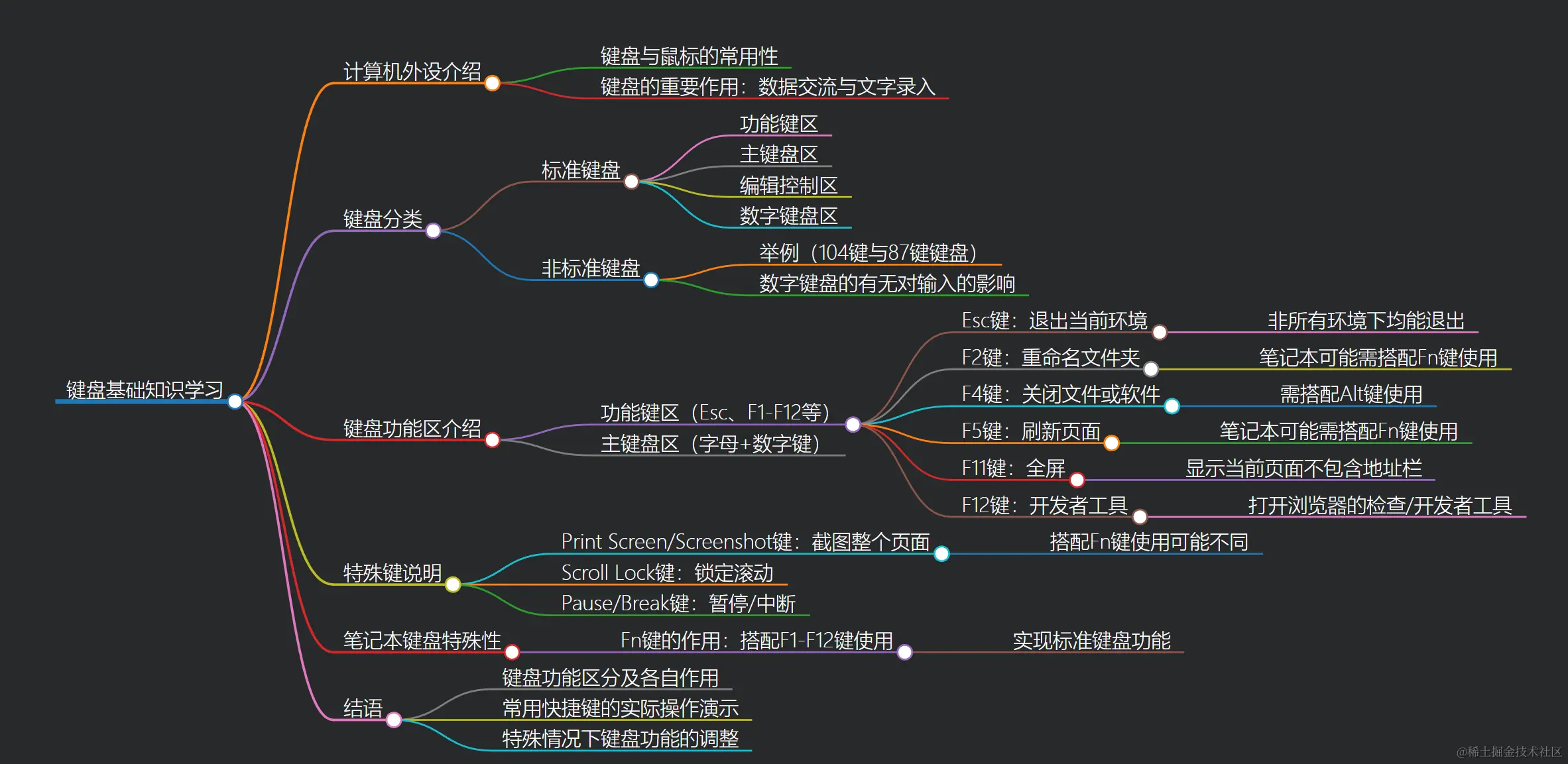
键盘基础知识学习
计算机外设介绍
- 键盘与鼠标的常用性
- 键盘的重要作用:数据交流与文字录入
键盘分类
- 标准键盘
- 非标准键盘
- 举例(104键与87键键盘)
- 数字键盘的有无对输入的影响
键盘功能区介绍
- 功能键区(Esc、F1-F12等)
- Esc键:退出当前环境
- F2键:重命名文件夹
- F4键:关闭文件或软件
- F5键:刷新页面
- F11键:全屏
- F12键:开发者工具
- 主键盘区(字母+数字键)
特殊键说明
- Print Screen/Screenshot键:截图整个页面
- Scroll Lock键:锁定滚动
- Pause/Break键:暂停/中断
笔记本键盘特殊性
结语
- 键盘功能区分及各自作用
- 常用快捷键的实际操作演示
- 特殊情况下键盘功能的调整
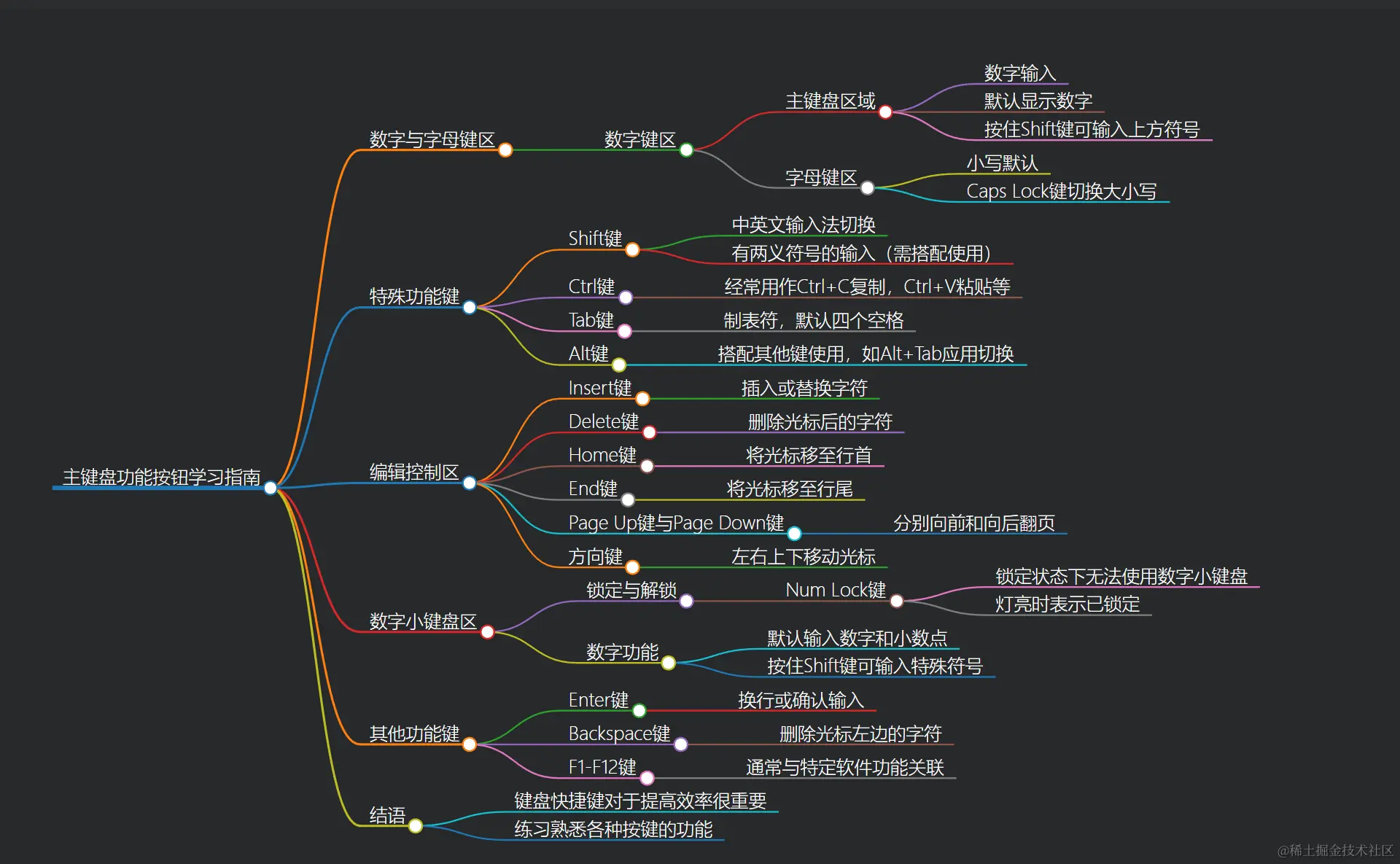
主键盘功能按钮学习指南
数字与字母键区
- 数字键区
- 主键盘区域
- 数字输入
- 默认显示数字
- 按住Shift键可输入上方符号
- 字母键区
特殊功能键
编辑控制区
- Insert键
- Delete键
- Home键
- End键
- Page Up键与Page Down键
- 方向键
数字小键盘区
- 锁定与解锁
- 数字功能
- 默认输入数字和小数点
- 按住Shift键可输入特殊符号
其他功能键
- Enter键
- Backspace键
- F1-F12键
结语
- 键盘快捷键对于提高效率很重要
- 练习熟悉各种按键的功能