conda env list
conda deactivate
conda list
conda list numpy
conda create your_env
conda env remove -n myenv
conda activate your_env
conda install pytorch torchvision torchaudio cpuonly -c pytorch
conda install pytorch torchvision torchaudio cpuonly -c 国内镜像地址
清华镜像 https://mirrors.tuna.tsinghua.edu.cn/anaconda/cloud/pytorch/win-64/
北京外国语大学镜像 https://mirrors.bfsu.edu.cn/anaconda/cloud/pytorch/win-64/
阿里巴巴镜像 http://mirrors.aliyun.com/anaconda/cloud/pytorch/win-64/
南京大学镜像 https://mirror.nju.edu.cn/pub/anaconda/cloud/pytorch/win-64/
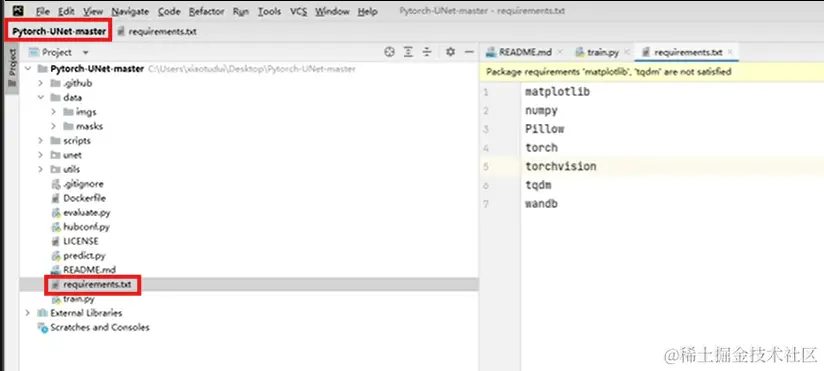
#找到项目所在地址,比如这里...\Pytorch-UNet-master文件夹中requirements.txt说明所需的包
#cd ...\Pytorch-UNet-master切换到该项目文件地址
#pip install -r requirement.txt一次下载项目所需所有包
- 任务管理器->性能查看是否具有英伟达显卡;设置->系统->系统信息/文件夹我的电脑->属性查看电脑位数
- CUDA版本要小于电脑最高支持CUDA版本,pytorch官网查看CUDA版本对应pytorch命令
nvidia-smi
一些报错及解决
- conda install wandb包报错:PackagesNotFoundError
- 安装突然出现红色http error,重新安装一次即可;下载pytorch时要断开vpn
- 安装CUDA10.2版本的Pytorch出现LibMambaUnsatisfiableError报错:
#错误
LibMambaUnsatisfiableError: Encountered problems while solving:
  - nothing provides cudatoolkit >=11.6,<11.7 needed by torchvision-0.13.1-py310_cu116

#解决
#安装的torchvision版本与当前环境指定的Python版本和CUDA版本存在兼容性问题
#创建一个新的conda环境以避免影响现有环境,并确保Python版本是3.10
#conda create -n myenvname python=3.10