初识微信小程序
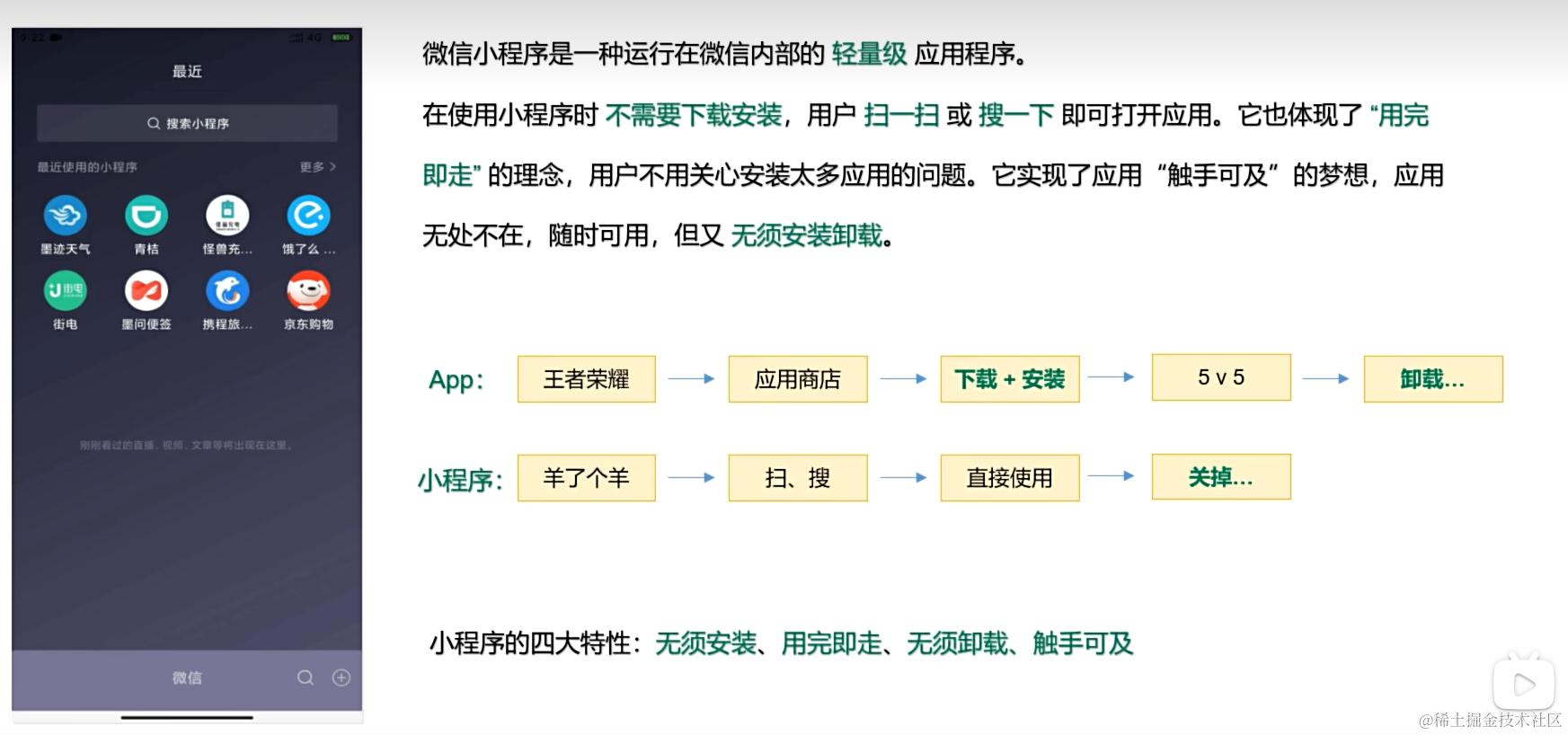
微信小程序是一种运行在微信内部的轻量级应用程序
注册微信小程序账号
略
完善小程序账号信息
略
项目成员和体验成员
小程序提供了两种成员角色:项目成员和体验成员
项目成员:表示参与小程序开发、运营的成员。项目成员可以登录微信公众后台。
体验成员:表示参与小程序内测体验的成员
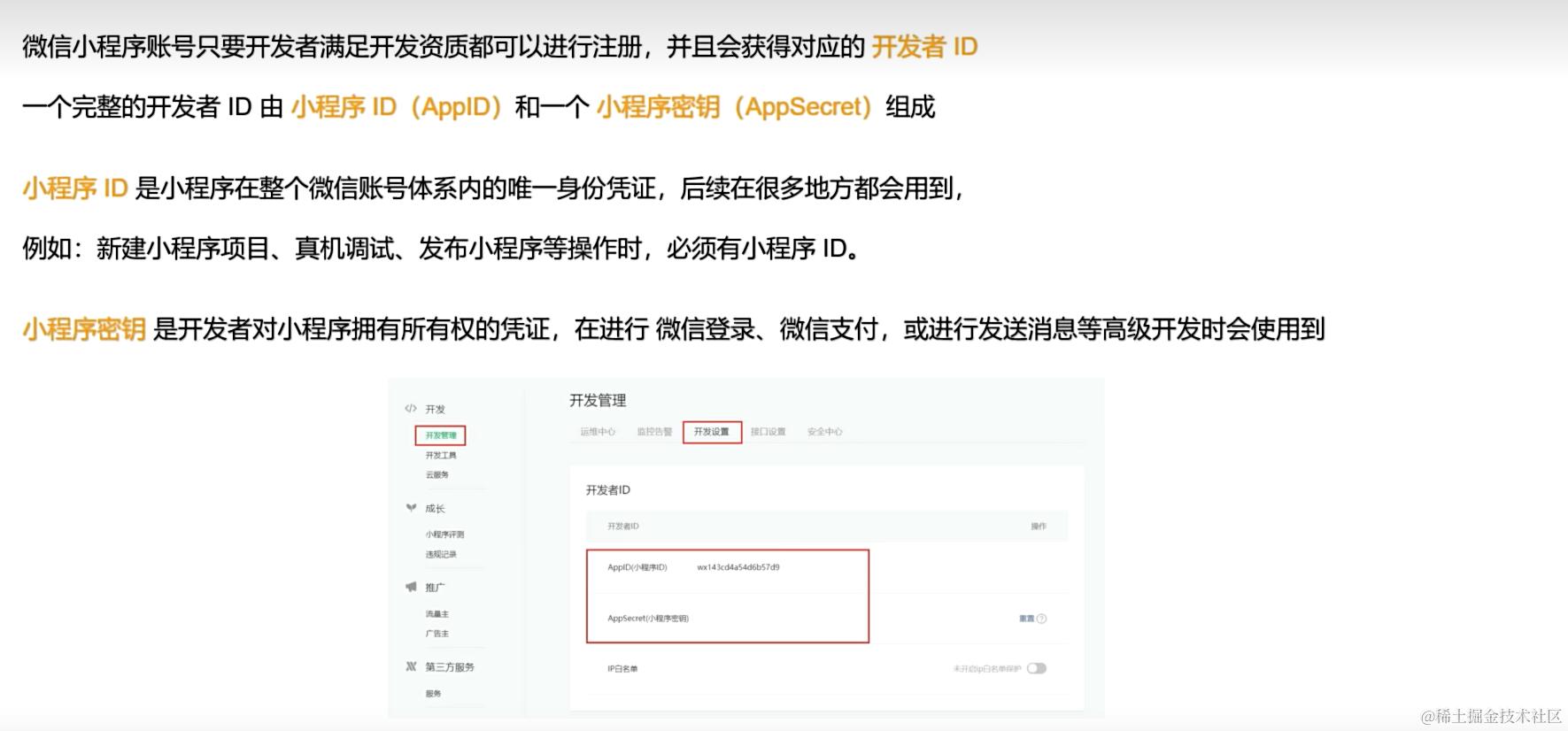
小程序开发者ID
微信开发者工具
略
创建小程序项目
略
文件和目录结构介绍
一个完整的小程序项目分为两个部分:主体文件、页面文件
主体文件
主体文件又称为全局文件,能够作用于整个小程序,影响到小程序的每个页面,主体文件必须放到项目的根目录下。
主体文件由三部分组成:
- app.js:小程序入口文件(
必须,主体文件的名字必须是app) - app.json:小程序全局配置文件(
必须) - app.wxss:小程序的全局样式
页面文件
页面文件是每个页面所需的文件,小程序页面文件都存放在pages目录下,一个页面一个文件夹
每个页面通常由四个文件组成,每个文件只对当前页面有效:
- .js 页面逻辑
- .wxml 页面结构
- .wxss 页面样式
- .json 小页面配置
注意事项:.js文件和.wxml文件时必须的!
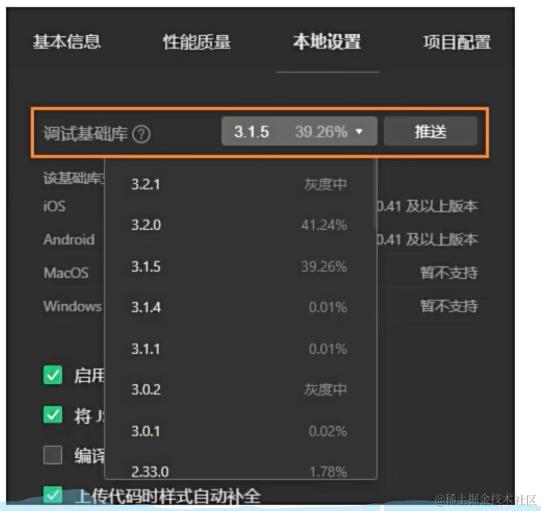
调试基础库
小程序调试基础库是指:微信开发者工具中可以选择的微信基础库版本
微信基础库是指小程序的运行环境,给小程序提供了运行所需的各种API和工具,以及基础框架和运行逻辑等。
- 小程序开发者可以在微信开发者工具中选择所需的微信基础库版本,作为运行和调试小程序时的运行环境。
- 每个小程序有自己所允许使用的基础库最低版本要求,开发者需要选择要兼容的基础库版本,从而确保小程序的功能正常运行。
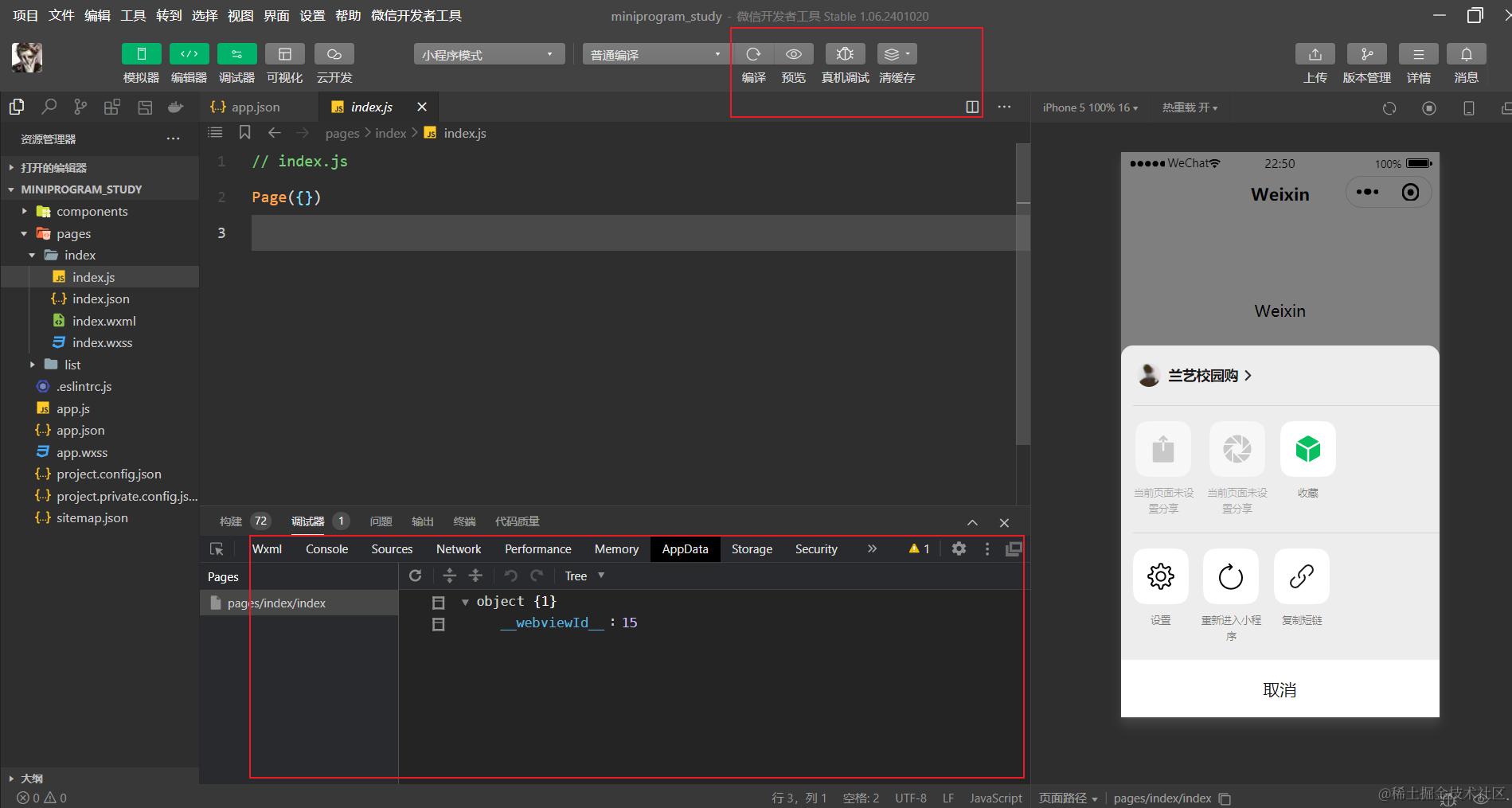
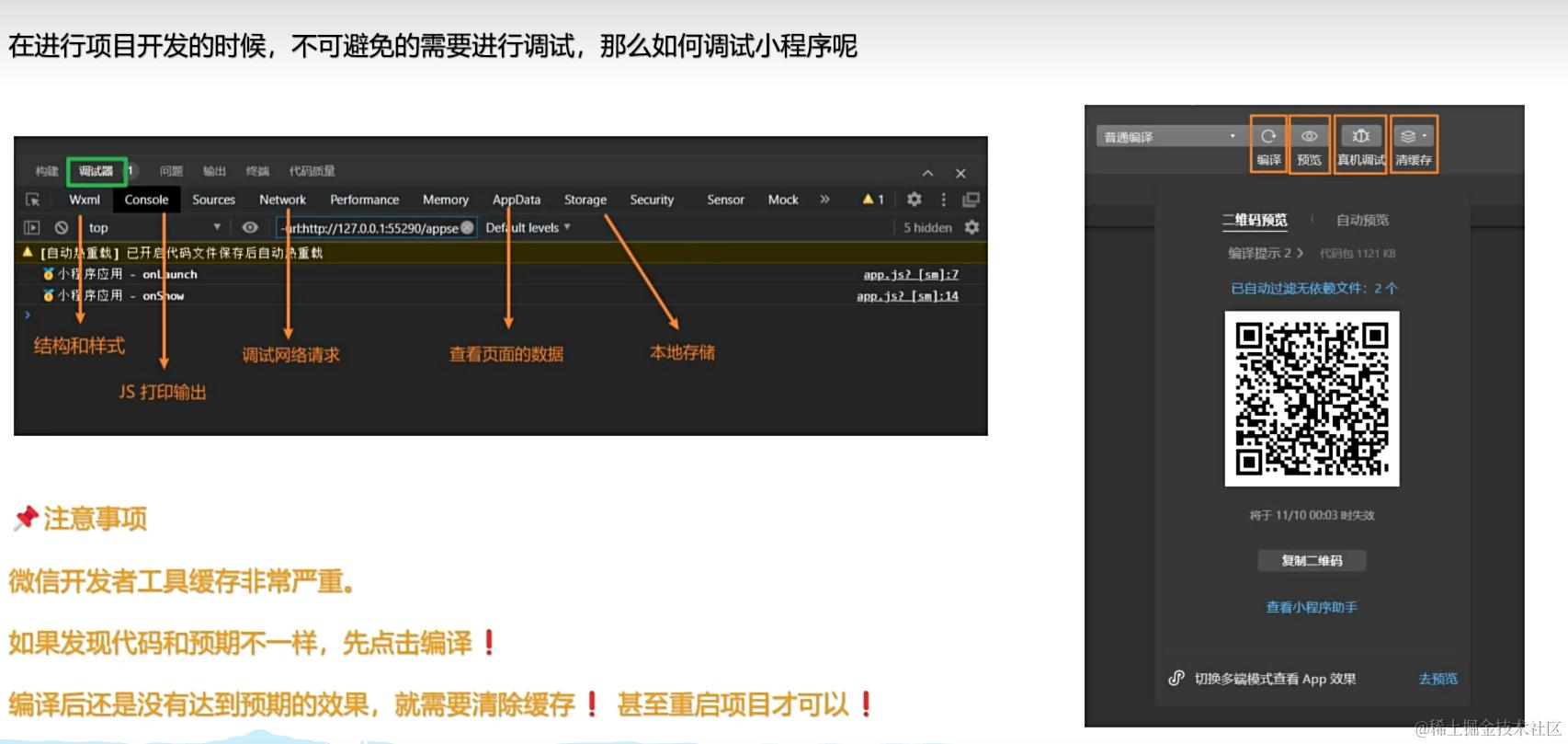
如何调试小程序代码
主要是这些操作面板
注意:微信开发者工具的缓存太严重了,有时候发现代码未生效需要清除缓存
配置文件
配置文件介绍
JSON是一种轻量级数据格式,常用于前后端数据的交互,但是在小程序中,JSON扮演的是配置文件角色,用于配置项目或者页面属性和行为,每个页面或组件也都有一个对应的json文件。
小程序中常见的配置文件有以下几种:
app.json:小程序全局配置文件,用于配置小程序的一些全局属性和页面路由页面.json:小程序页面配置文件,也称局部配置文件,用于配置当前页面的窗口样式、页面标题等project.config.json:小程序项目的配置文件,用于保存项目的一些配置信息和开发者的个人设置sitemap.json:配置小程序及其页面是否允许被微信索引,提高小程序在搜索引擎搜索到的概率
全局配置
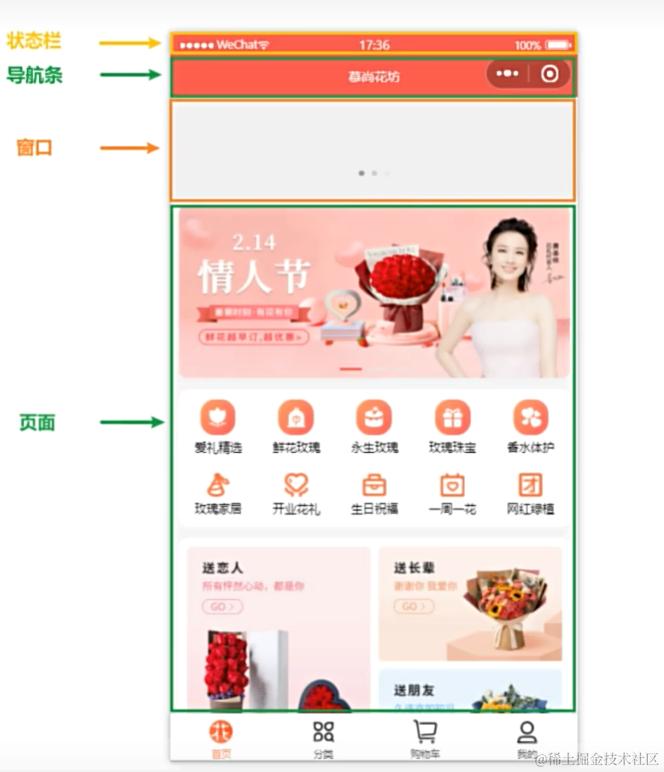
小程序页面区域结构:
pages配置
pages字段:用来指定小程序由哪些页面组成,用于让小程序知道由哪些页面组成以及页面定义在哪个目录,每一项都对应一个页面的路径信息。
{
  "pages": [
    "pages/index/index",
    "pages/list/list"
  ]
}
在配置pages字段时,都有以下注意事项:
页面路由不需要写文件后缀,框架会自动去寻找对应位置的四个文件进行处理小程序中新增/减少页面,都需要对pages数组进行修改- 未指定
entryPagePath时,数组的第一项代表小程序的初始页面(首页)
window配置
window字段:用于设置小程序的状态栏、导航条、标题、窗口背景色
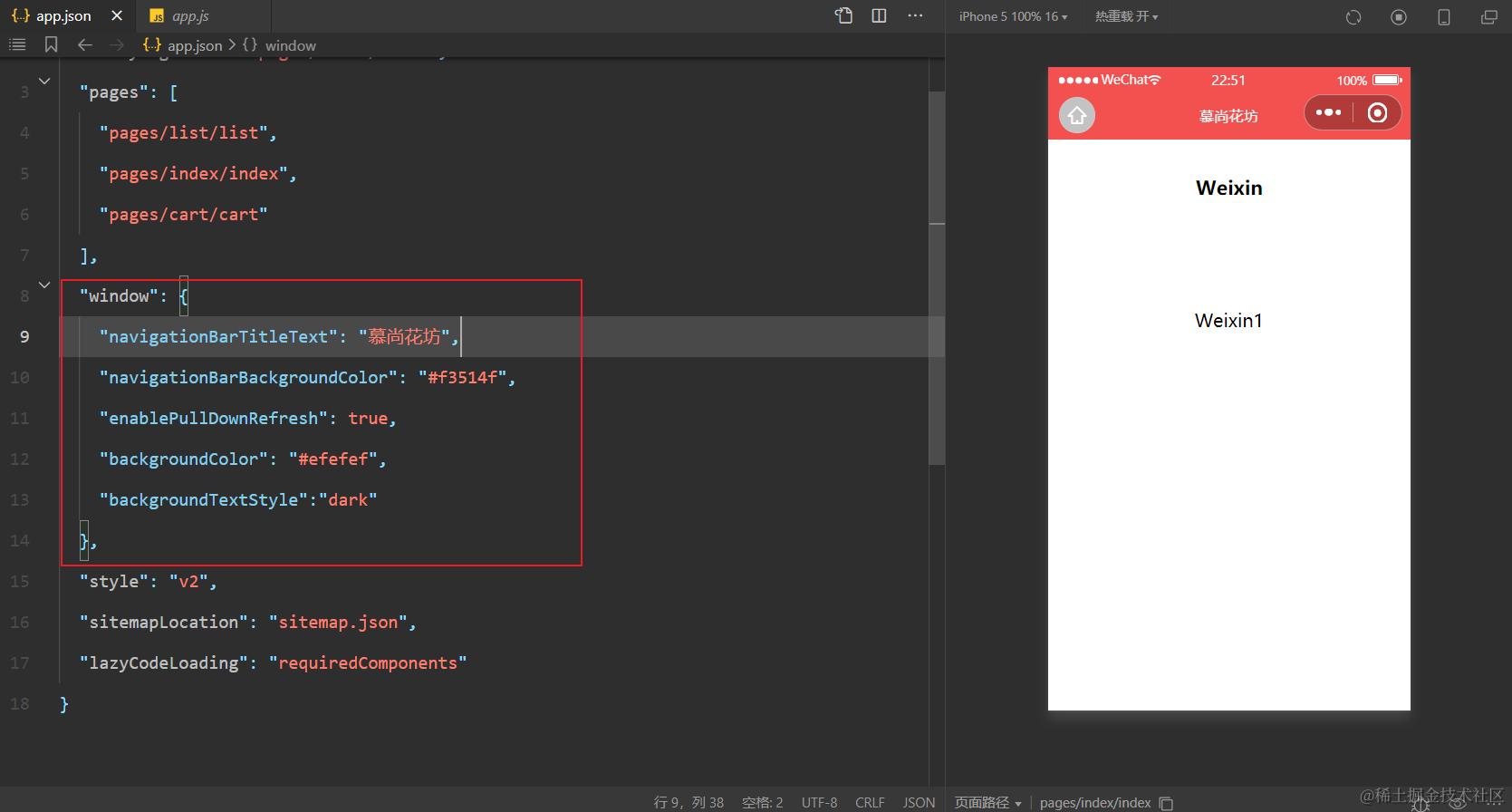
"window": {
    "navigationBarTitleText": "慕尚花坊",
    "navigationBarBackgroundColor": "#f3514f",
    "enablePullDownRefresh": true,
    "backgroundColor": "#efefef",
    "backgroundTextStyle":"dark"
  }
tabbar配置
tabBar字段:定义小程序顶部、底部tab栏,用以实现页面之间的快速切换,可以通过tabBar配置项指定tab栏的表现,以及tab切换时显示的对应页面。
注意事项:
list配置项(tab列表)数量有限制,最少2个,最多5个。
app.json
"tabBar": {
    "selectedColor": "#30c27b",
    "color":"#666",
    "borderStyle":"black",
    "position": "bottom",
    "list": [
      {
        "text":"首页",
        "pagePath": "pages/index/index",
        "iconPath": "/assets/tabBar/index.png",
        "selectedIconPath": "/assets/tabBar/index-active.png"
      },
      {
        "text":"分类",
        "pagePath": "pages/cate/cate",
        "iconPath": "/assets/tabBar/cate.png",
        "selectedIconPath": "/assets/tabBar/cate-active.png"
      },
      {
        "text":"购物车",
        "pagePath": "pages/cart/cart",
        "iconPath": "/assets/tabBar/cart.png",
        "selectedIconPath": "/assets/tabBar/cart-active.png"
      },
      {
        "text":"我的",
        "pagePath": "pages/profile/profile",
        "iconPath": "/assets/tabBar/profile.png",
        "selectedIconPath": "/assets/tabBar/profile-active.png"
      }
    ]
  },
页面配置
小程序的页面配置,也称局部配置,每一个小程序页面也可以使用自己的.json文件来对本页面的窗口表现进行配置。
注意:页面配置文件的属性和全局配置文件中的window属性几乎一致,如果出现相同的配置项,页面中配置项会覆盖全局配置文件中相同的配置项
pages/xx文件夹/xx.json
{
  "usingComponents": {},
  "navigationBarTitleText": "商品分类",
  "navigationBarBackgroundColor": "#00AF92",
  "enablePullDownRefresh": true,
  "backgroundTextStyle":"light"
}
项目配置文件
官方文档:developers.weixin.qq.com/miniprogram…
- 项目根目录中的
project.config.json和project.private.config.json文件可以对项目进行配置, project.private.config.json中的相同设置优先级高于project.config.json- 可以在
project.config.json文件中配置公共的配置,在project.private.config.json配置个人的配置,可以将project.private.config.json写到.gitignore避免版本管理的冲突。 project.private.config.json中有的字段,开发者工具内的设置修改会优先覆盖project.private.config.json的内容。如在project.private.config.json有appid字段,那么在 详情-基本信息 中修改了 appid,会写到project.private.config.json中,不会覆盖掉project.config.json的appid字段的内容- 开发阶段相关的设置修改优先同步到
project.private.config.json中,但与最终编译产物有关的设置无法在project.private.config.json中生效,界面上的改动也不会同步到project.private.config.json文件中。详见 表格 是否允许私有设置。
sitemap.json文件
微信现已开放小程序内搜索,开发者可以通过 sitemap.json 配置,或者管理后台页面收录开关来配置其小程序页面是否允许微信索引。当开发者允许微信索引时,微信会通过爬虫的形式,为小程序的页面内容建立索引。当用户的搜索词条触发该索引时,小程序的页面将可能展示在搜索结果中。
注意:
- 没有sitemap.json则默认所有页面都能被索引
{"action":"allow","page":""}是优先级最低的默认规则,未显式指明"disallow"的都默认被索引。
样式和组件
介绍
小程序中不能使用HTML标签,没有DOM和BOM,CSS也仅仅支持部分选择器,小程序提供了WXML进行页面结构编写,同时提供了WXSS进行页面样式的编写。
WXML提供了view、text、image、navigator等标签来构建页面结构,只不过在小程序中将标签称为组件
WXSS对CSS扩充和修改,新增了尺寸单位rpx,提供了全局样式和局部样式,另外需要注意的是wxss``仅支持部分css选择器
rpx
随着智能手机的发展,手机设备的宽度也逐渐多元化,所以我们需要适配不同屏幕宽度的手机。为了解决屏幕适配问题,微信小程序推出了rpx单位
rpx:小程序新增的自适应单位,它可以根据不同设备的屏幕宽度进行自适应缩放
小程序规定任何型号手机:屏幕宽都为750rpx
开发建议:
- 开发微信小程序时设计师可以用
iphone6作为视觉稿的标准,iphone的设计稿一般是750px - 如果用
iphone6作为视觉稿的标准量取多少px,直接写(0.5乘以px数)rpx即可,开发起来比较方便。设计稿宽度是750px,而iphone6的手机宽度是375px,设计稿要想完整展示到手机中,需要缩小一倍。
全局样式和局部样式
全局样式:写在app.wxss文件中
局部样式:写在page.wxss文件中
常用的组件
swiper与swiper-item组件
在进行传统网页开发的时候,实现轮播图的时候相当麻烦。但是在小程序则简单地多。
小程序提供了swiper和swiper-item组件实现轮播图
swiper:滑块视图容器,只能放置swiper-item组件
swiper-item:只可放置在swiper组件中,宽高自动设置为100%,代表swiper的每一项。
navigation
在小程序中,如果需要进行跳转,需要使用navigation组件,常用的属性有两个:
1.url:当前小程序
2.open-type:跳转方式
- navigate 保留当前页面,跳转到应用内的某个页面。但是不能跳到
tabbar页面 - redirect:关闭当前页面,跳转到应用内的某个页面。但不能跳转到
tabbar页面 - switchTab:跳转到tabBar页面,并关闭其他所有非tabBar页面
- reLaunch:关闭所有页面,打开到应用内的某个页面
- navigateBack:关闭当前页面,返回上一页面或多级页面
注意事项:
- 路径后可以带参数,在
onLoad(options)生命周期函数中获取传递的参数 open-type="switchTab"时不支持传参
scroll-view
在微信小程序中如果想实现内容滚动,需要使用scroll-view组件
scroll-view:可滚动视图区域,适用于需要滚动展示内容的场景,用于在小程序中实现类似于网页中的滚动条效果。
两个属性:
scroll-x:横向滚动
scroll-y:纵向滚动
Page方法
在小程序中,Page方法用于定义一个页面的逻辑和数据。它是一个全局函数,接受一个对象作为参数,这个对象包含了页面的初始数据、生命周期函数、事件处理函数等。
示例:
Page({
  // 页面的初始数据
  data: {
    someData: 'Hello, World!'
  },

  // 生命周期函数--监听页面加载
  onLoad: function (options) {
    console.log('Page loaded with options:', options);
  },

  // 生命周期函数--监听页面初次渲染完成
  onReady: function () {
    console.log('Page ready');
  },

  // 生命周期函数--监听页面显示
  onShow: function () {
    console.log('Page shown');
  },

  // 生命周期函数--监听页面隐藏
  onHide: function () {
    console.log('Page hidden');
  },

  // 生命周期函数--监听页面卸载
  onUnload: function () {
    console.log('Page unloaded');
  },

  // 页面相关事件处理函数
  handleEvent: function(e) {
    console.log('Event triggered:', e);
  }
});
小程序事件系统
事件绑定和事件对象
小程序中绑定事件与在网页开发中绑定事件几乎一致,只不过小程序不能通过on的方式绑定事件,也没有click事件,小程序中绑定事件使用bind方法,click事件也需要使用tap事件来进行代替,绑定事件的方式有两种:
第一种方式:bind:事件名
<view bind:tap="fnName"></view>
第二种方式:bind事件名,bind后面直接跟上事件名,例如:
<view bindtap="fnName"></view>
事件处理函数需要写到.js文件中,在.js文件中需要调用小程序提供的Page方法来注册小程序的页面,我们可以直接在Page方法中创建事件处理函数。
// index.js
// index.js
Page({
  handleClickBtn(event){
    console.log('点击了按钮',event)
  },
  getInputVal(event){
    console.log('输入了内容',event)
  }
})
事件分类以及阻止事件冒泡
事件分为:冒泡事件和非冒泡事件
冒泡事件:当一个组件的事件被触发后,该事件会向父节点传递
非冒泡事件:当一个组件的事件被触发后,该事件不会向父节点传递
使用bind绑定的事件,会触发事件冒泡,如果想阻止事件冒泡,可以使用catch来绑定事件。
index.wxml默认parentHandler与btnHandler都会触发
<view class="catch" bind:tap="parentHandler">
  <button bind:tap="btnHandler">点击按钮</button>
</view>
使用catch阻止冒泡,只会触发btnHandler:
<view class="catch" bind:tap="parentHandler">
  <button catch:tap=",只会触发btnHandlerbtnHandler">点击按钮</button>
</view>
事件传参 data-xx
在组件上通过data-xx的方式定义需要传递的数据,例如<view data-id="100" bind:tap="handler"/>
触发事件,输出事件对象,传参的数据在currentTarget和target中
currentTarget:事件绑定者,也就是哪个组件绑定了当前事件处理函数target:事件触发者,也就是指:哪个组件触发了当前事件处理函数
事件传参 mark自定义数据
小程序进行事件传参的时候,除了使用data-xx属性传递参数外,还可以使用mark标记传递参数
mark是一种自定义属性,可以在组件上添加,用于来识别具体触发事件的target节点。同时mark还可以用于承载一些自定义数据。
例如:<view mark:id="100" bindtap="handler"/>
参数会存在事件对象的这个地方
如果父子组件都绑定了mark属性呢:
<view class="catch" bind:tap="parentHandler" mark:parentId="200" mark:name="小张">
  <button type="primary" mark:id="100" mark:name="小明">点击按钮</button>
</view>
注意:
- 先点击view组件区域(不点击按钮)通过事件对象获取的mark属性是view身上绑定的数据
- 先点击按钮(不点击view组件区域)通过事件对象获取到的是触发事件节点与view组件身上绑定的所有mark属性(如果有重名mark属性则触发事件节点的mark属性覆盖事件绑定者的mark属性)
wxml语法
声明和绑定数据
小程序页面中使用的数据均需要在Page()方法的data对象中进行声明定义。
在将数据声明好以后,在WXML使用{{}}将变量包起来,从而将数据绑定。在{{}}内部可以做一些简单的运算。
注意事项:在{{}}语法中,只能写表达式,不能写语句,也不能调用js相关的方法。(比Vue垃圾多了)
index.js文件
// index.js
Page({
  data:{
    school:'江西农业大学',
    id:1
  }
})
index.wxml文件
<!-- 绑定内容 -->
<view>{{school}}</view>
<!-- 绑定属性 -->
<view id="{{id}}">111</view>
setData()修改数据
小程序中修改数据不推荐通过赋值的方式进行修改,通过赋值的方式修改数据无法改变页面的数据,而是要通过setData()方法进行修改,setData()方法接收对象作为参数,key是需要修改的数据,value是最新的值。
setData()方法有两个作用:
- 更新数据
- 驱动视图更新
index.wxml
<view>数量:{{num}}</view>
<button type="primary" bind:tap="handleChangeNum">修改数值</button>
index.js
// index.js
Page({
  data:{
    num:0
  },
  handleChangeNum(){
    this.setData({
      num:this.data.num+1
    })
  }
})
简易双向数据绑定
在WXML中,普通属性的绑定是单向的,例如:<input value="{{value}}">
如果希望用户输入数据的同时改变data中的数据,可以借助简易双向绑定机制。对应属性之前添加model:前缀即可:<input model:value="{{value}}">
:model有如下限制:
只能是一个单一字段的绑定,例如:错误用法:尚不能写data路径,也就是不支持数组和对象
列表渲染
基础用法
列表渲染就是指通过循环遍历一个数组或对象,将其中的每个元素渲染到页面上,需要使用wx:for,每一项的变量名默认为item。下标变量名默认为index
在使用wx:for进行遍历的时候,建议加上wx:key属性,wx:key的值以两种形式提供:
- 字符串:代表需要遍历的
array中item的某个属性,该属性的值需要时列表中唯一的字符串或数字,且不能动态改变。 - 保留关键字*this代表在for循环中的item本身,当item本身是一个唯一的字符串或者数字时可以使用
注意事项:
- 如果不加wx:key,会报一个warning,如果明确知道该列表时静态,即以后数据不会改变,或者不必关注顺序,可以选择忽略
- 在给
wx:key添加属性值的时候,不需要使用双大括号语法,直接使用遍历的array中item的某个属性
<!-- 如果渲染的是数组,item:数组的每一项,index:下标 -->
<view wx:for="{{numList}}">{{item}}-{{index}}</view>

<!-- 如果渲染的是对象,item:对象属性的值,index:对象属性 -->
<view wx:for="{{obj}}">{{item}}-{{index}}</view>

<!-- wx:key提升性能 -->
<!-- wx:key属性值有两种添加形式 -->
<!-- 1.字符串,需要是遍历数组中item中的某个属性,要求该属性是列表中唯一的字符串或者数字,不能进行动态改变 -->
<!-- 2.保留关键字*this,*this代表的是item本身,item本身是唯一的字符串或者数字 -->

<!-- wx:key的属性值不需要使用双大括号进行包裹,直接写遍历的数组中item的某个属性 -->
<view wx:for="{{numList}}" wx:key="id">{{item}}</view>
<view wx:for="{{obj}}" wx:key="*this">{{item}}</view>
进阶用法
1.如果需要对默认的变量名和下标进行修改,可以使用wx:for-item和wx:for-index
- 使用
wx:for-item可以指定数组当前元素的变量名 - 使用
wx:for-index可以指定数组当前下标的变量名
2.将wx:for用在<block/>,以渲染一个包含多个节点的结构块
<block/>并不是一个组件,它仅仅是一个包装元素,不会在页面中做任何渲染,只接受控制属性<block/>标签在wxml中可以用于组织代码结构,支持列表渲染、条件渲染等
条件渲染
条件渲染主要用来控制页面结构的展示和隐藏,在微信小程序中实现条件渲染有两种方式:
- 使用
wx:if、wx:elif、wx:else属性组 - 使用
hidden(类似于vue的v-show)属性
wx:if和hidden二者的区别:
wx:if:当条件为true时将结构展示出来,否则结构不会进行展示,通过移除/新增节点的方式来实现hidden:当条件为true时会将结构隐藏,否则结构会展示出来,通过display样式属性来实现的
小程序生命周期
小程序运行机制
小程序启动可以分为两种情况,一种是冷启动,一种是热启动。
冷启动:如果用户首次打开,或小程序销毁后被用户再次打开,此时小程序需要重新加载启动
热启动:如果用户已经打开过小程序,然后在一定时间内再次打开该小程序,此时小程序并未被销毁,只是从后台状态进入前台状态。
前台和后台状态
小程序启动后,界面被展示给用户,此时小程序处于前台状态
当用户关闭小程序时(点击右上角关闭按钮、按home键、锁屏),小程序并没有真正被关闭,而是进入了后台状态,当用户再次进入微信并打开小程序,小程序又会重新进入前台状态。
挂起和销毁
挂起:小程序进入[后台]状态一段时间后(5秒),微信停止小程序JS线程执行,小程序进入[挂起]状态,当开发者使用了后台播放音乐、后台地理位置等能力时,小程序可以在后台持续运行,不会进入到挂起状态。
销毁:如果用户很久没有使用小程序,或者系统资源紧张,小程序会被销毁,即完全终止运行。当小程序进入后台并被[挂起]后,如果很长时间(30分钟)都未再次进入前台,小程序会被销毁,当小程序占用系统资源过高,可能会被系统销毁或被微信客户端主动回收。
小程序更新机制
在访问小程序时,微信会将小程序代码包缓存到本地。
开发者在发布了新的小程序版本以后,微信客户端会检查本地缓存的小程序有没有新版本,并进行小程序代码包的更新。
小程序的更新机制有两种:启动时同步更新和启动时异步更新
启动时同步更新:微信运行时,会定期检查最近使用的小程序是否有更新。如果有更新,下次小程序启动时会同步进行更新,更新到最新版本后再打开小程序。如果用户长时间未使用小程序时,会强制同步检查版本更新
启动时异步更新:在启动前没有发现更新,小程序每次冷启动时,都会异步检查是否有更新版本。如果发现有新版本,将会异步下载新版本的代码包,将新版本的小程序在下一次冷启动进行使用,当前访问使用的依然是本地的旧版本代码
在启动时异步更新的情况下,如果开发者希望立刻进行版本更新,可以使用wx.getUpdateManagerAPI进行处理。在有新版本时提示用户重启小程序更新新版本。
案例如下:
app.js
// app.js
App({
  // onLaunch是小程序的钩子函数,在冷启动时执行
  // 当小程序冷启动时,会自动微信后台请求新版本的信息,如果有新版本,会立即进行下载
  onLaunch(){
    console.log("onLaunch钩子,此时进入冷启动")
    // 使用ws.getUpdateManager方法监听下载的状态
    const updateManager=wx.getUpdateManager()
    // 当下载完成新版本以后,会触发onUpdateReady回调函数
    updateManager.onUpdateReady(function(){
      // 在回调函数中给用户提示
      wx.showModal({
        title: '更新提示',
        content: '新版本已经准备好,是否重启应用?',
        success(res){
          if(res.confirm){
            // 强制当前小程序使用新版本并且会重启当前小程序
            updateManager.applyUpdate()
          }
        }
      })
    })
  }
})
配置编译模块可以测试效果
小程序生命周期介绍
应用生命周期
页面生命周期
生命周期的两个细节
- tabBar页面之间相互切换,页面不会被销毁
- 点击左上角,返回上一个页面,会销毁当前页面
小程序API
小程序API介绍
小程序开发框架提供丰富的微信原生API,可以方便地调用微信提供的能力,例如:获取用户信息、微信登陆、微信支付等,小程序提供的API几乎都挂载在wx对象下,例如:wx.request()、wx.setStorage()等,wx对象实际上就是小程序的宿主环境微信所提供的全局对象
发送网络请求
发送网络请求获取服务器的数据,需要使用wx.request()接口API
wx.request请求的域名必须在微信公众平台进行配置,如果使用wx.request请求未配置的域名,在控制台会有相应的报错。
有一个方法可以在开发时跳过域名的校验:
- 在微信开发者工具中,点击详情按钮,切换到本地详情,
将不校验合法域名、web-view(业务域名)、TLS版本以及HTTPS证书勾选上 - 在真机上,需要点击胶囊区域的分析按钮,在弹框中选择
开发调试,重启小程序后即可
注意:这种方式只适用于开发者工具、小程序的开发版和小程序的体验版,项目上线前必须在小程序管理平台进行合法域名的配置
界面交互-loading提示框
小程序提供了一些用于界面交互的API,例如:loading提示框、消息提示框、模态对话框等API
loading提示框经常配合网络请求来使用,用于增加用户体验,对应的API有两个:
- wx.showLoading()显示loading提示框
- wx.hideLoading()关闭loading提示框
界面交互-模态对话框-消息提示框
wx.showModal():模态对话框,常用于询问用户是否执行一些操作
wx.showToast():消息提示框,根据用户的某些操作来告知操作的结果
本地存储
注意:小程序对象类型的数据,可以直接进行存储获取,无需使用JSON.stringify() JSON.parse()转换
路由与通信-编程式导航
在小程序中实现页面的跳转,有两种方式:
- 声明式导航:navigator组件
- 编程式导航:使用小程序提供的API
页面处理函数-上拉加载
上拉加载是小程序中常见的一种加载的方式,当用户滑动页面到底部时,会自动加载更多的内容,以便用户继续浏览。
小程序中实现上拉加载的方式:
- 在app.json或者page.json中配置距离页面底部距离:
onReachBottomDistance;默认50px - 在页面.js中定义onReachBottom事件监听用户上拉加载
页面处理函数-下拉刷新
- 在app.json或者page.json中开启允许下拉,同时可以配置窗口、loading样式
- 在页面.js中定义onPullDownRefresh事件监听用户下拉刷新
扩展-增强scroll-view组件
使用scroll-view实现上拉加载更多和下拉刷新功能
自定义组件
创建、注册、使用组件
如果是公共组件,建议放在项目根目录的components文件夹中
如果是页面组件,建议放在对应页面的目录下
建议:一个组件一个文件夹
开发中常见的组件主要分为公共组件和页面组件两种,因此注册组件的方式也分为两种:
全局注册:在app.json配置usingComponents进行注册,注册后可以在任意页面使用局部注册:在页面的json文件中配置usingComponents,注册后只能在当前页面使用
组件的数据与方法
组件的数据和方法需要写在组件.js的Component方法中进行定义,Component创建自定义组件
- data:定义组件的内部数据
- methods:在组件中事件处理程序需要写到
methods中才可以
属性properties
Properties是指组件对外属性,主要用来接收组件使用者传递给组件内部的数据,和data一同用于组件的模板渲染。
组件wxml的slot插槽
组件样式和注意事项
组件样式隔离
数据监听器observes
组件通信-父向子传值
只需要两个步骤:
- 在父组件WXML中使用
数据绑定的方式向子组件传递动态数据 - 子组件内部使用
properties接收父组件传递的数据即可
组件通信-子向父传值
子向父传值,可以通过小程序提供的事件系统实现,可以传递任意数据
- 自定义组件内部使用
triggerEvent方法发射一个自定义的事件,同时可以携带数据 - 自定义组件标签通过
bind方法监听发射的事件,同时绑定事件处理函数,在事件函数中通过事件对象获取传递的数据
组件通信-获取组件实例
父组件可以通过this.selectComponent方法,获取子组件实例对象,这样就可以直接访问子组件的任意数据和方法,this.selectComponent方法在调用时需要传入一个匹配选择器selector
组件生命周期
组件所在页面的生命周期
总结小程序生命周期
小程序冷启动,钩子函数执行顺序
路由变化时的生命周期顺序
切后台和热启动生命周期
组件复用机制
扩展-外部样式类
npm支持
如何使用npm包
自定义构建npm
Vant组件库
小程序分包加载
介绍分包加载
小程序的代码通常时由许多页面、组件以及资源等组成,随着小程序功能的增加,代码量也会逐渐增加,体积过大就会导致用户打开速度变慢,影响用户的使用体验。
分包加载是一种小程序优化技术。将小程序不同功能的代码,分别打包成不同的子包,在构建时打包成不同的分包,用户在使用时按需进行加载,在构建小程序分包项目时,构建会输出一个或多个分包。每个使用分包小程序必定含有一个主包
主包:包含默认启动页面/TabBar页面以及所有分包都需用到公共资源的包
分包:根据开发者的配置进行划分出来的子包
分包后加载顺序: