前言
在前端中,我们经常接触到各种图片,我们也可以通过图片去做很多很好看的效果。那在 shader 中,我们有没有图片的概念呢?答案是:没有。在 shader 中我们没有图片,但我们有 纹理 (跟图片概念相同,只是换了个名字而已)。话不多说,我们直接开始吧。
注意: 以下代码全部是在 shaderToy 环境中编写的,如需运行,请在 shaderToy 环境中。
uv 模板
我们后续代码都是在这个模板上进行的。
void mainImage(out vec4 fragColor,in vec2 fragCoord){
    vec2 uv=fragCoord/iResolution.xy;
    uv=(uv*2.)-1.0;
    uv.x*=iResolution.x/iResolution.y;
    fragColor=vec4(uv,0.,1.);
}
纹理
引入纹理
在 shaderToy 环境的编辑器中引入
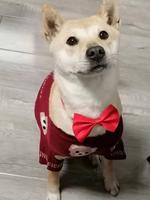
#iChannel0 "https://cdn.pixabay.com/photo/2017/09/25/13/12/puppy-2785074_1280.jpg"
在 shaderToy 网站上引入
纹理采样
我们已经引入了纹理,现在,我们需要对纹理进行采样处理。
GLSL 内置了一个采样函数 texture,我们直接用它将纹理给采样出来。
texture(纹理对象,采样坐标)
texture 接受 2 个参数:第一个是我们的纹理 iChannel0,第二个是 UV 坐标变量 uv。
void mainImage(out vec4 fragColor,in vec2 fragCoord){
    vec2 uv=fragCoord/iResolution.xy;
    vec3 tex=texture(iChannel0,uv).xyz;
    fragColor=vec4(tex,1.);
}
我们可以看到,我们的纹理已经显示出来了。
纹理效果
扭曲纹理
第一种效果是扭曲,通过改变纹理的 UV 坐标来扭曲整个图片的形状。
先创建一个扭曲函数:
vec2 distort(vec2 p){
    return p;
}
然后再主函数中调用它:
void mainImage(out vec4 fragColor,in vec2 fragCoord){
    vec2 uv=fragCoord/iResolution.xy;
    //纹理采样
    uv=distort(uv);
    vec3 tex=texture(iChannel0,uv).xyz;
    fragColor=vec4(tex,1.);
}
我们可以看到图片没有任何改变,应为我们的distort函数中没有改变 uv 的值。
下面我们来改变以下 uv 的值:
vec2 distort(vec2 p){
    p.x+=sin(p.y*10.0);
    return p;
}
我们可以看到图片已经扭曲了,但扭曲效果太夸张,所以我们需要调整下 distort 函数。
vec2 distort(vec2 p){
    p.x+=sin(p.y*10.0)/50.0;
    return p;
}
我们可以看到效果已经好多了,但现在是静态的。我们利用 iTime 使它动起来。
vec2 distort(vec2 p){
    p.x+=sin(p.y*10.+iTime)/50.;
    return p;
}
纹理转场
纹理转场就是从一张图片变为另外一张图片,例如:
我们需要两张图片,通过mix函数让它们根据鼠标的滑动实现转场效果。
- 引入纹理 2 的图片
#iChannel1 "https://cdn.pixabay.com/photo/2019/07/23/13/51/shepherd-dog-4357790_960_720.jpg"
- 给两个纹理分别创建采样函数
vec4 getFromColor(vec2 uv){
    return texture(iChannel0,uv);
}

vec4 getToColor(vec2 uv){
    return texture(iChannel1,uv);
}
- 创建转场动画函数
vec4 transition(vec2 uv){
    //转场
    float progress=iMouse.x/iResolution.x;
    return mix(getFromColor(uv),getToColor(uv),progress);
}
- 在主函数中调用转场动画函数
void mainImage(out vec4 fragColor,in vec2 fragCoord){
    vec2 uv=fragCoord/iResolution.xy;

    //转场
    vec4 col=transition(uv);
    fragColor=col;
}
滑动转场
跟上面的转场相比,我们只改动了转场动画函数:
vec4 transition(vec2 uv){
    //滑动转场
    float progress=iMouse.x/iResolution.x;
    return mix(getFromColor(uv),getToColor(uv),1.-step(progress,uv.x));
}
我们将 mix 函数的混合度从[0,1]变为了只有两个选择:0 或者 1,从而实现我们想要的效果。
遮罩转场
我们需要一个形状去遮住另外的部分,实现我们的遮罩转场。这里我们创建的是一个圆形遮罩。
跟滑动转场相比,我们依旧是只改变了我们的转场动画函数:
vec4 transition(vec2 uv){
    float progress=iMouse.x/iResolution.x;
    float ratio=iResolution.x/iResolution.y;

    vec2 p=uv;
    p-=.5;
    p.x*=ratio;
    float d=sdCircle(p,progress*sqrt(2.));
    float c=smoothstep(0.,.02,d);
    return mix(getFromColor(uv),getToColor(uv),1.-c);
}
我们来分析一下:
-
我们需要计算我们的鼠标的位置和画布宽度的比值,并将该值作为进度值
-
我们需要去修正我们的 uv 坐标系,并使它居中(
因为我们需要在画布正中间画圆) -
我们需要以我们画一个以坐标原点为中心,以以鼠标位置距离画布边缘的距离的相应倍数为半径来画一个圆
-
处理好边界,并混合颜色(颜色为两张纹理图片的采样)
置换转场
我们还可以用纹理本身来扭曲纹理的 UV 坐标,这样的操作称为“置换”(displacement),用来扭曲的纹理称为“置换纹理”。
- 引入置换纹理
#iChannel2 "https://s2.loli.net/2023/07/17/3GDlwcvehqQjTPH.jpg"
- 转场函数‘
vec4 transition(vec2 uv){
    float progress=iMouse.x/iResolution.x;
    float ratio=iResolution.x/iResolution.y;

    vec2 dispVec=texture(iChannel2,uv).xy;
    vec2 uv1=vec2(uv.x-dispVec.x*progress,uv.y);
    vec2 uv2=vec2(uv.x+dispVec.x*(1.-progress),uv.y);
    return mix(getFromColor(uv1),getToColor(uv2),progress);
}
- 主函数调用
    vec4 col=transition(uv);
    fragColor=col;
总结
以上便是 shader 中纹理的全部内容了,如有错误之处,欢迎大家留言指出。谢谢大家了。