git 提交代码到 GitHub
1. 环境配置
- 安装 vscode code.visualstudio.com/download
- 安装 git 并配置 git git-scm.com/downloads
- 注册 GitHub github.com/
2. 创建 GitHub 仓库
-
创建 github.com/
-
选择添加仓库相关信息
-
添加关键词
3. 创建 git 本地仓库并保存代码记录
本地仓库其实就是一个文件夹
-
创建一个文件夹
-
git init 命令 初始化仓库
git init
-
创建一个 README.md markdown 文件
-
git add . 添加到暂存区
git add .
- git commit -m '<这里是备注信息>' 保存暂存区的内容到 git 历史记录
git commit -m '<这里是备注信息>'
- git status 命令查看当前 git 状态
git status
4. 关联本地仓库和远程仓库
-
git remote add origin 管
-
git push 提交代码推送到远程仓库
git push
-
如果位关联,会出现一个提示,按照提示输入命令(仅首次使用 git push 会出现)
-
刷新浏览器 github 地址,既可以看到刚刚更新的内容
5. 更新远程仓库的内容
-
本地编写或者修改文件
-
git add . 把当前修改的内容提交到暂存区
git add .
- git commit -m 'update my code' 给当前更新或修改的代码添加备注信息
git commit -m 'update my code'
- git log 命令可以检查是否提交成功
git log
- git pull 把远程的代码拉取到本地
git pull
- git push 把本地的代码推送到远程
git push
VScode 基本操作
-
VSCode 的作用
VSCode 是一个代码编辑器,可以方便编辑和修改代码
-
如果出现下面的小圆点,需要
Ctrl+S保存代码未保存
已经保存
-
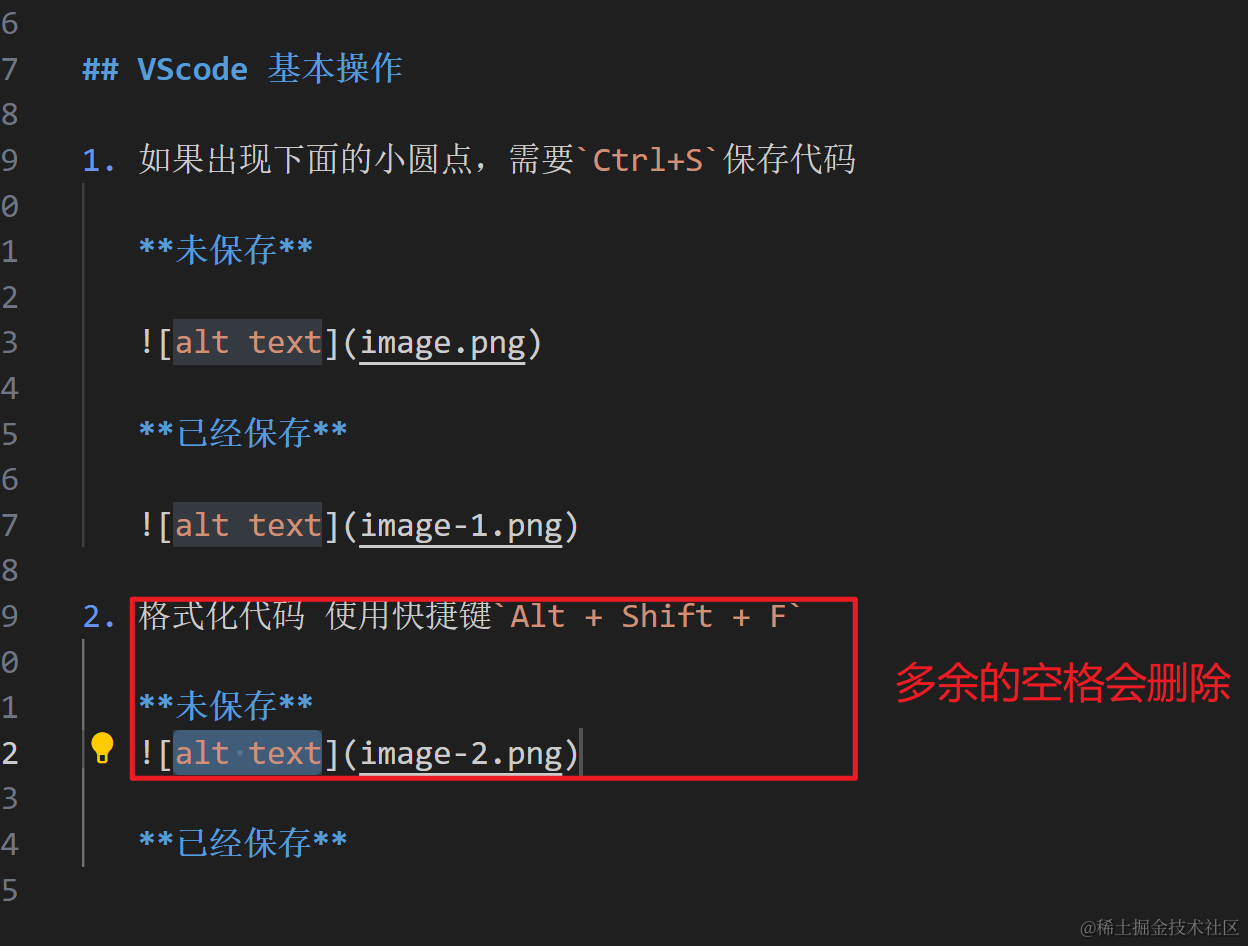
格式化代码 使用快捷键
Alt + Shift + F未保存
已经保存