1. 环境准备:
1.1 vmware fusion 12 上安装 ubuntu 22.04.4
commit版本号 e552509bcbbba5562219355841cf3dedd7daaeb8
使用ubuntu 而没有直接在mac上编译,因为可以避免很多问题
2. 操作过程:
2.1 自行安装vmware fusion 12 ,并在其上安装ubuntu
2.2 进入ubuntu后,安装jdk17
sudo apt-get install openjdk-17-jdk
2.3 创建一个目录,在命令行中切换到目录下,执行
git clone github.com/openjdk/jdk…
2.4 进入到工程目录后
chmod a+x configure;
./configure --with-debug-level=slowdebug;
make all;
3. 导入到vscode
3.1 在工程目录下执行
make vscode-project
3.2 安装vscode
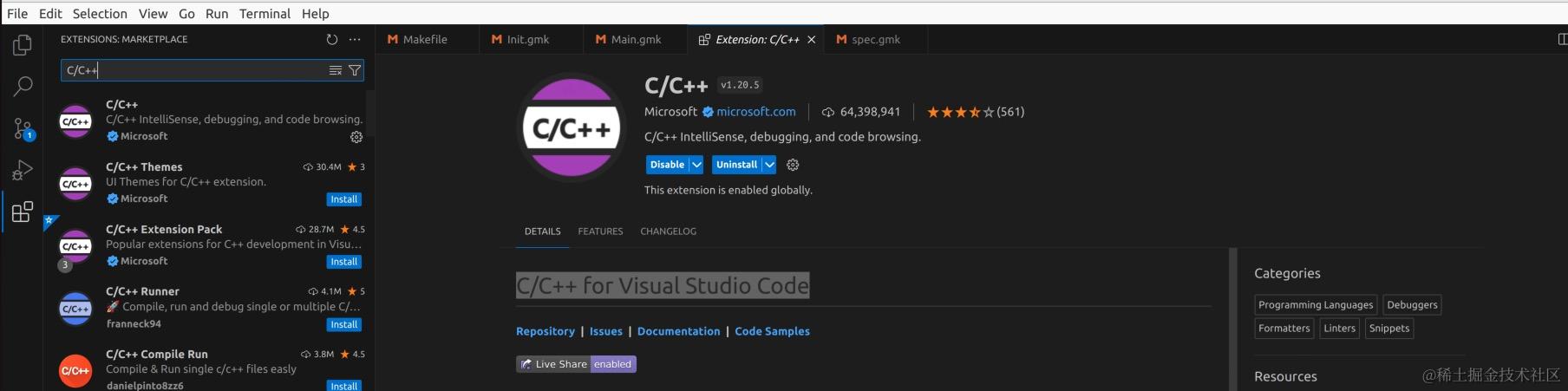
3.3 在vscode中安装插件
3.4 使用vscode打开工程
File--Open Workspace from File
选择 工程目录下的 build/linux-x86_64-server-slowdebug/jdk.code-workspace
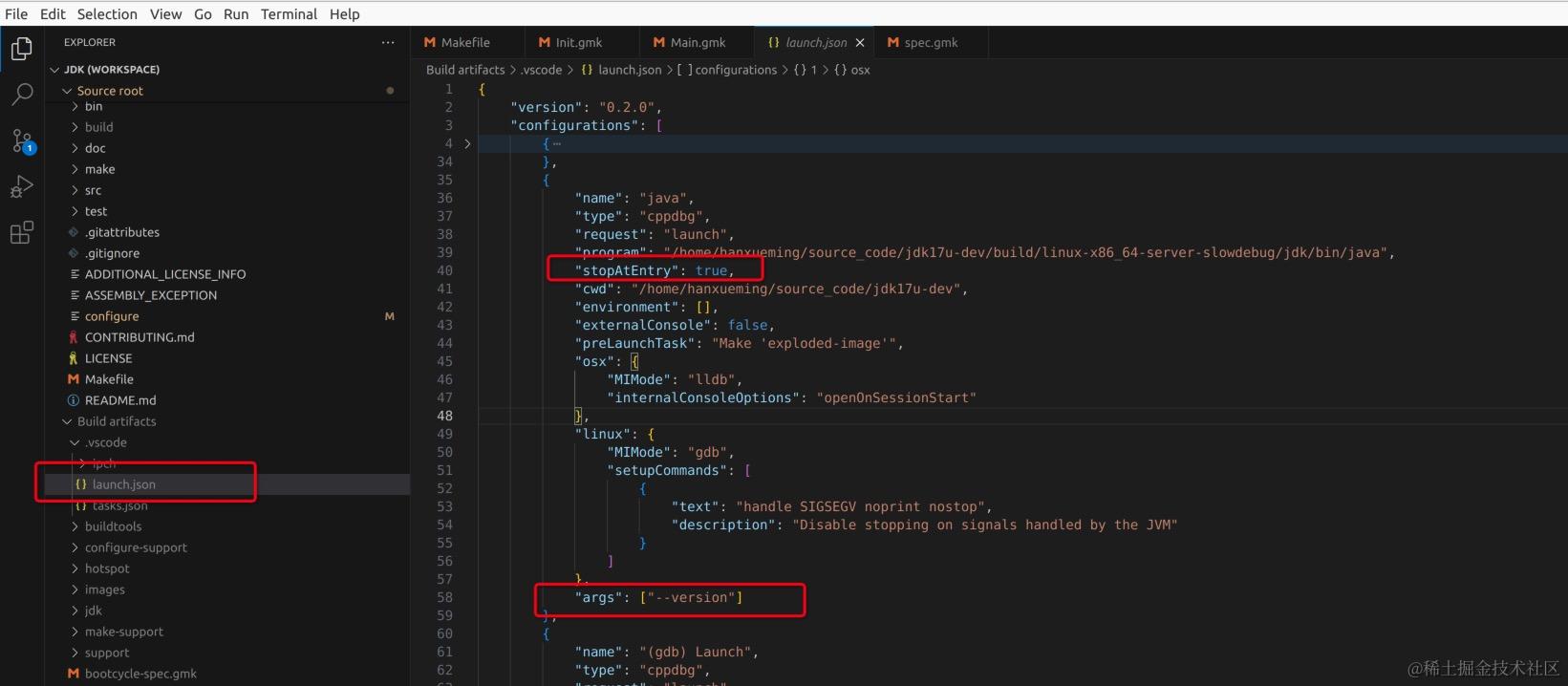
3.5 打开launch.json 并修改以下属性
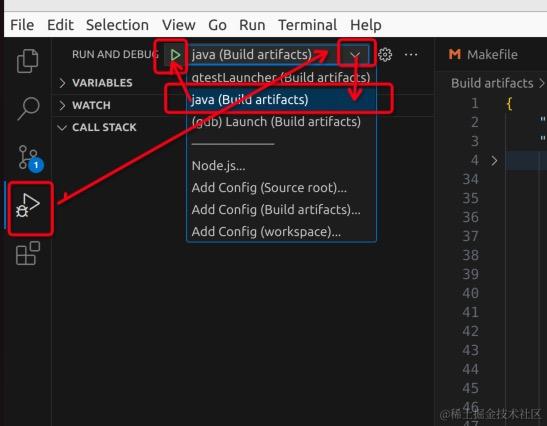
3.6 点击调试启动
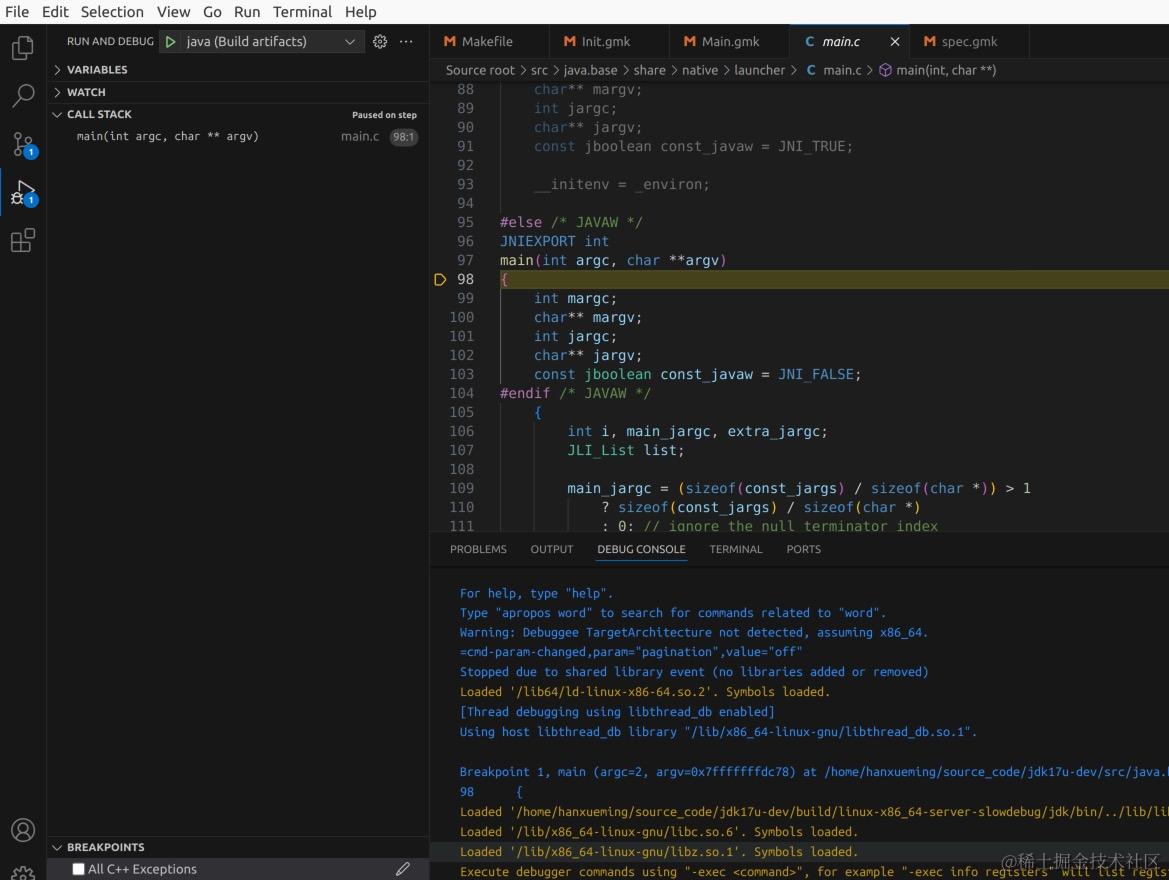
3.7 成功效果
4. 问题:
执行过程中,会提示缺少命令或者依赖库的版本不匹配,安装即可,例如
sudo apt-get install make
sudo apt install gcc
sudo apt install g++
sudo apt install libc6-dev
sudo apt-get install build-essential
sudo apt-get install cpp=4:9.3.0-1ubuntu2
sudo apt-get install build-essential
sudo apt-get instal libc6=2.31-0ubuntu9.15
sudo apt-get install libc6=2.31-0ubuntu9.15
sudo apt-get install build-essential
sudo apt-get install libx11-dev libxext-dev libxrender-dev libxrandr-dev libxtst-dev libxt-dev
5. 导入CLion
在目录2.4 执行完成后
5.1 执行 make compile-commands
此时会出现文件 build/linux-x86_64-server-slowdebug/compile_commands.json
5.2 使用CLion导入compile_commands.json文件
5.3 导入完成后,点击 edit Configration
5.4 至此,即可运行