背景
- 搭建一个web服务器,可以访问图片资源,并记录用户访问过图片的标记。
部署环境
- 操作系统: Ubuntu 22.04.3 LTS
- 部署方式: Docker
安装步骤
下载镜像
sudo docker pull bitnami/openresty:latest
新建目录
mkdir website && cd website
mkdir app
touch my_server_block.conf
server {
listen 0.0.0.0:8080;
root /app;
index index.htm index.html;
}
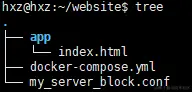
运行容器(方式一:命令方式)
mkdir nginxlogs
sudo chmod -R 777 nginxlogs
sudo docker run -d --name openresty -p 8080:8080 \
-v /home/hxz/website/my_server_block.conf:/opt/bitnami/openresty/nginx/conf/server_blocks/my_server_block.conf:ro \
-v /home/hxz/website/app:/app \
-v /home/hxz/website/nginxlogs:/opt/bitnami/openresty/nginx/logs \
bitnami/openresty:latest
运行容器(方式二:docker-compose方式)
docker-compose.yml
version: '3.8'
services:
  openresty:
    image: bitnami/openresty:latest
    container_name: openresty
    ports:
      - "8080:8080"
    volumes:
      - /home/hxz/website/my_server_block.conf:/opt/bitnami/openresty/nginx/conf/server_blocks/my_server_block.conf:ro
      - /home/hxz/website/app:/app
      - /home/hxz/website/nginxlogs:/opt/bitnami/openresty/nginx/logs
    restart: unless-stopped
启动命令
mkdir nginxlogs
sudo chmod -R 777 nginxlogs
sudo docker-compose up -d
sudo docker-compose down
测试验证
index.html
<!DOCTYPE html>
<html>
<head>
    <title>Welcome to My Site</title>
</head>
<body>
    <h1>Hello,World!</h1>
</body>
</html>
验证命令
curl 127.0.0.1:8080
其他指令
sudo docker exec openresty /opt/bitnami/openresty/nginx/sbin/nginx -s reload
参考资料
hub.docker.com/r/bitnami/o…
www.jianshu.com/p/c5447dc0a…