环境搭建
- xampp:apache(服务器)+MySQL(数据库)+PHP(开发语言)
- PHPStudy:Nginx(服务器)+MySQL(数据库)+PHP(开发语言)
概述
JDK
- JDK(Java Development Kit):开发Java程序时需要安装的环境;JDK包含JRE;
- JRE(Java Runtime Environment):运行Java程序时需要安装的环境;
Tomcat
- Tomcat是Apache 软件基金会(Apache Software Foundation)的web服务器。
- Tomcat 技术先进、性能稳定,而且免费,因而深受Java 爱好者的喜爱并得到了部分软件开发商的认可,成为比较流行的Web 应用服务器。
MySQL
安装JDK
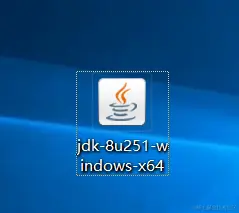
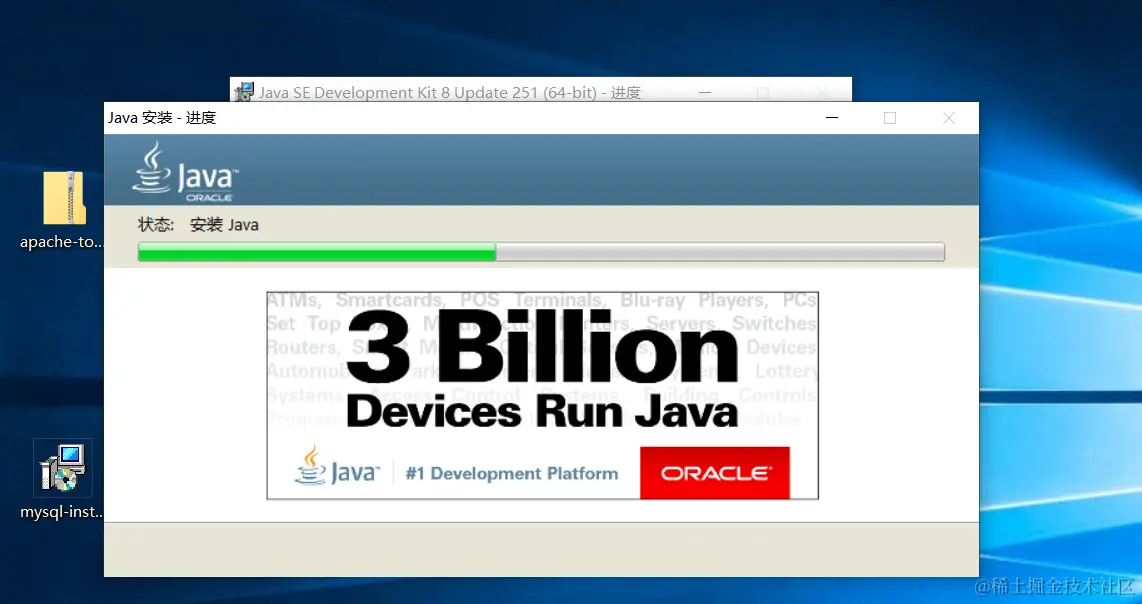
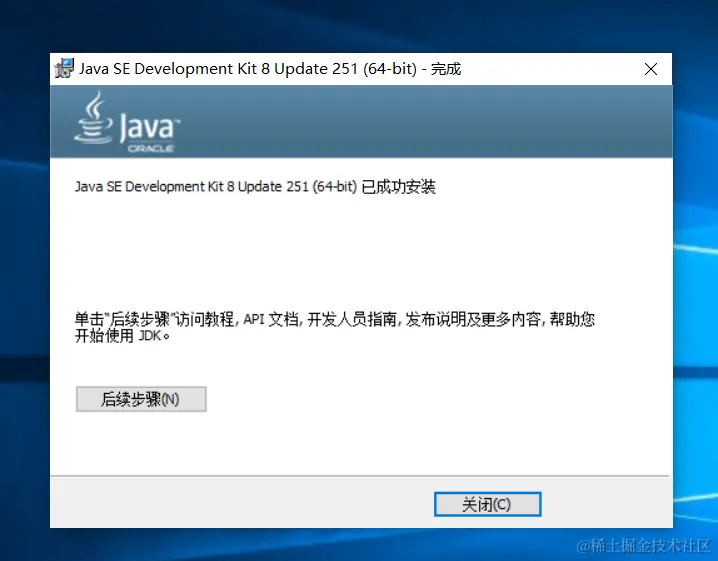
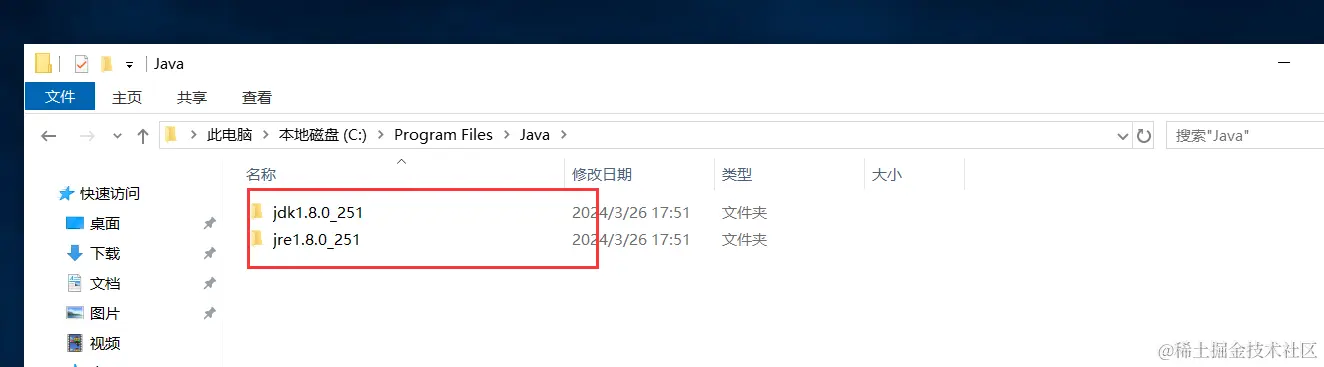
java -version
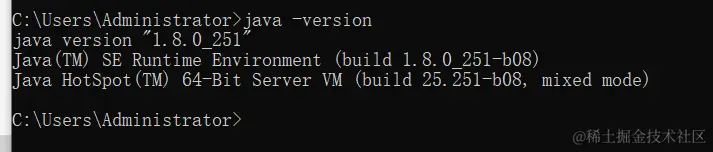
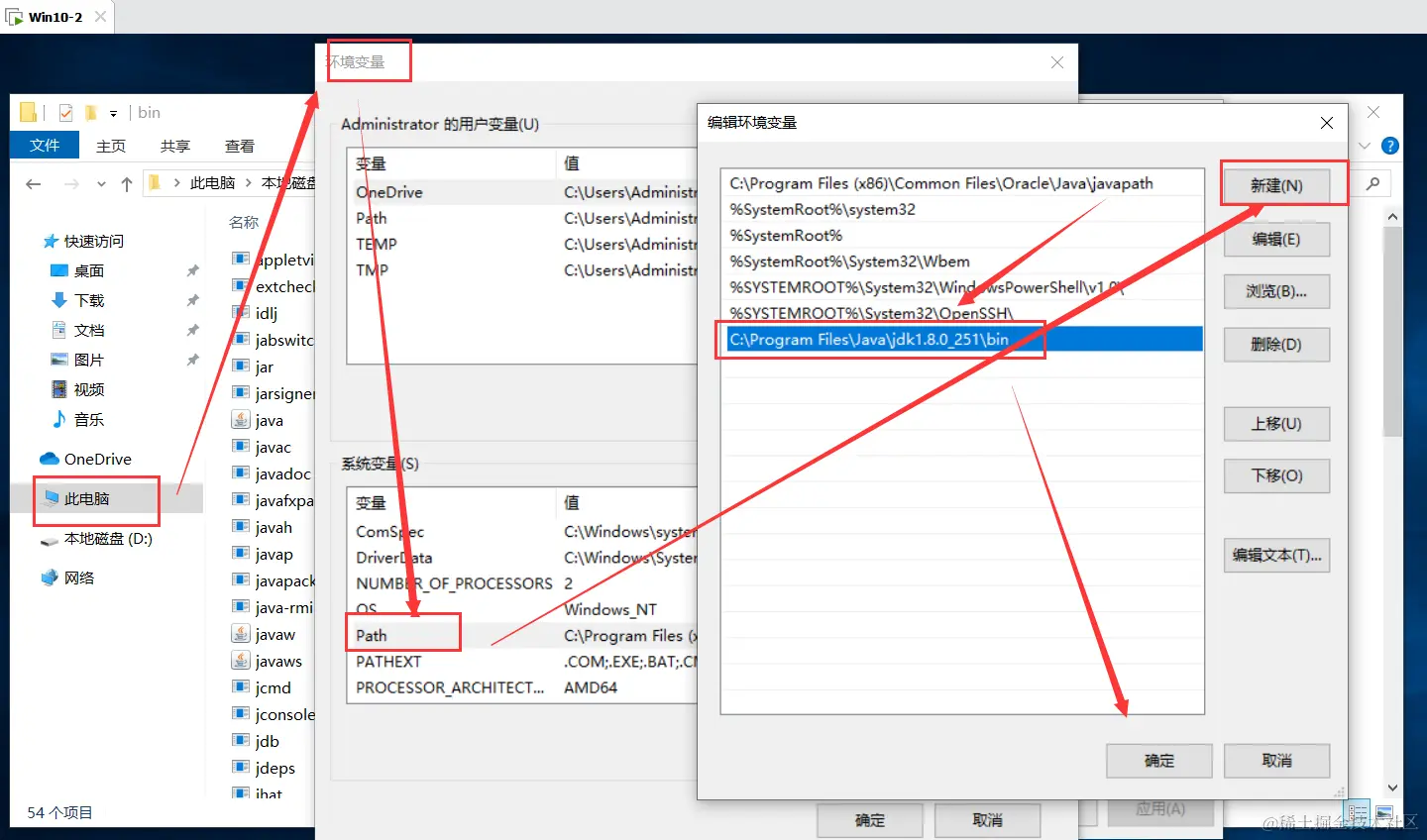
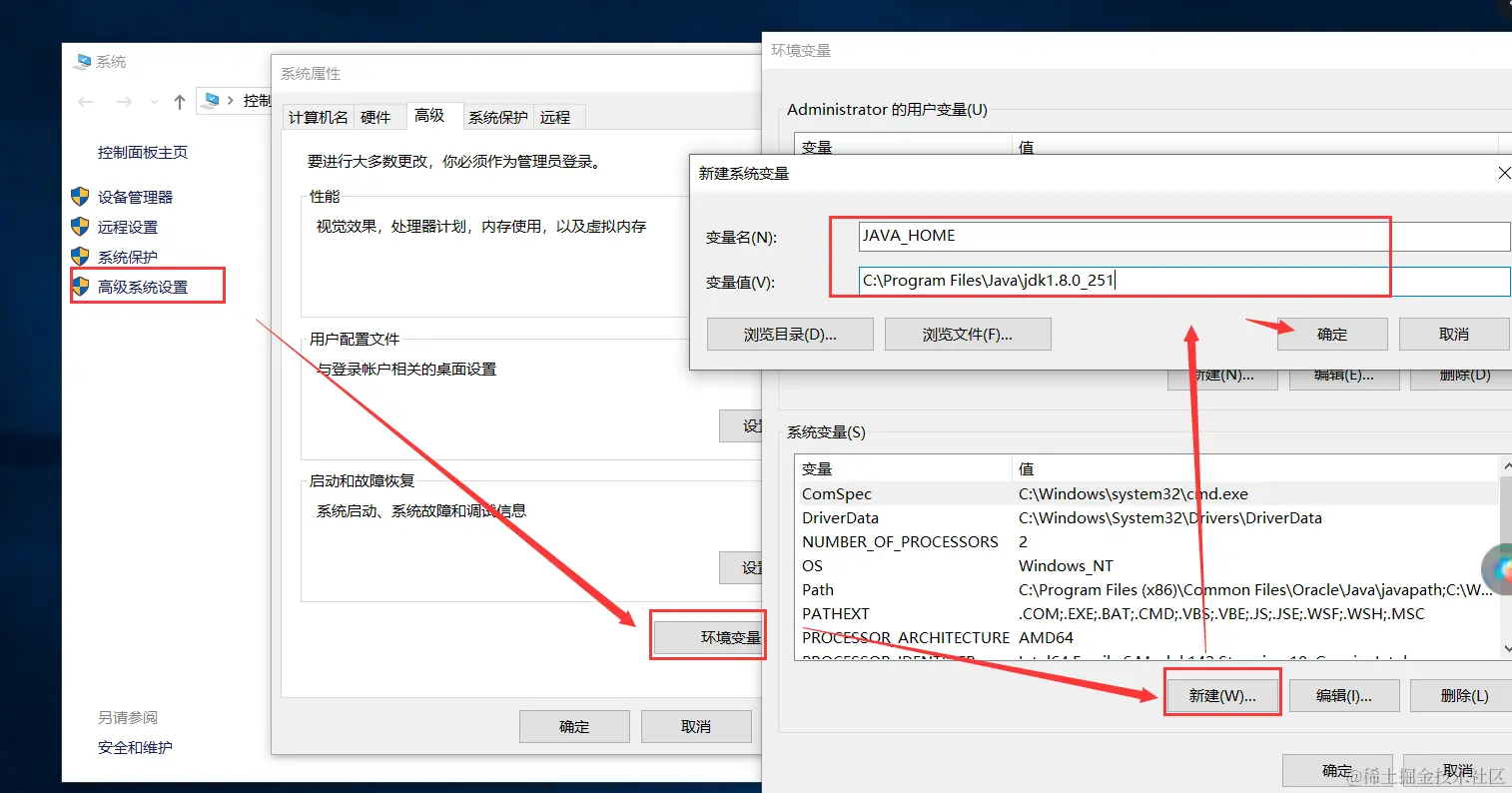
- 如果提示未找到命令,将JDK的bin文件夹路径添加到环境变量中;
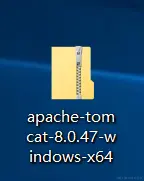
安装tomcat
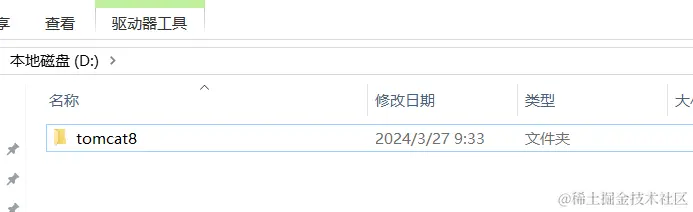
- 查看tomcat文件夹信息(bin、conf、logs、webapps)
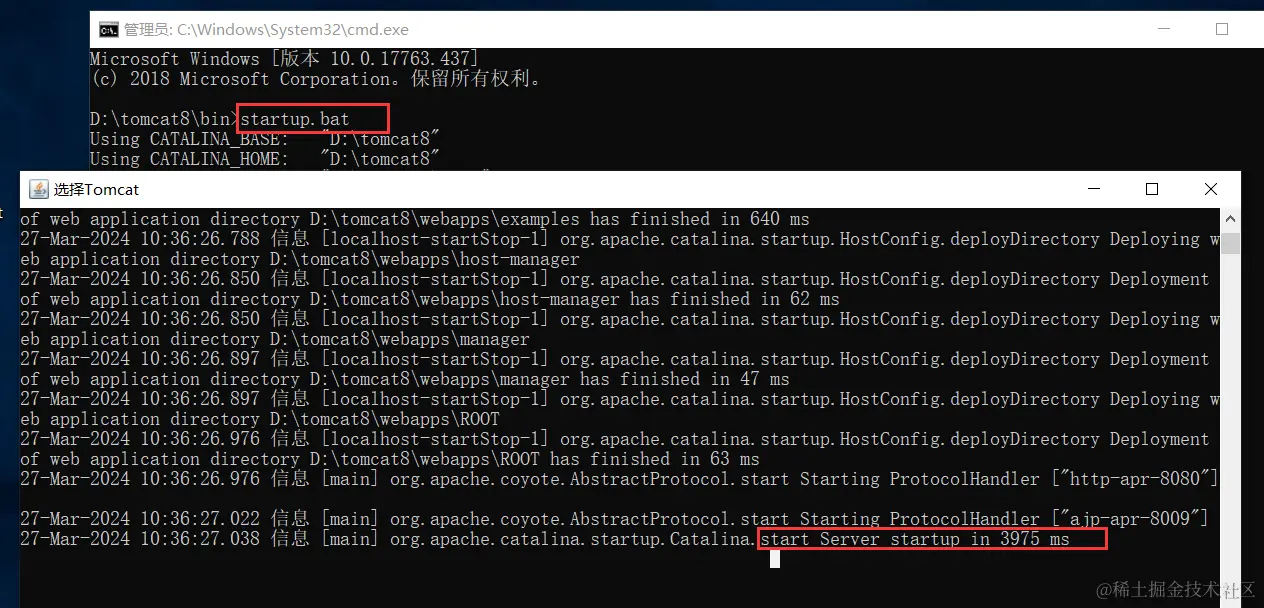
bin:binary简写,用于存放可执行命令文件,其中startup.bat为tomcat在Windows系统中的启动文件conf:config简写,用于存放tomcat的配置文件,其中server.xml为服务器配置文件,可以实现tomcat的HTTP和HTTPS相关配置lib:libary简写,用于存放tomcat运行时依赖的库文件。logs:用于存放tomcat运行日志。temp:用于存放tomcat的临时文件。webapps:用于存放tomcat运行网站项目资源。work:用于存放tomcat的工作文件。
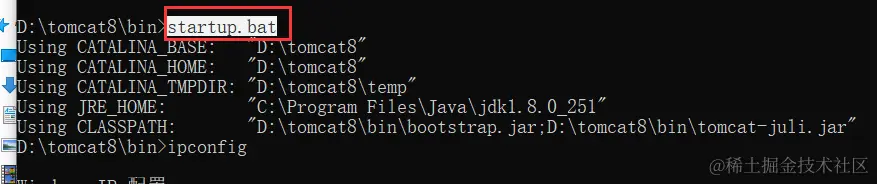
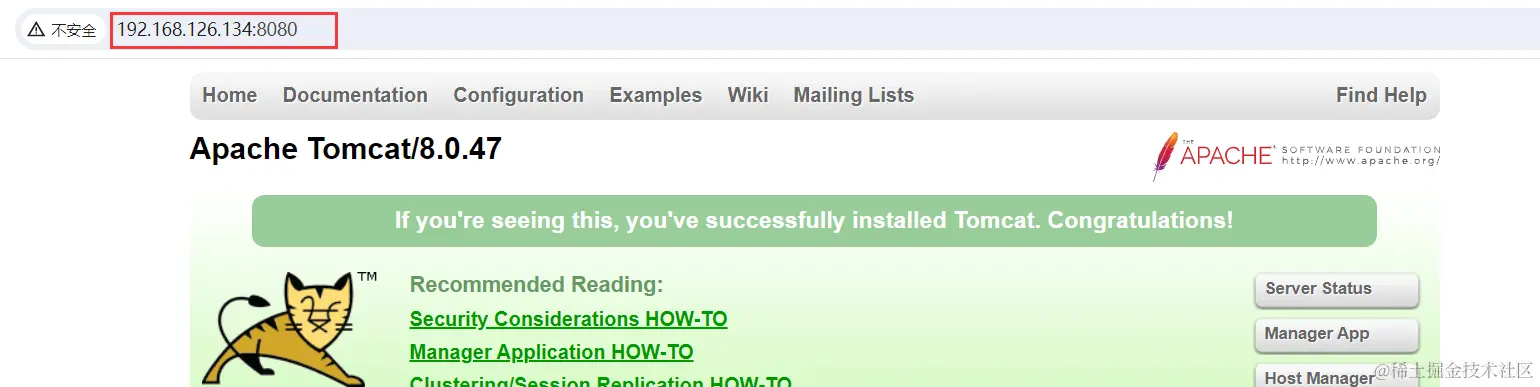
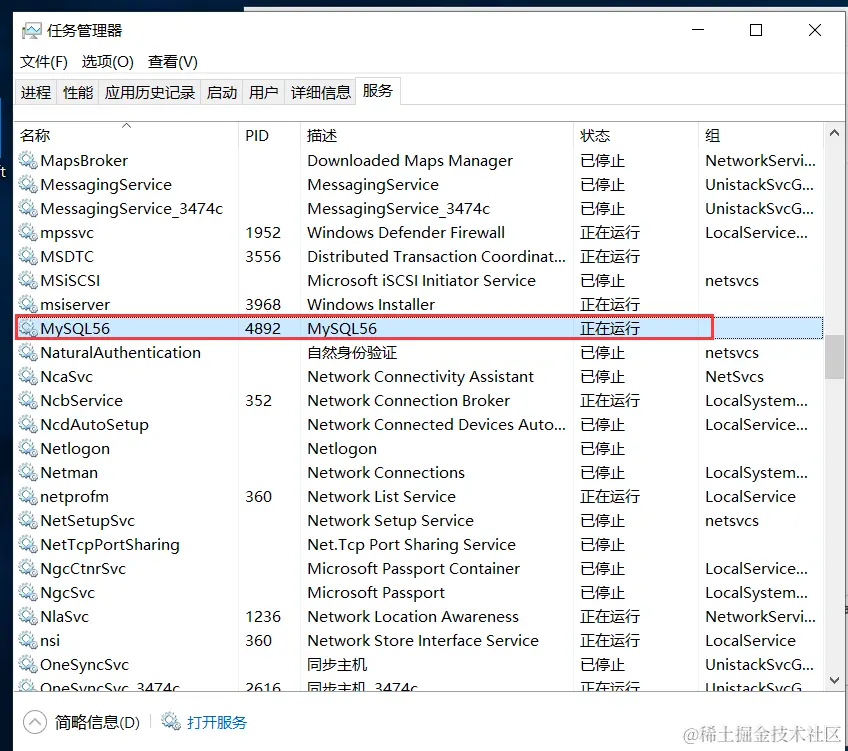
安装MySQL
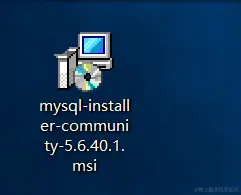
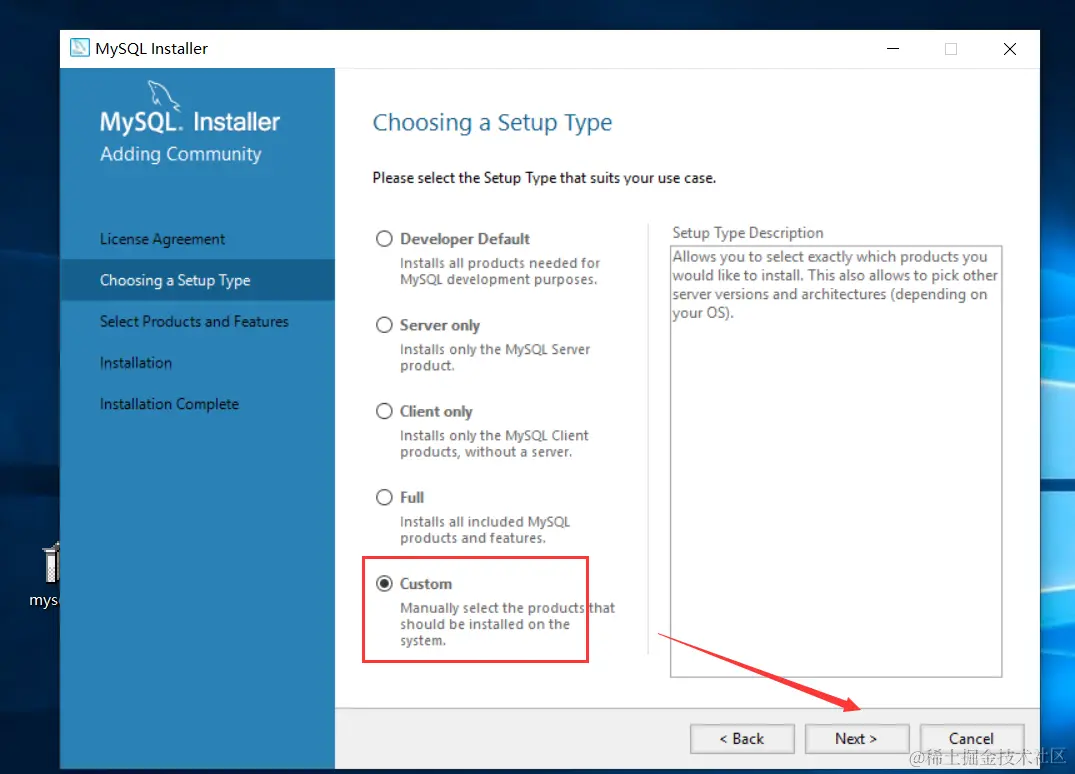
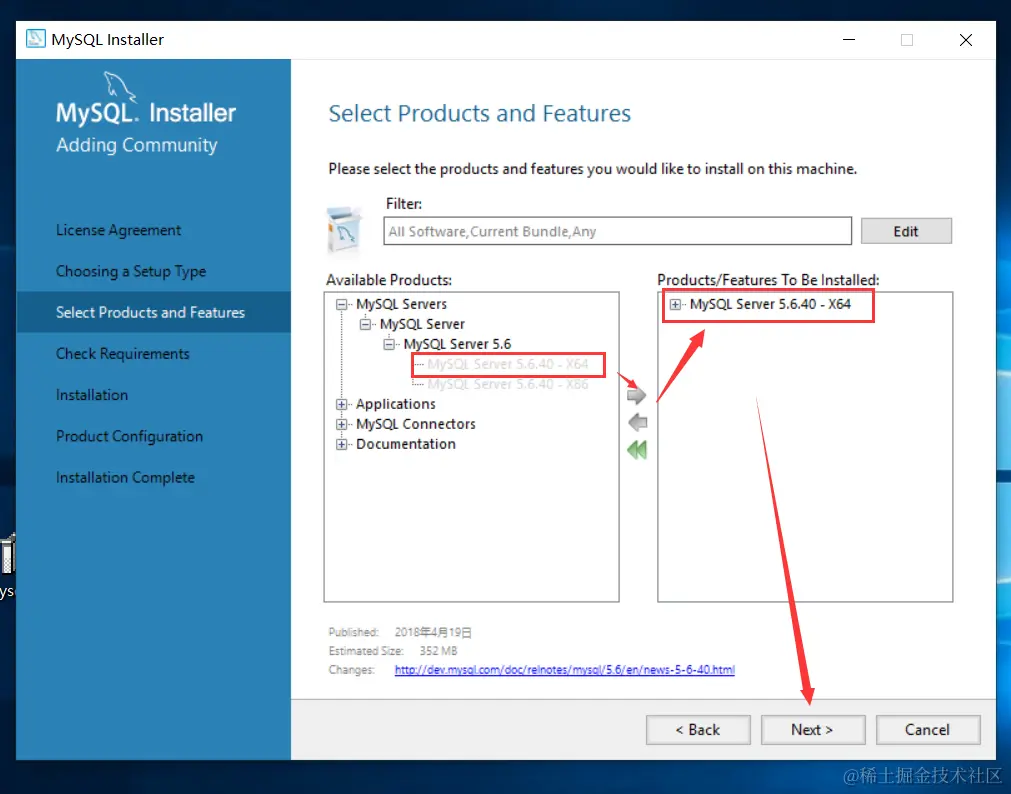
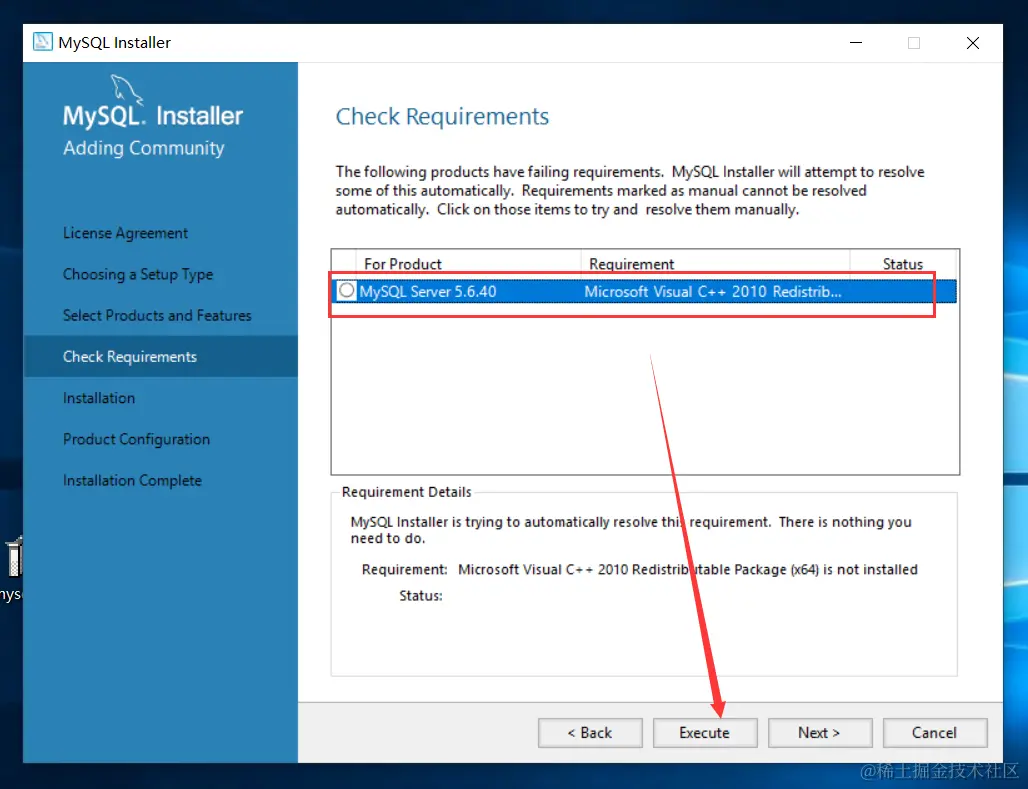
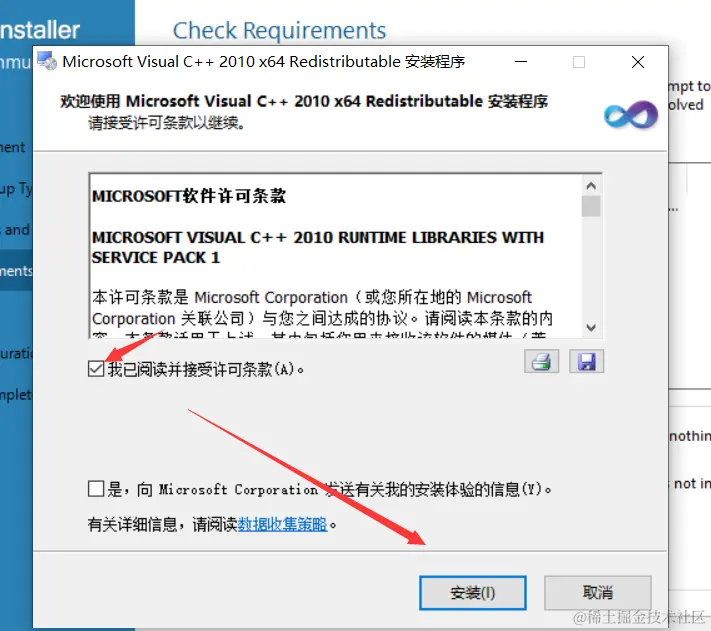
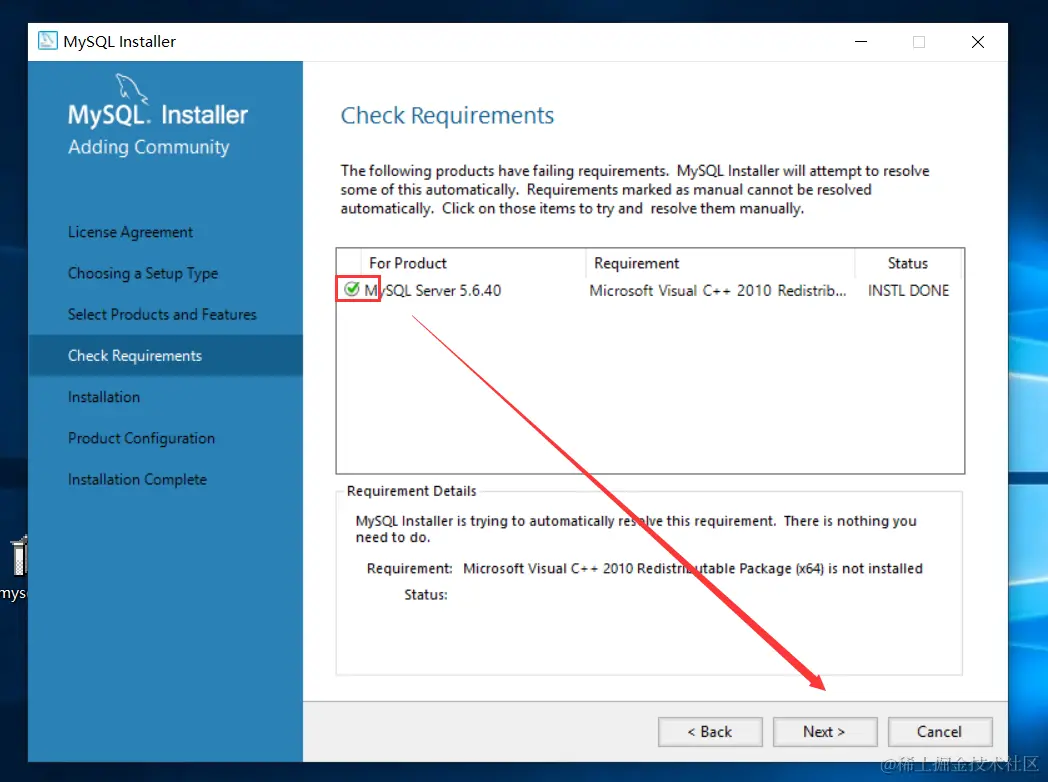
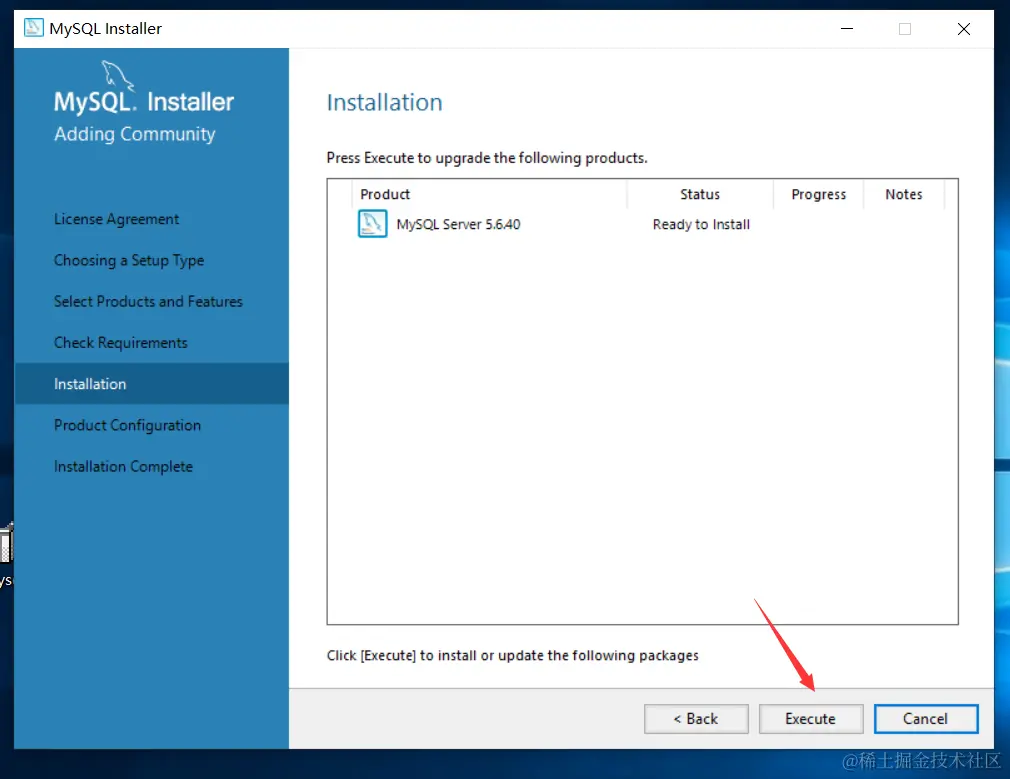
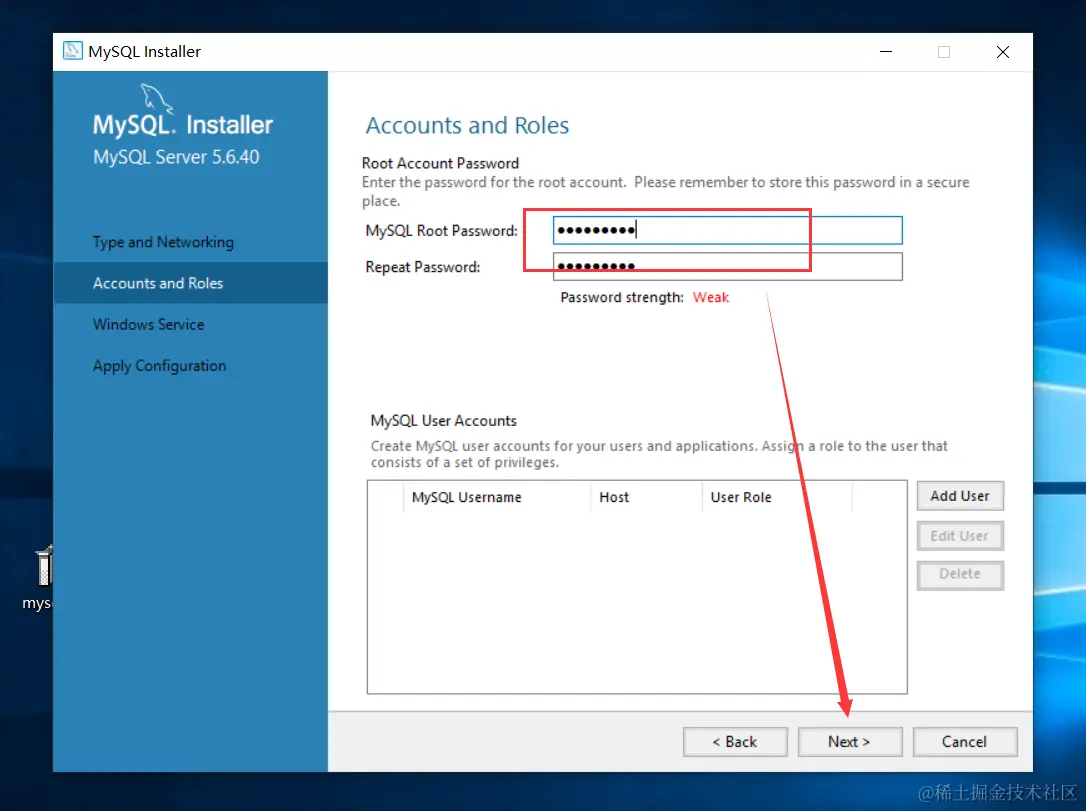
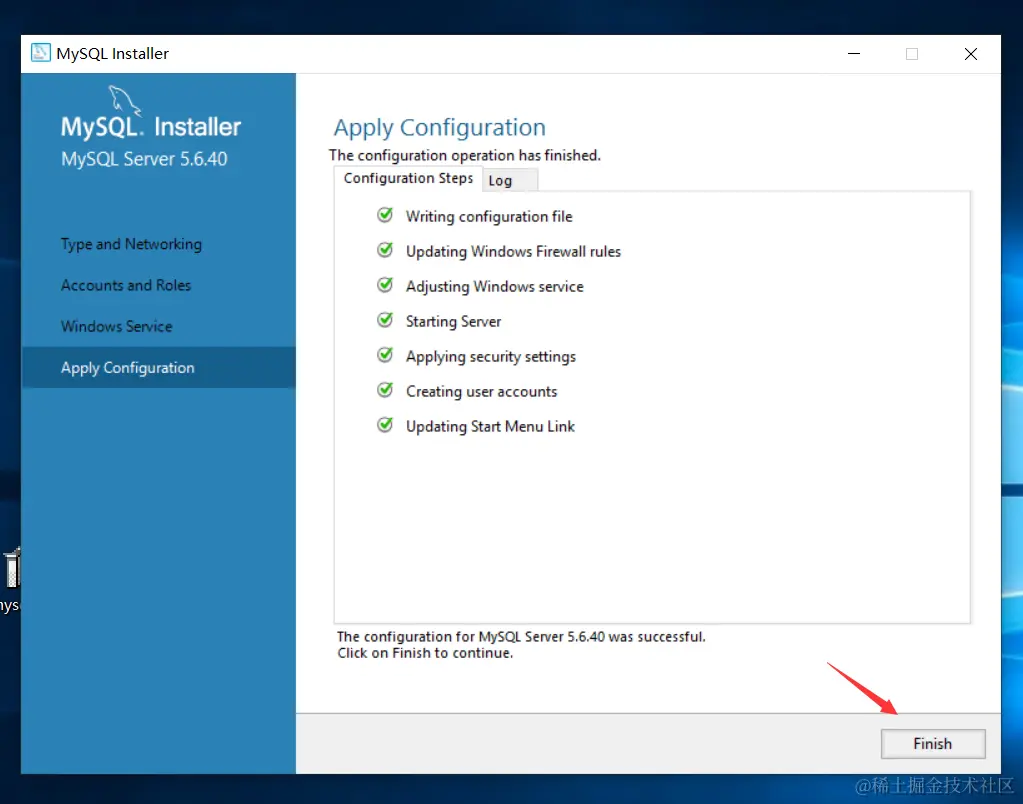
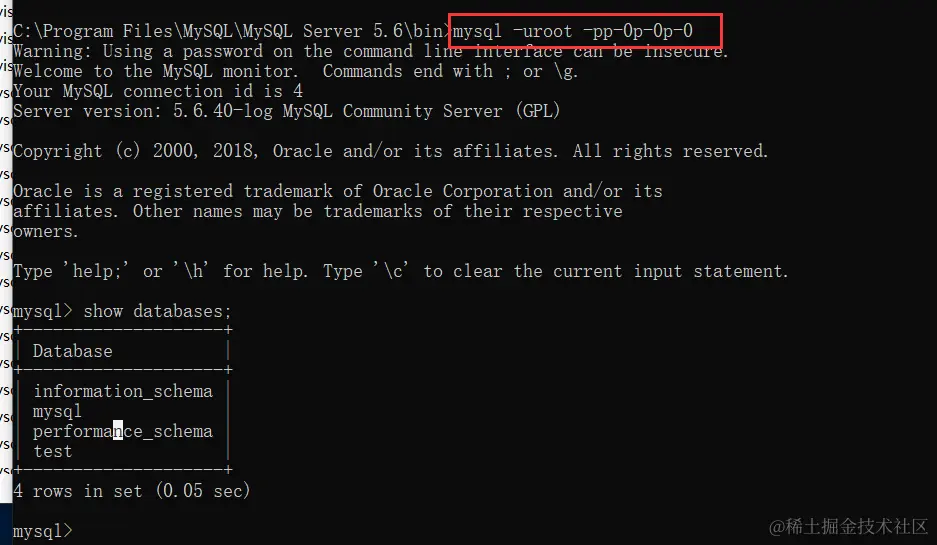
mysql -u账户 -p密码
部署项目
准备项目资源
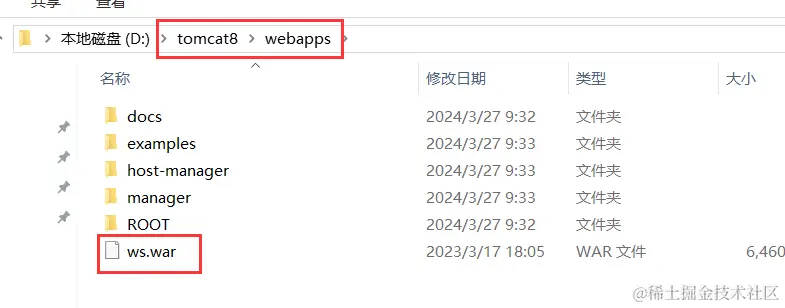
- 将WoniuSales1.4.war重命名为
ws.war,并将该文件复制到tomcat的部署文件夹中(webapps);
部署项目
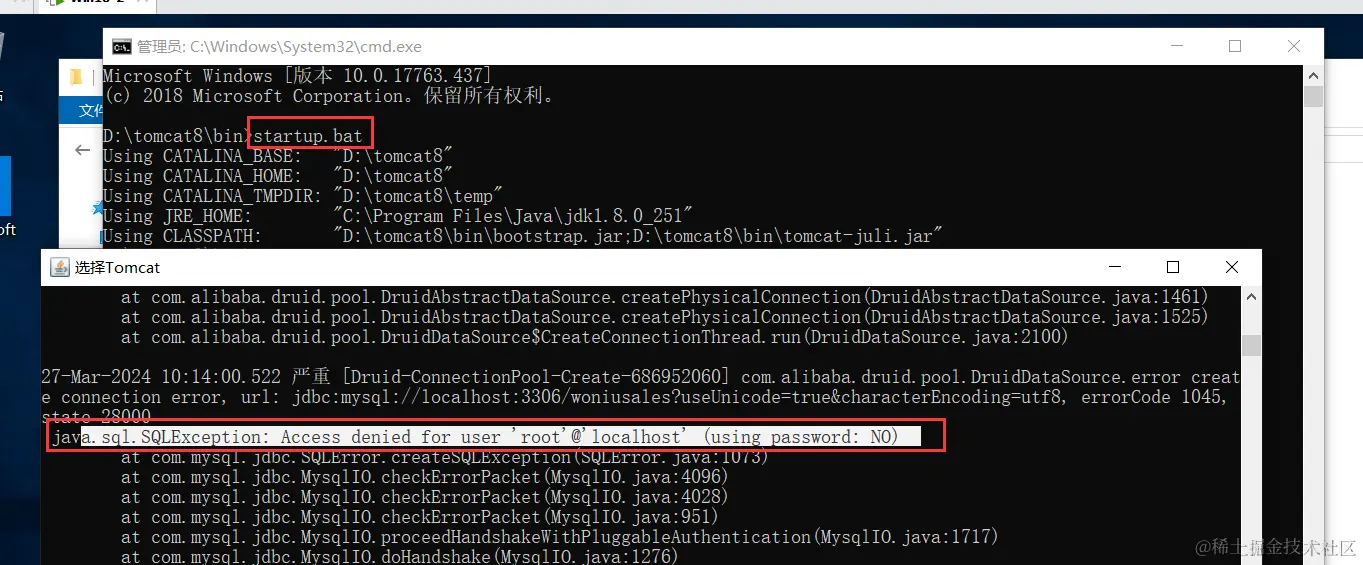
- 启动服务器,服务器启动报错,提示root账户访问数据库被拒绝(数据库未访问成功)
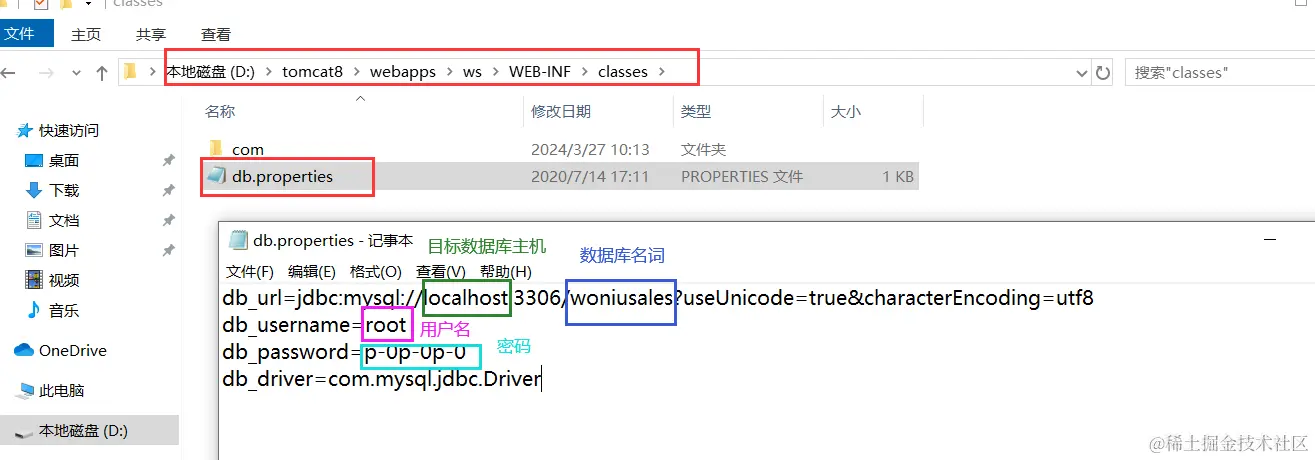
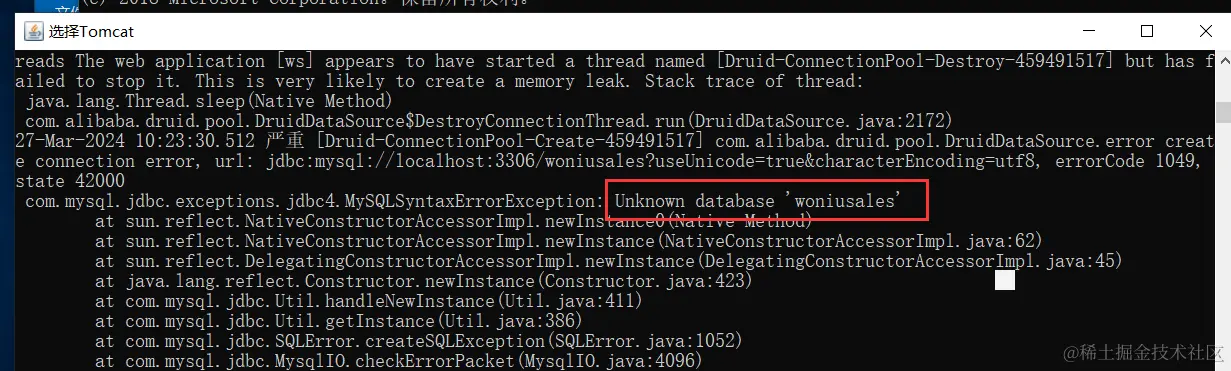
新建数据库
mysql -u账户 -p密码
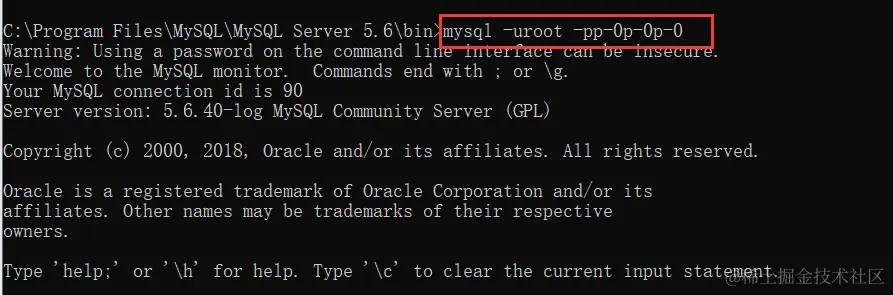
show databases;
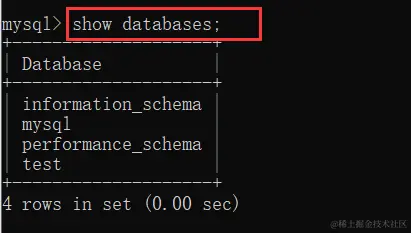
- 创建指定项目数据库(数据库名词需要与程序中数据库配置文件内的数据库名一致)
create database 数据库名词;
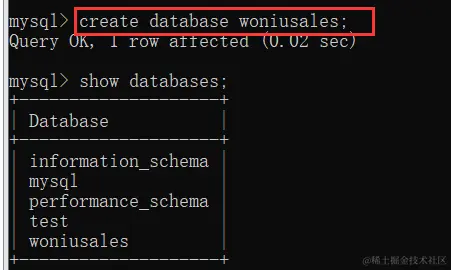
set sql_mode='';

use 数据库名词;

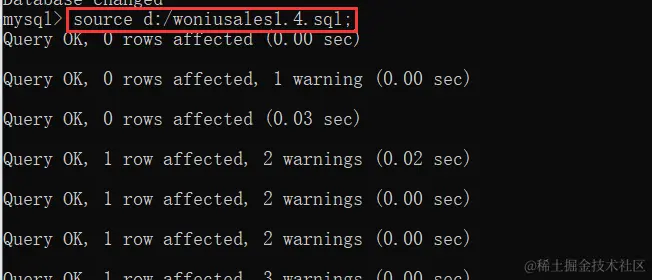
source 数据文件路径
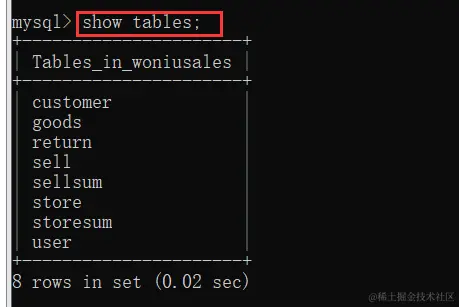
show tables;
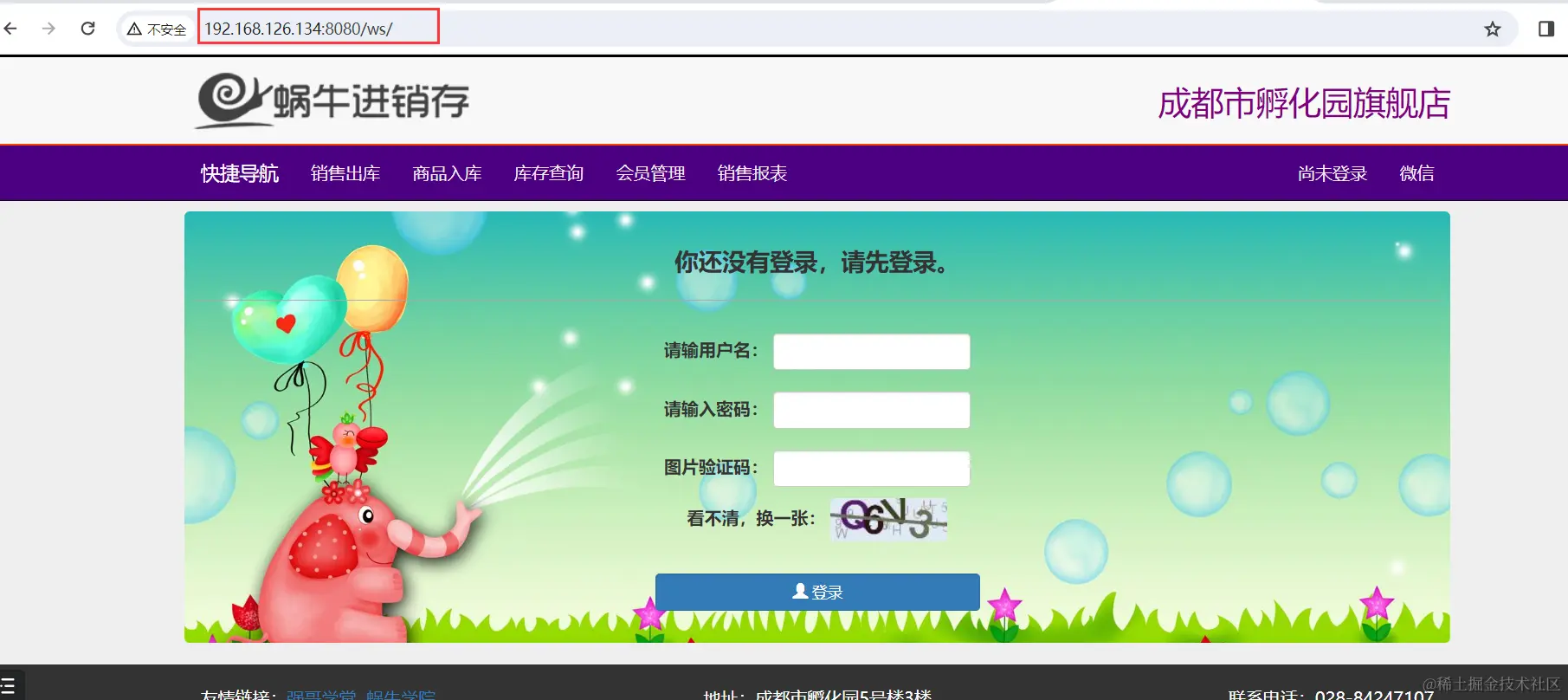
访问项目资源
#资源路径需要给相对于tomcat的webapps文件的路径协议://主机:8080/资源路径
HTTPS访问配置
- 通过工具生成密钥和证书,JDK提供命令工具可生成密钥对和证书;
keytool -genkeypair -keyalg 非对称加密算法名词 -keystore 存储密钥和证书数据的文件路径
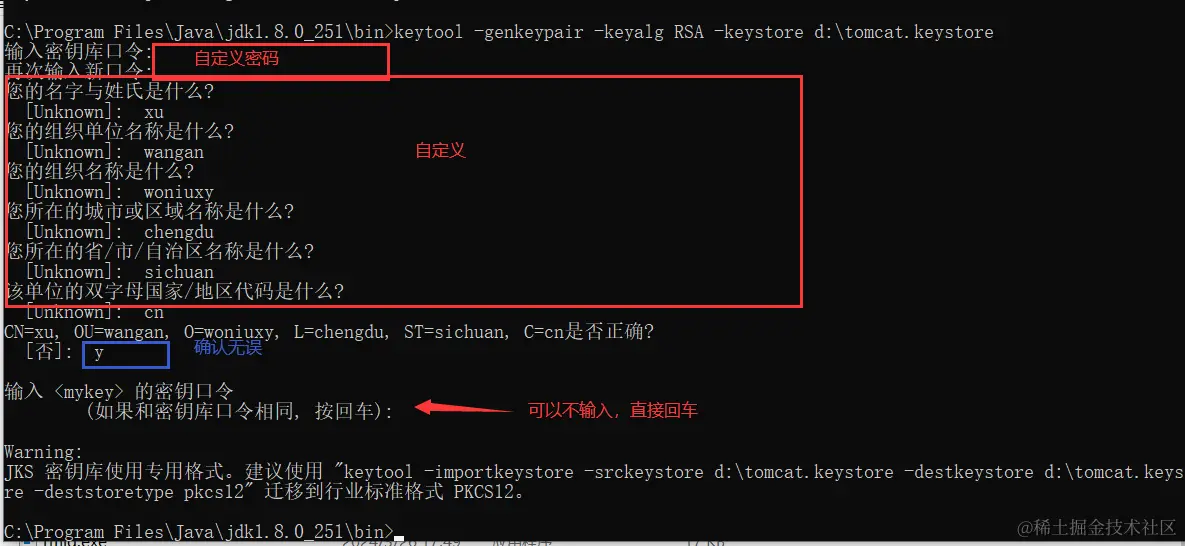
keytool -importkeystore -srckeystore d:\tomcat.keystore -destkeystore d:\tomcat.keystore -deststoretype pkcs12

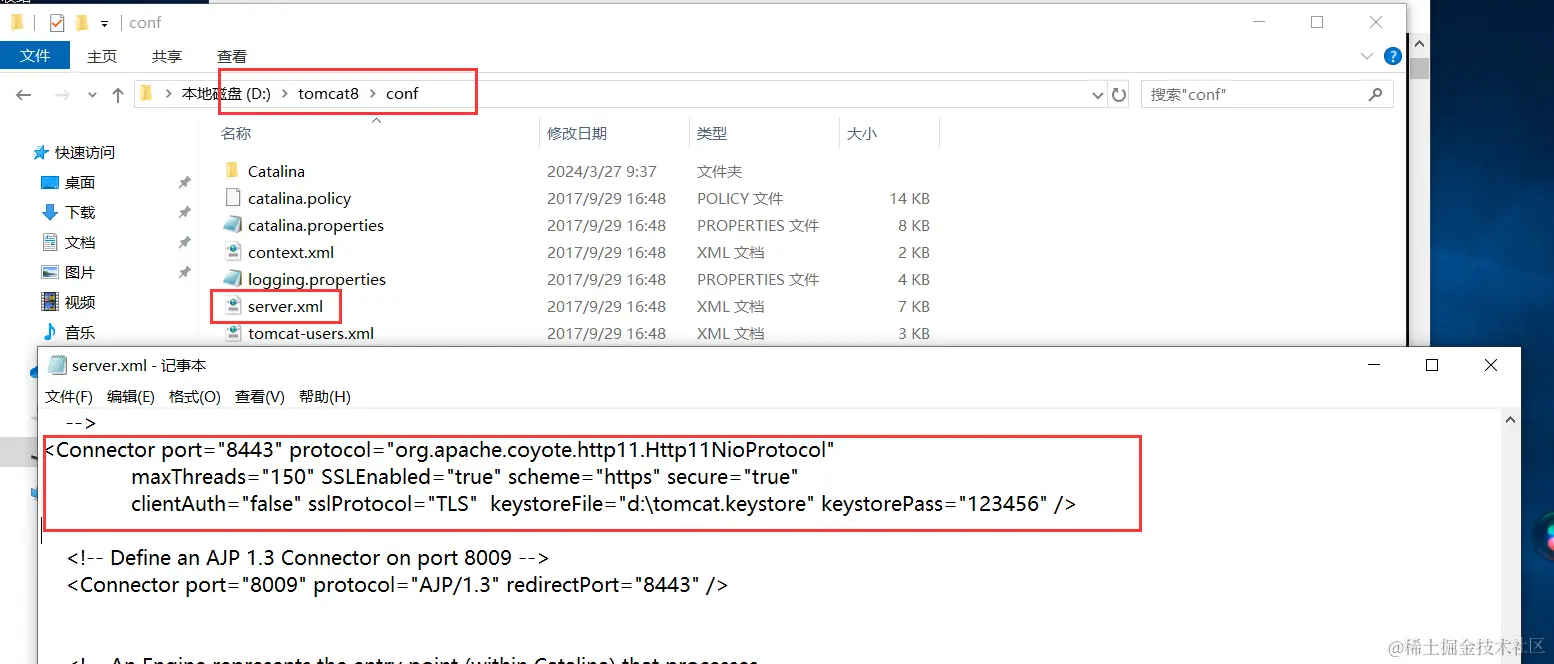
- 修改tomcat的配置文件,实现密钥和证书配置(
/conf/server.xml)
<Connector port="8443" protocol="org.apache.coyote.http11.Http11NioProtocol"
maxThreads="150" SSLEnabled="true" scheme="https" secure="true"
clientAuth="false" sslProtocol="TLS" keystoreFile="密钥和证书的文件路径" keystorePass="生产密钥和证书时指定的密码" />
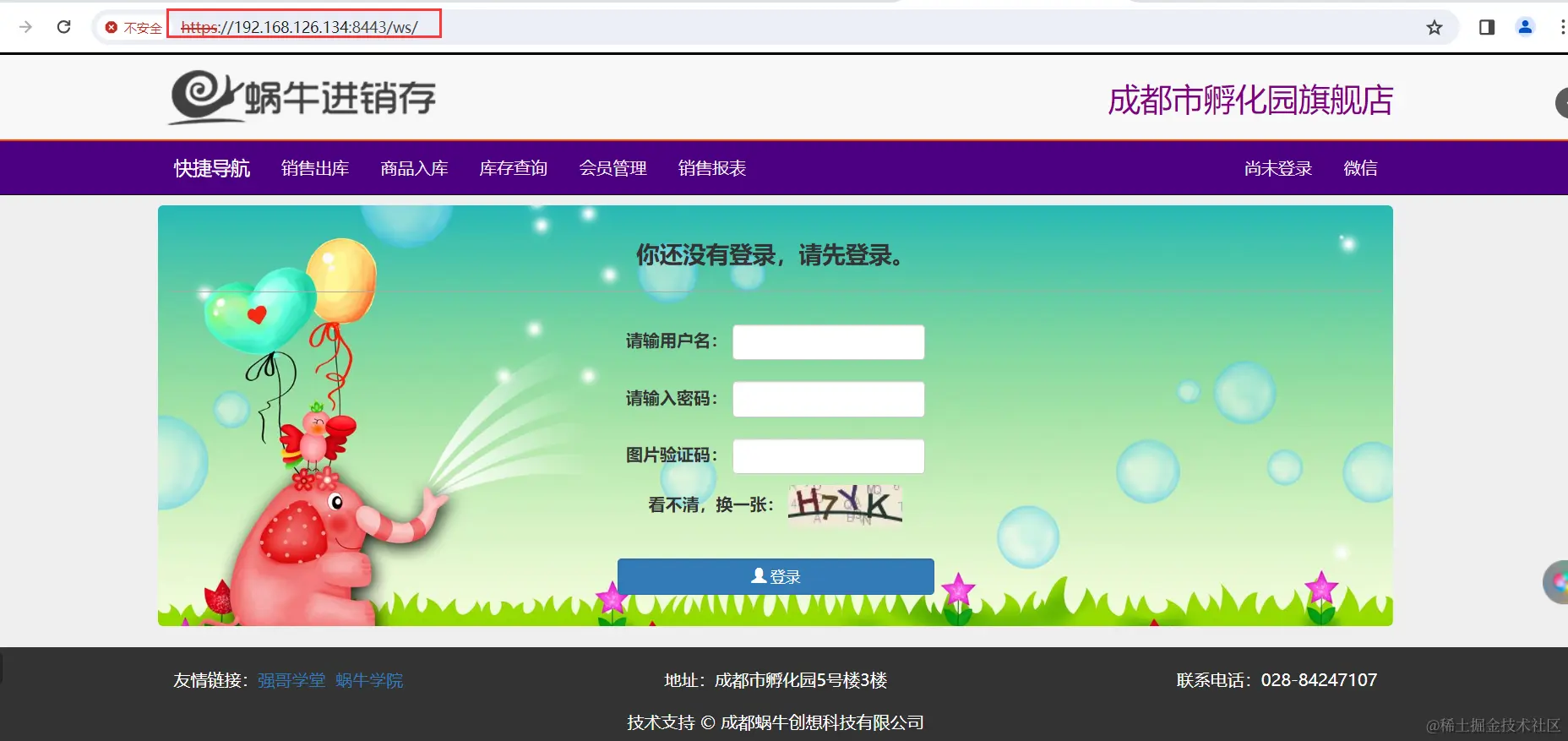
- 重启tomcat,客户端输入HTTPS的URL进行访问
https://主机:8443/资源路径
搭建第二台服务器环境
安装JDK(步骤与win10一致)
安装tomcat(步骤与win10一致)
部署项目(步骤大部分与win10一致)
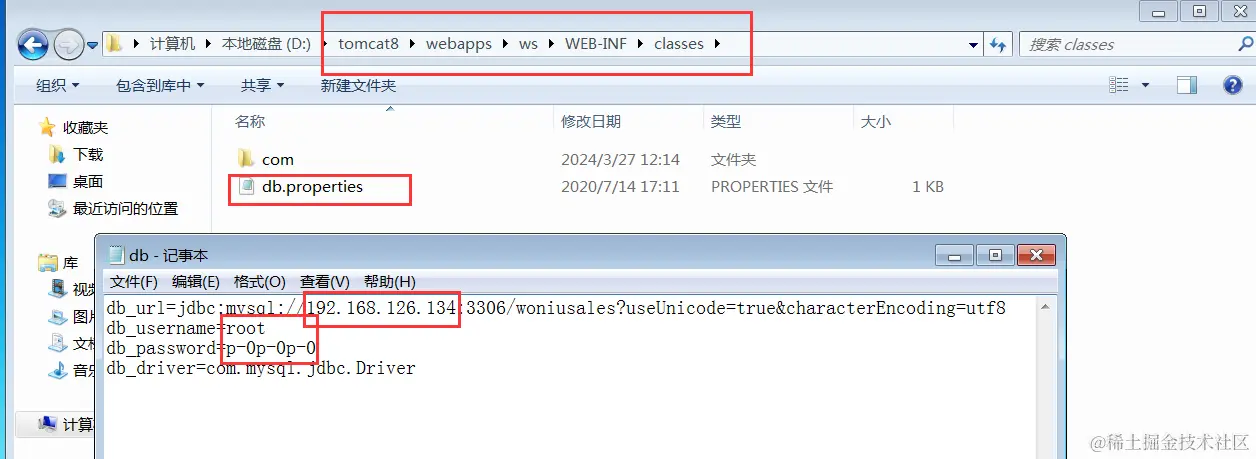
- 对win10系统的mysql数据库root账户授权
mysql -u账户 -p密码
grant all on *.* to 'root'@'win7系统IP' identified by '账户密码';grant all on *.* to 'root'@'192.168.126.133' identified by 'p-0p-0p-0';

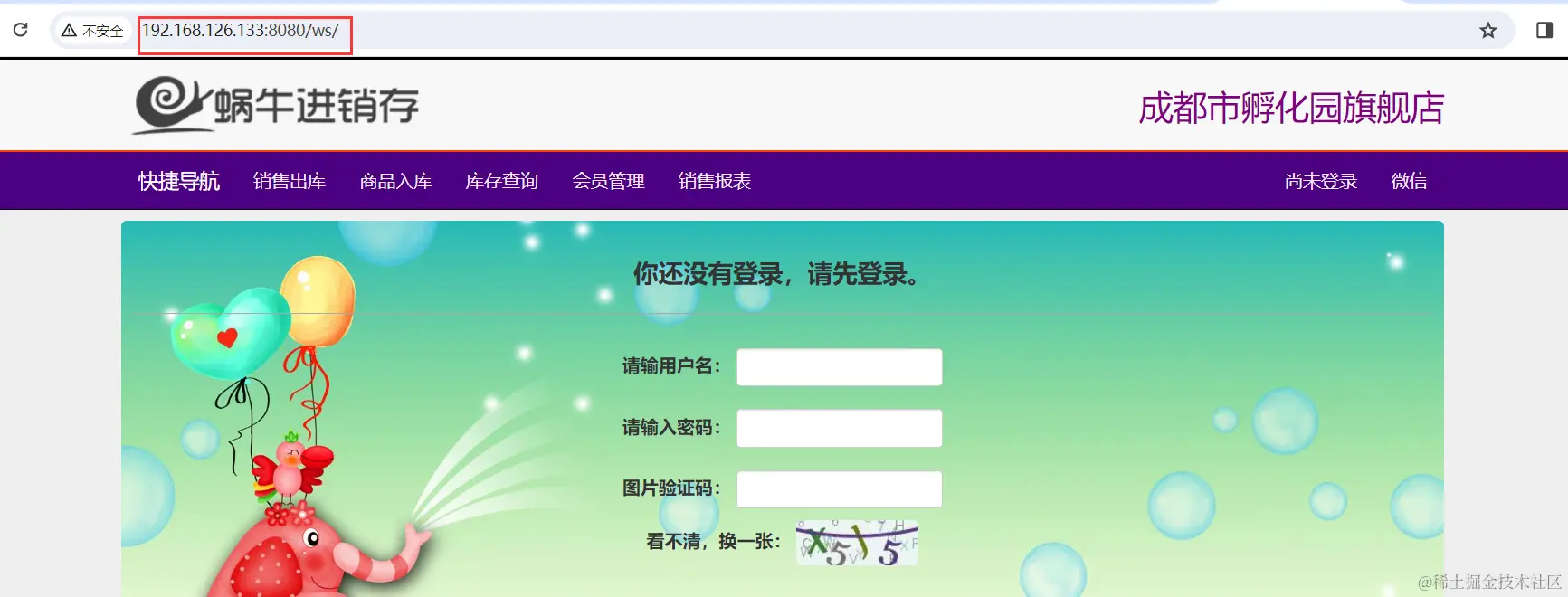
客户端输入URL访问win7服务器
http://win7的IP:8080/资源路径
HTTPS访问配置(与win10一致)



