【数据库操作 01】连接 MySQL
在 PyCharm 中,可以连接绝大多数市面上主流的数据库,比如 MySQL,MongoDB 等,对于大多数人来说,有了 PyCharm 后,再也不用去下载 Navicat 了。
本篇文章会以 MySQL 为例,讲解一下如何创建并保存一个数据库连接。
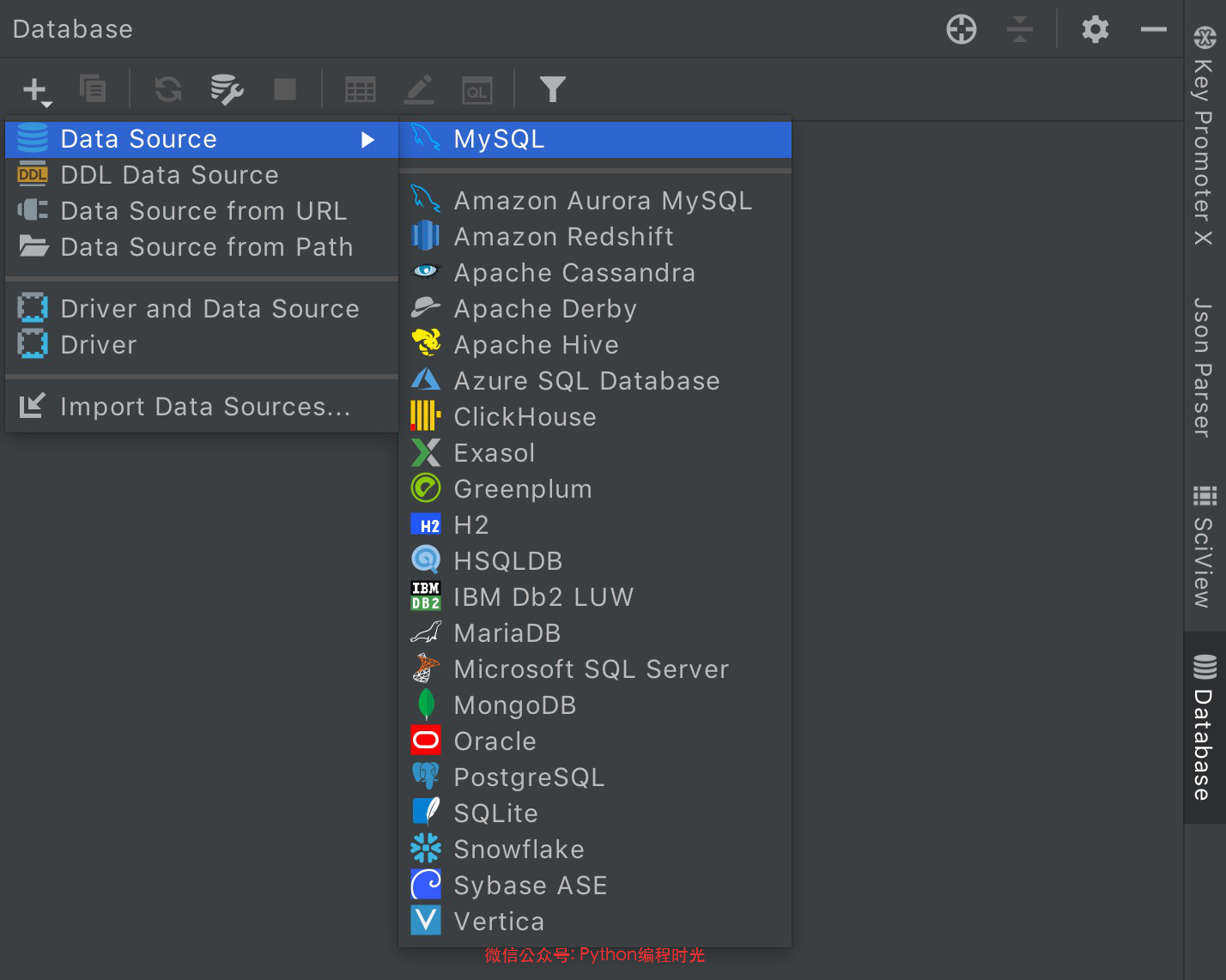
首先在你的 PyCharm 的右边边栏里点击 Database ,然后再点击左上角的 + 号 -> Data Source -> MySQL
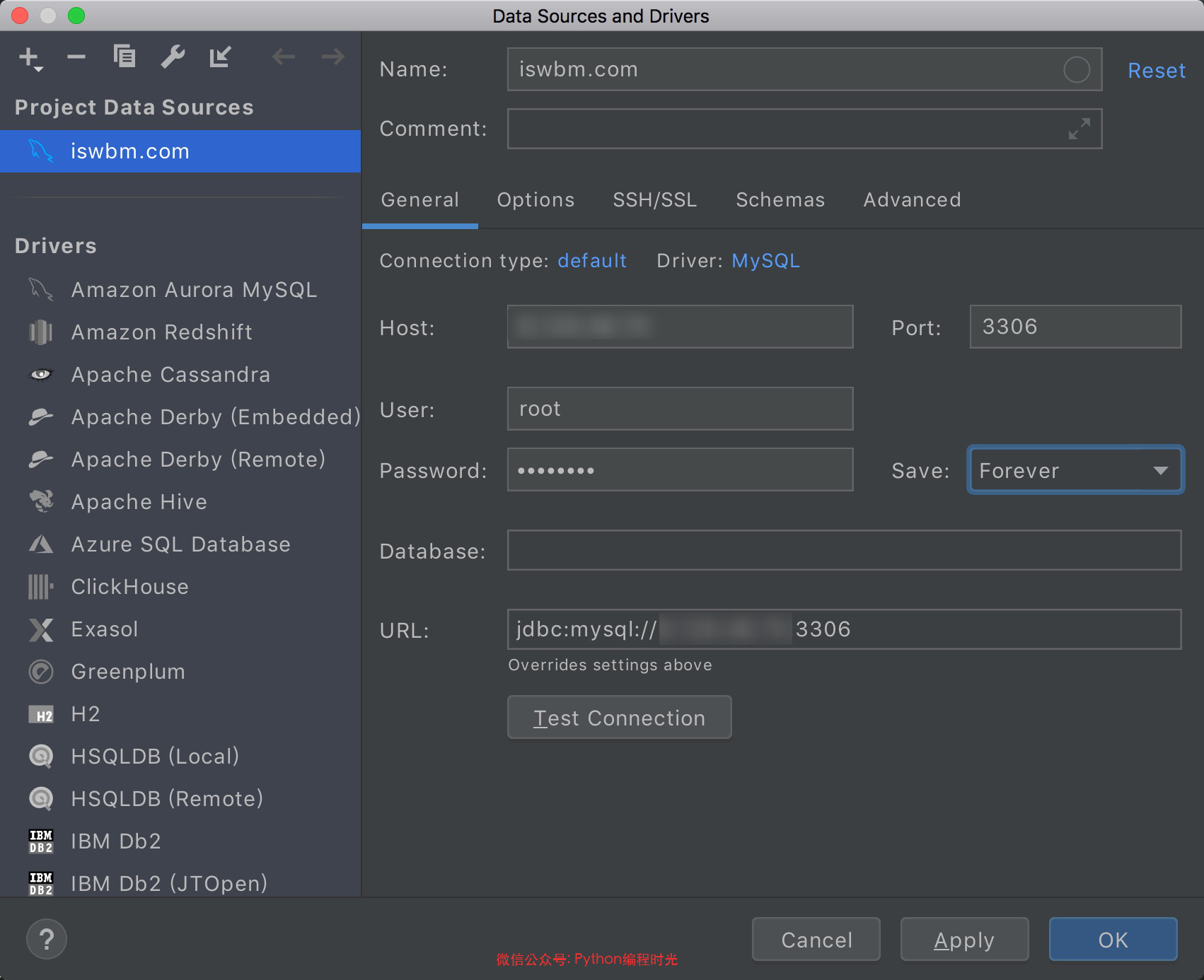
弹出如下界面,输入 ip,port,password 等信息后,点击 Test Connection 测试一下是否能连接,如果可以凡点 OK 保存,以便下次复用。
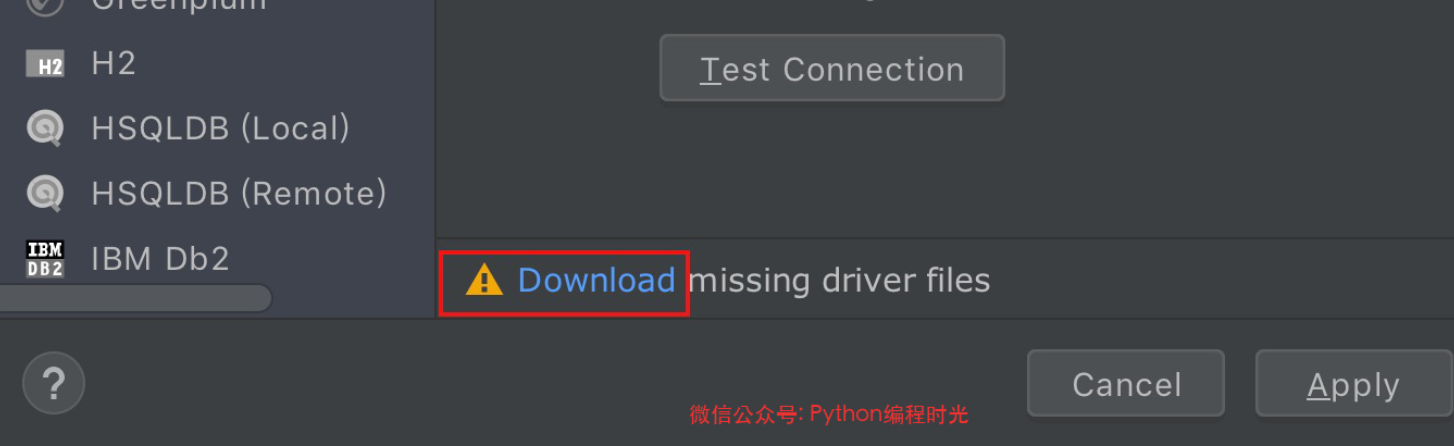
如果左下角有提示下载驱动,点击安装就好啦~
连接成功后,会自动弹出一个 MySQL Console 的查询界面,你可以在这个界面里运行 SQL 命令
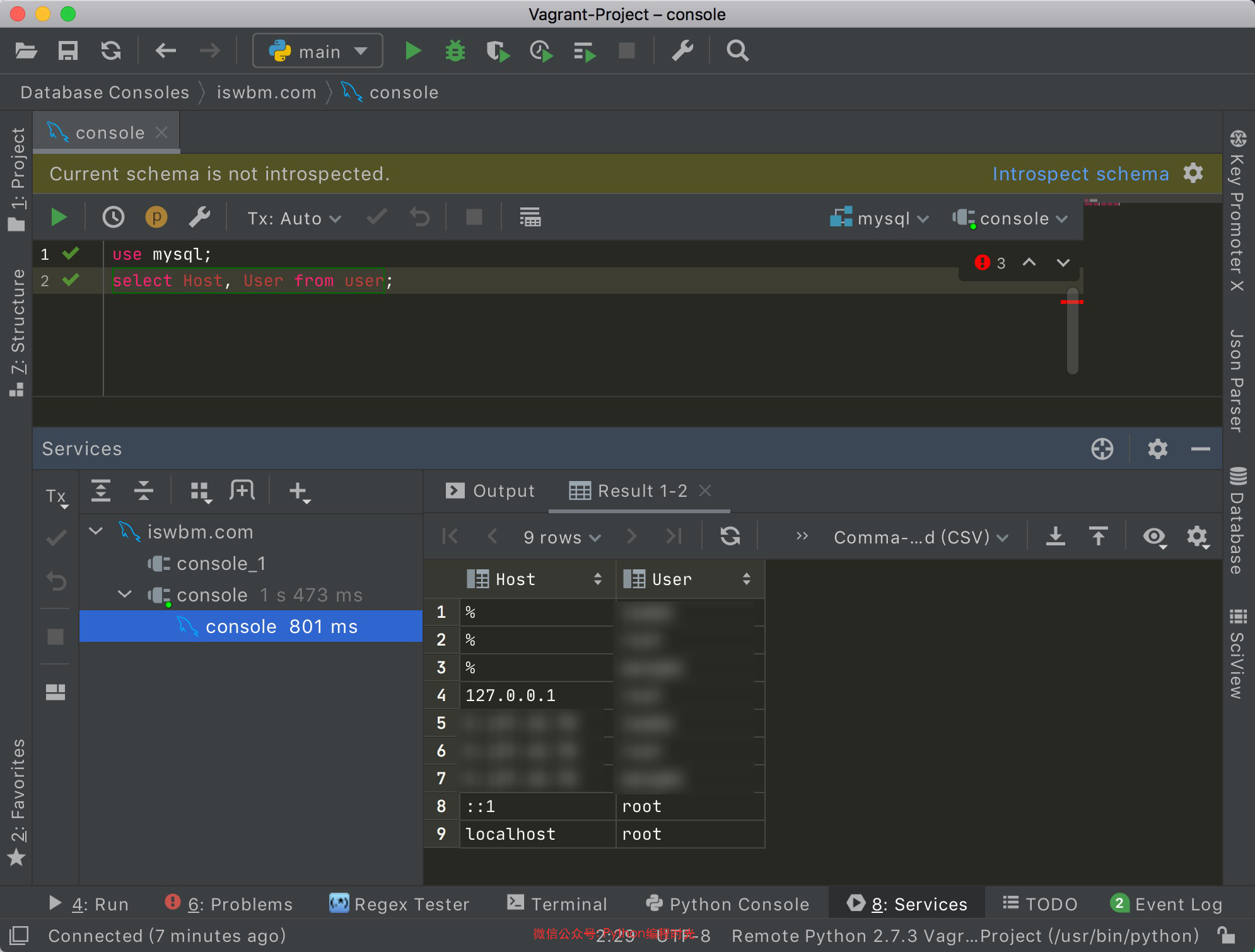
【数据库操作 02】切换数据库
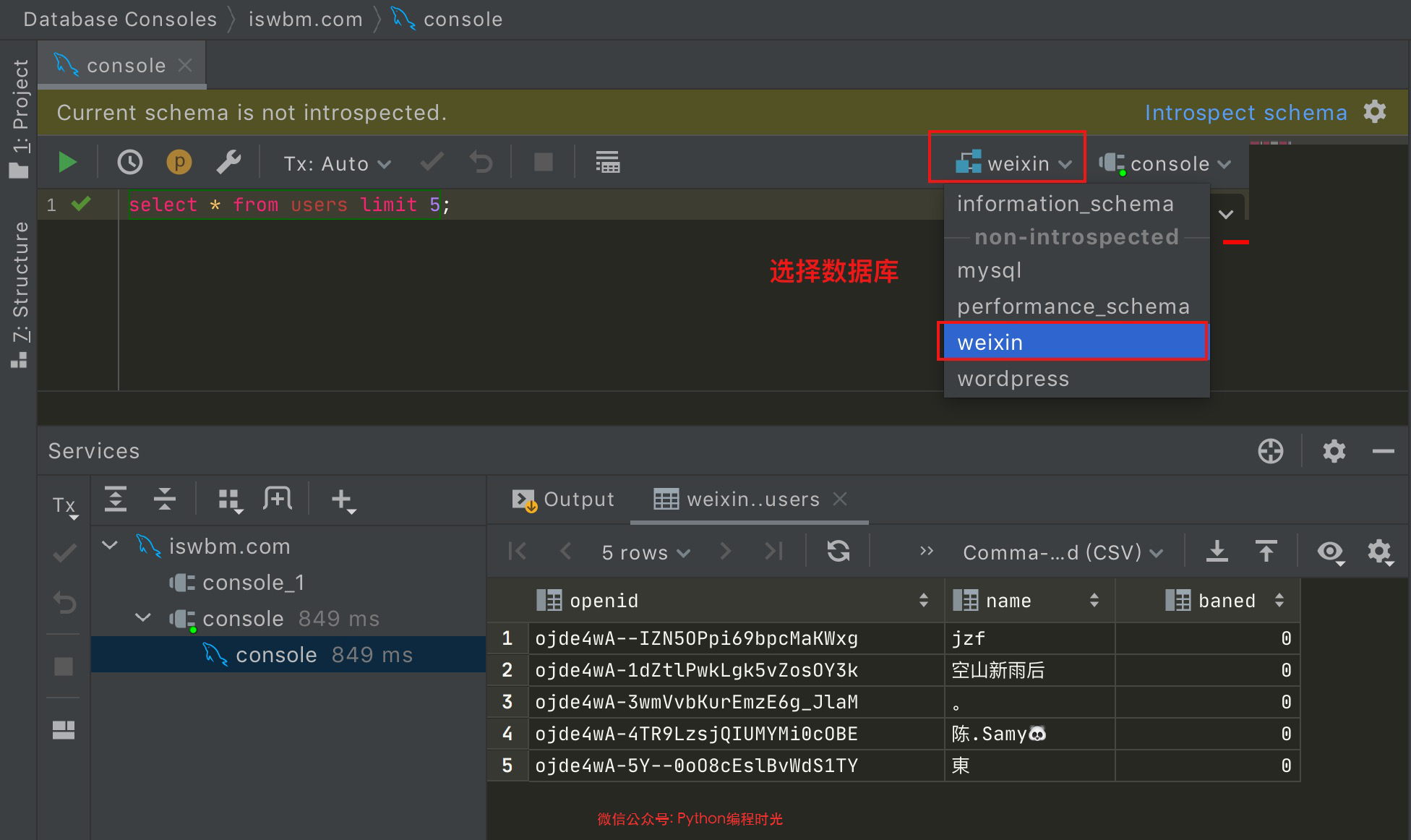
在 Console 中写 sql 语句的时候,是不用使用 use <db> 来选择数据库的,默认选中的就是 mysql,如果你想切换数据库,可以点如下图的位置,进行切换。
【数据库操作 03】查询结果格式化
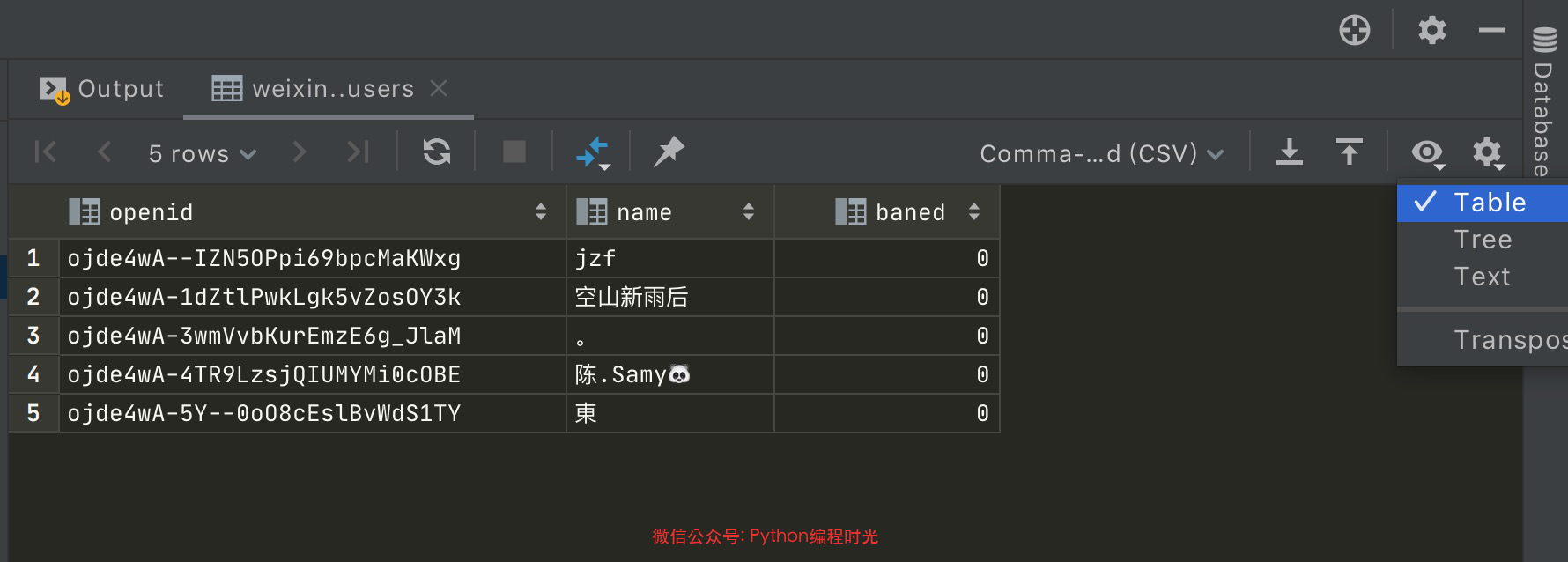
表格形式
查询结果默认显示以表格的形式打印,你可以很方便的复制到 Excel 上
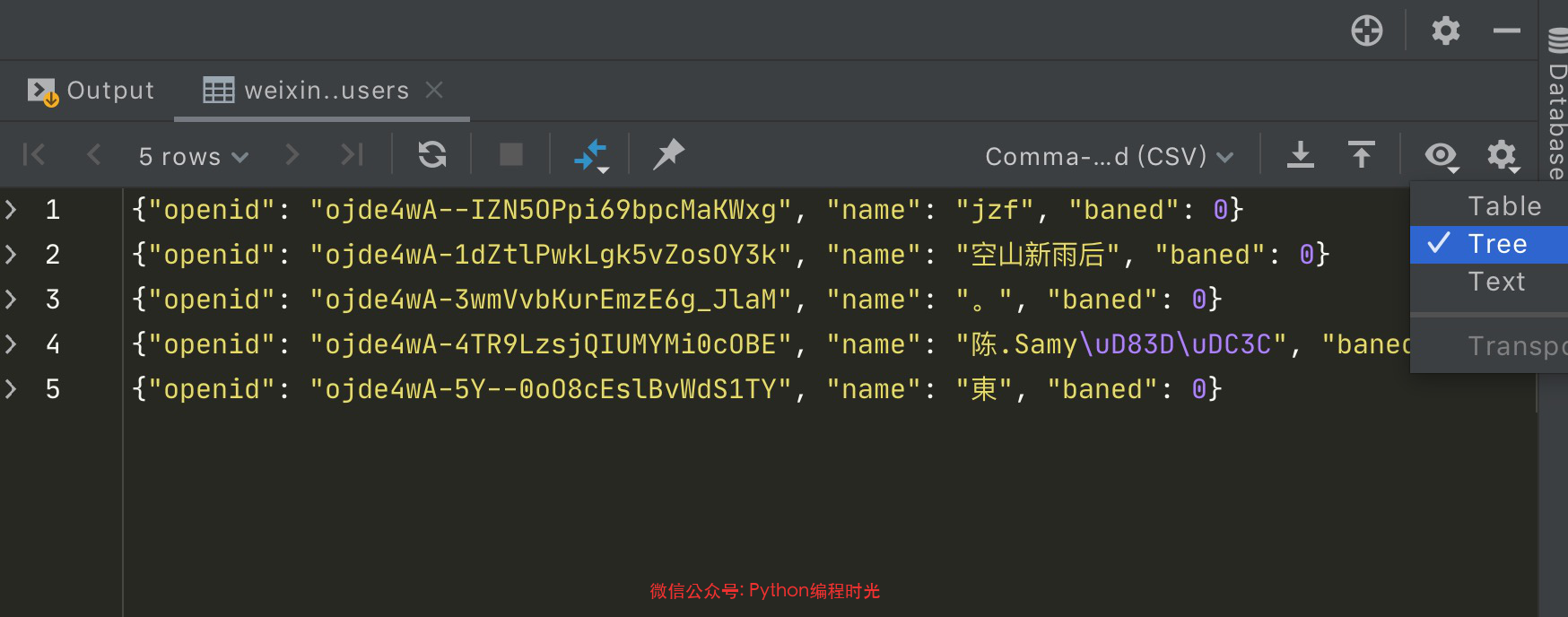
JSON格式
如果你需要将结果展示成 JSON 的格式,点击切换到 Tree
CSV 格式
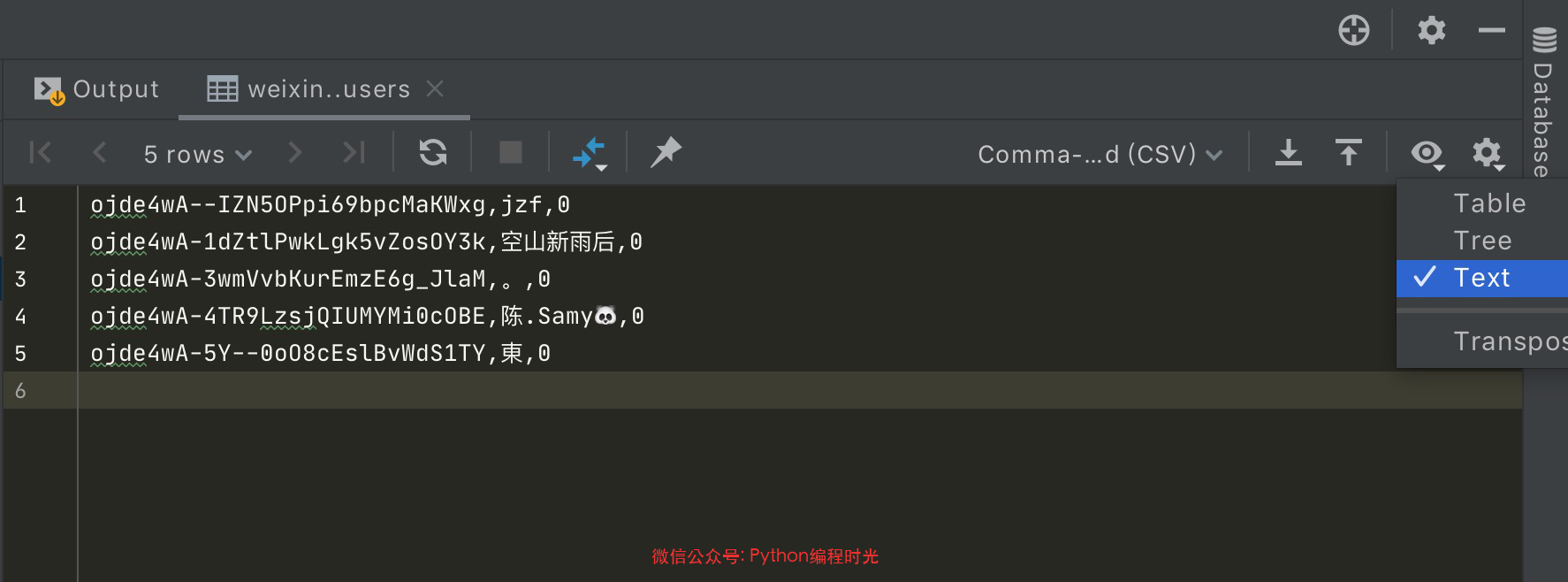
如果你需要将结果展示成 CSV 的格式,点击切换到 Text
【数据库操作 04】数据的导出
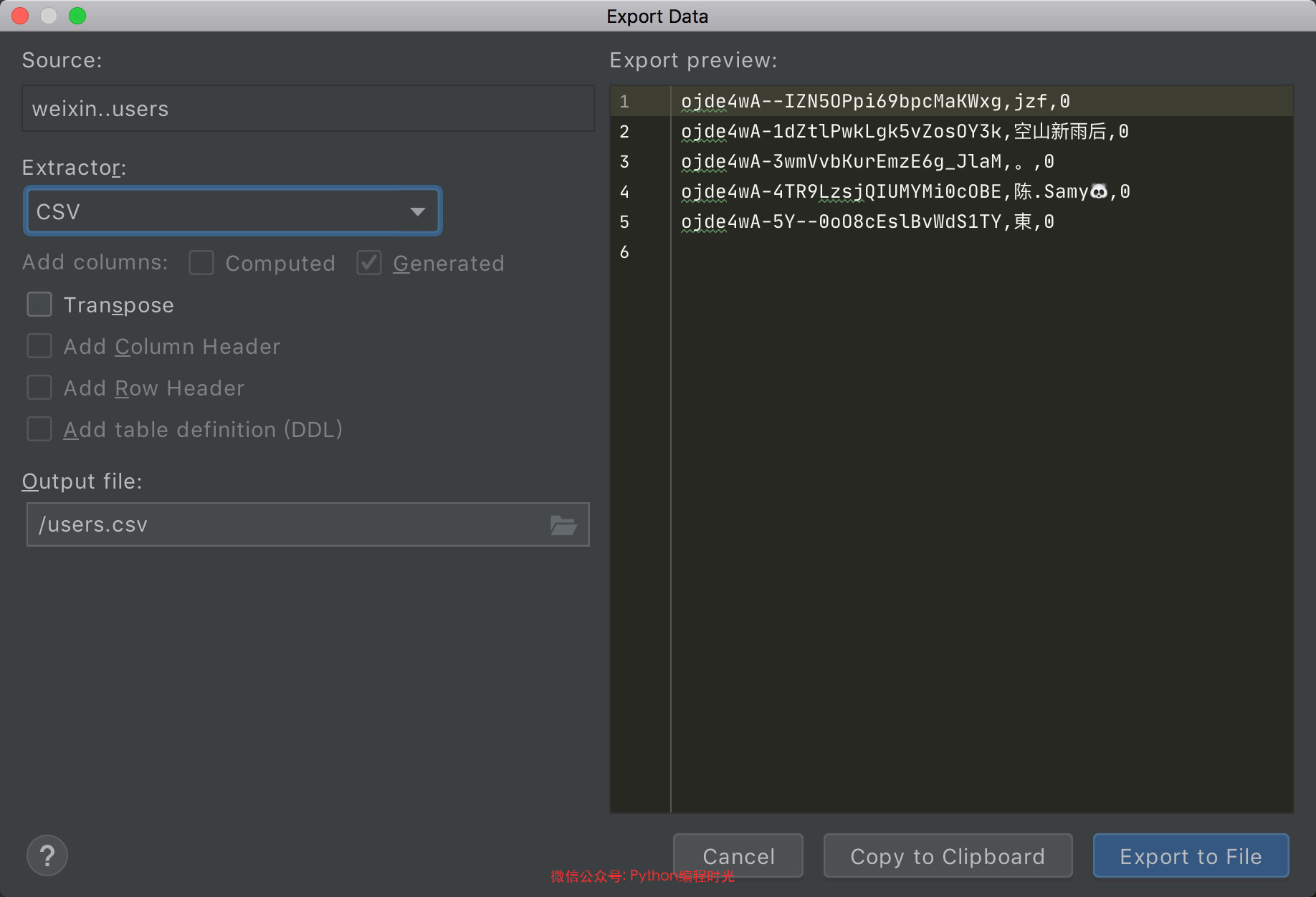
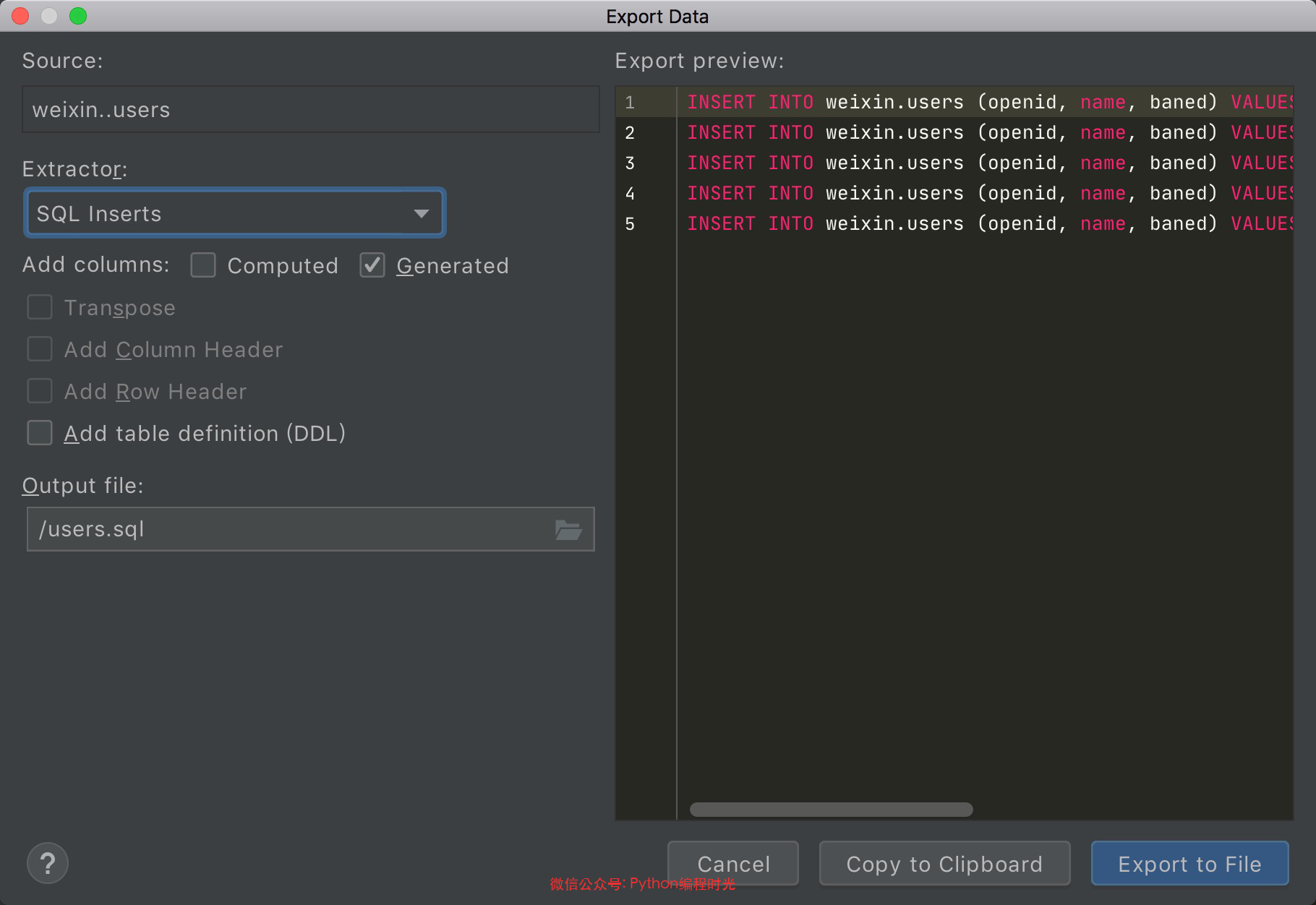
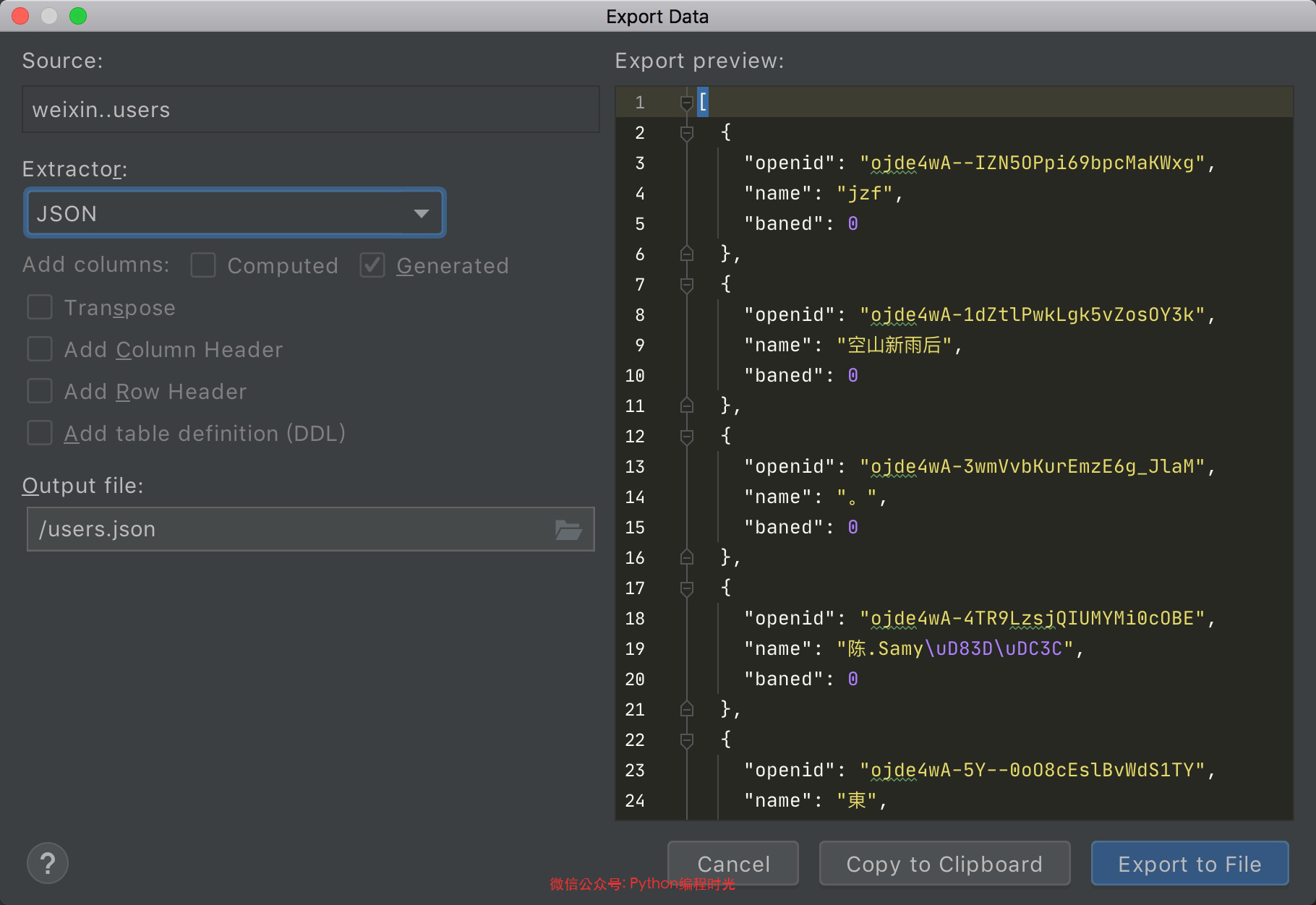
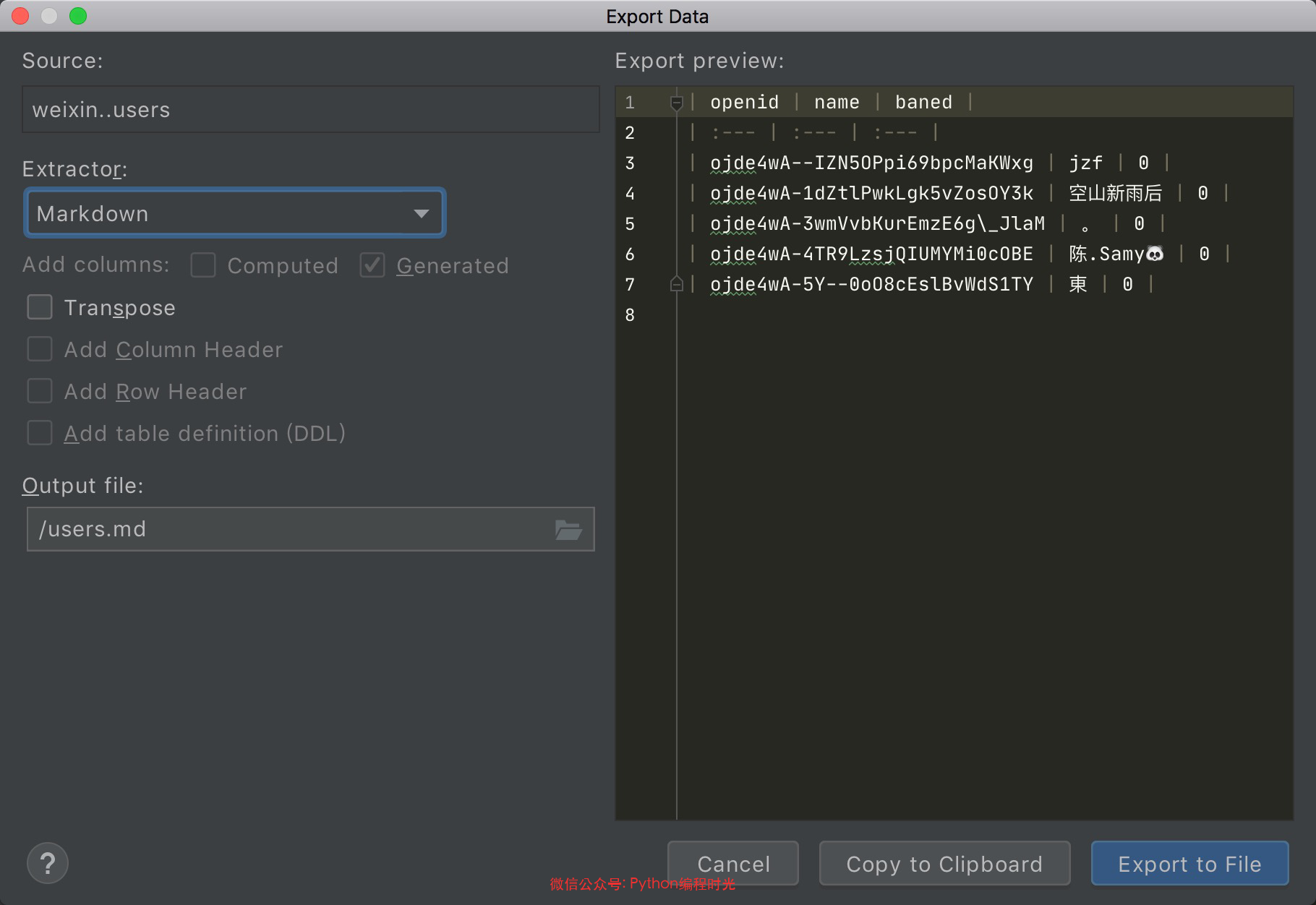
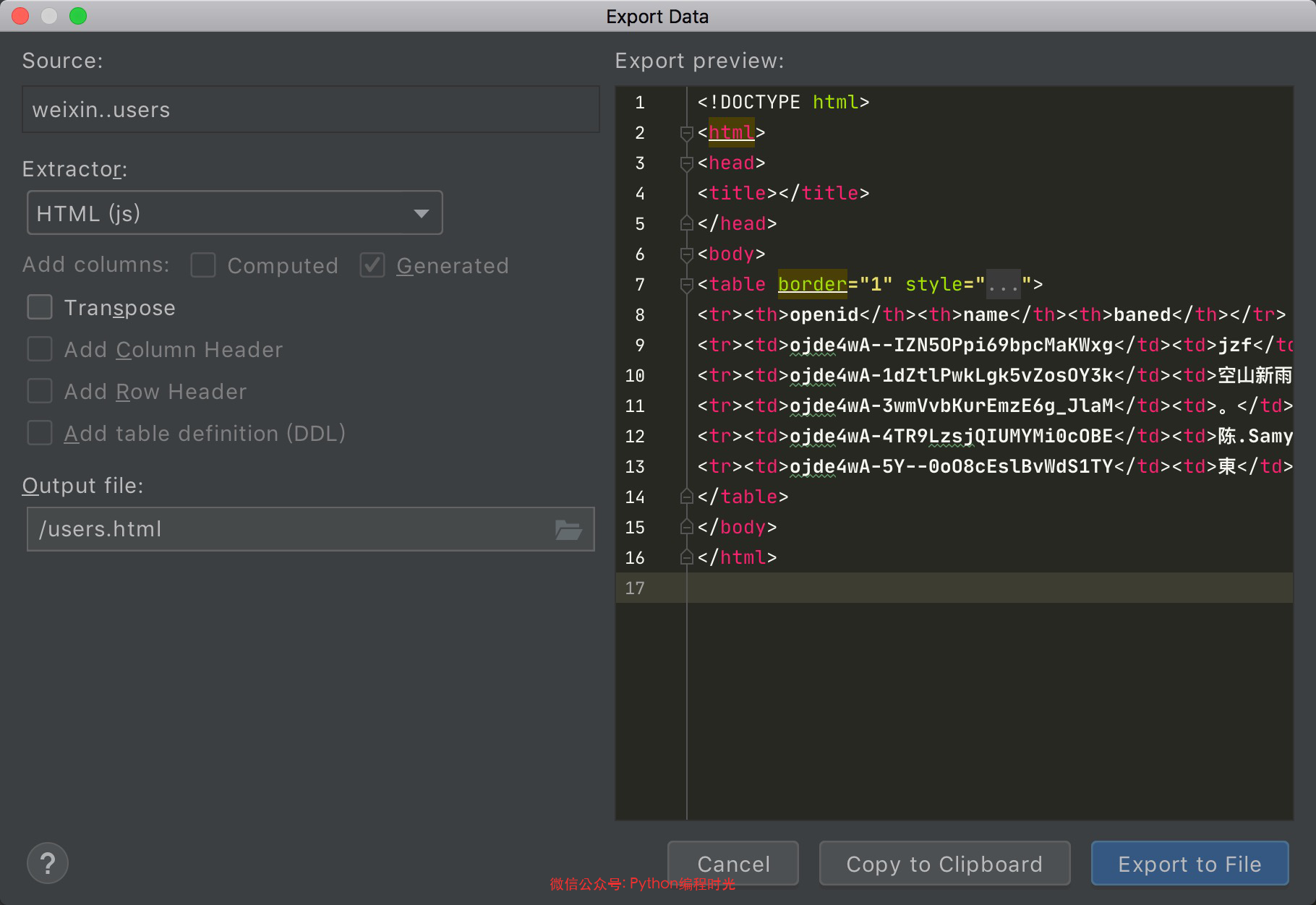
PyCharm 不仅提供了数据导出的功能,而且做得近乎极致,它支持各种格式的导出:csv, xlsx, json, html , xml , sql 等等

下面一一为大家展示
导出为 csv 或者 xlsx 格式,方便用于二次加工
导出为 SQL 语句,方便用于还原数据
导出 JSON 或者 xml,方便用于发送网络请求等其他用途
导出为 Markdown,方便用于 Markdown 的排版展示
导出为 HTML,方便使用浏览器展示数据
【数据库操作 05】数据的修改
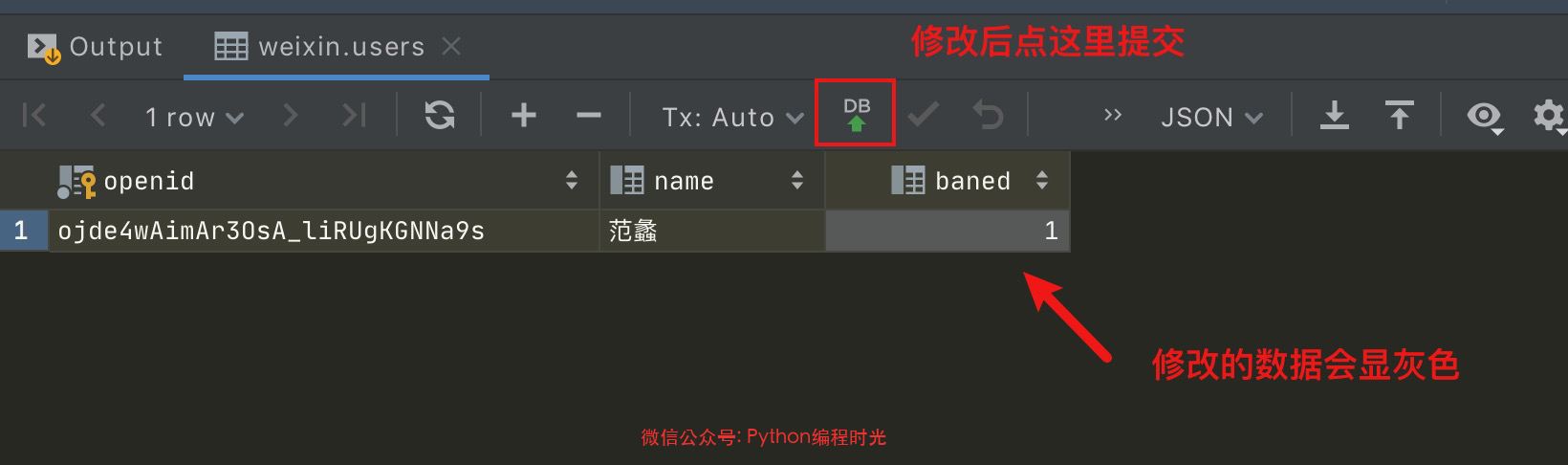
你不仅 可以在 PyCharm 上进行数据的查询,对查询出来的数据可以进行可视化的修改,不用再使用 UPDATE 的 sql 语句去更新。