git 是一切的起源,大家用懒人安装包,也许没有接过过这个,但是学习ai 时间长了,不可避免会和这个打交道。
所有开源的插件或者项目都起源这里,所有这是万物之主,废话不多说,直接讲解吧。
一、软件介绍
Git是一个免费开源的分布式版本控制系统,旨在快速高效地处理从小型到大型项目的所有内容。
Git易于学习,占地面积小,性能闪电般快。
官网地址:git-scm.com/
编辑
二、软件下载
根据 自身电脑选择,win或者mac
编辑
点击后,进入下一个界面,我电脑是 win 64的,我选择 如下
编辑
三、软件安装
1.双击 Git-2.44.0-64-bit,运行Git安装程序
编辑
2.点击【Next】
编辑
3.默认安装地址为“C:\Program Files\Git\”可点击【Browse】选择文件夹,点击【OK】。
编辑
编辑
编辑
我这里默认 C:\Program Files\Git
编辑
4.点击【是】,确认安装在这个文件夹
编辑
5.勾选上“(NEW!) Add a Git Bash Profile to Windows Terminal”,点击【Next】。
编辑
6.点击【Next】。
编辑
7.Git 的默认编辑器,建议使用默认的 Vim 编辑器,
编辑
8.选择新存储库中初始分支的名称,如果没有特别的使用默认的设置,点击【Next】。
编辑
9.默认设置,点击【Next】。
编辑
10.默认设置,点击【Next】。
编辑
11.开启https连接,保证数据传输数据的安全,按照默认的选择即可,点击【Next】
编辑
12.选择 Git 终端类型,选择默认的 Git Bash 终端,点击【Next】
编辑
13.选择 Git pull 合并的模式,选择默认的“Fast-forward or merge”,然后点击【Next】。
编辑
14.选择 Git 的凭据管理器,选择默认的跨平台的凭据管理器,然后点击【Next】。
编辑
15.默认设置,点击【Next】。
编辑
16.额外的配置选项,技术还不成熟,有已知的 bug,不建议勾选,点击【Install】按钮,开始安装 Git。
 编辑
编辑
197.等待安装完成
编辑
18.安装完成后,点击【Finish】安装完成
编辑
19.安装完成弹出页面
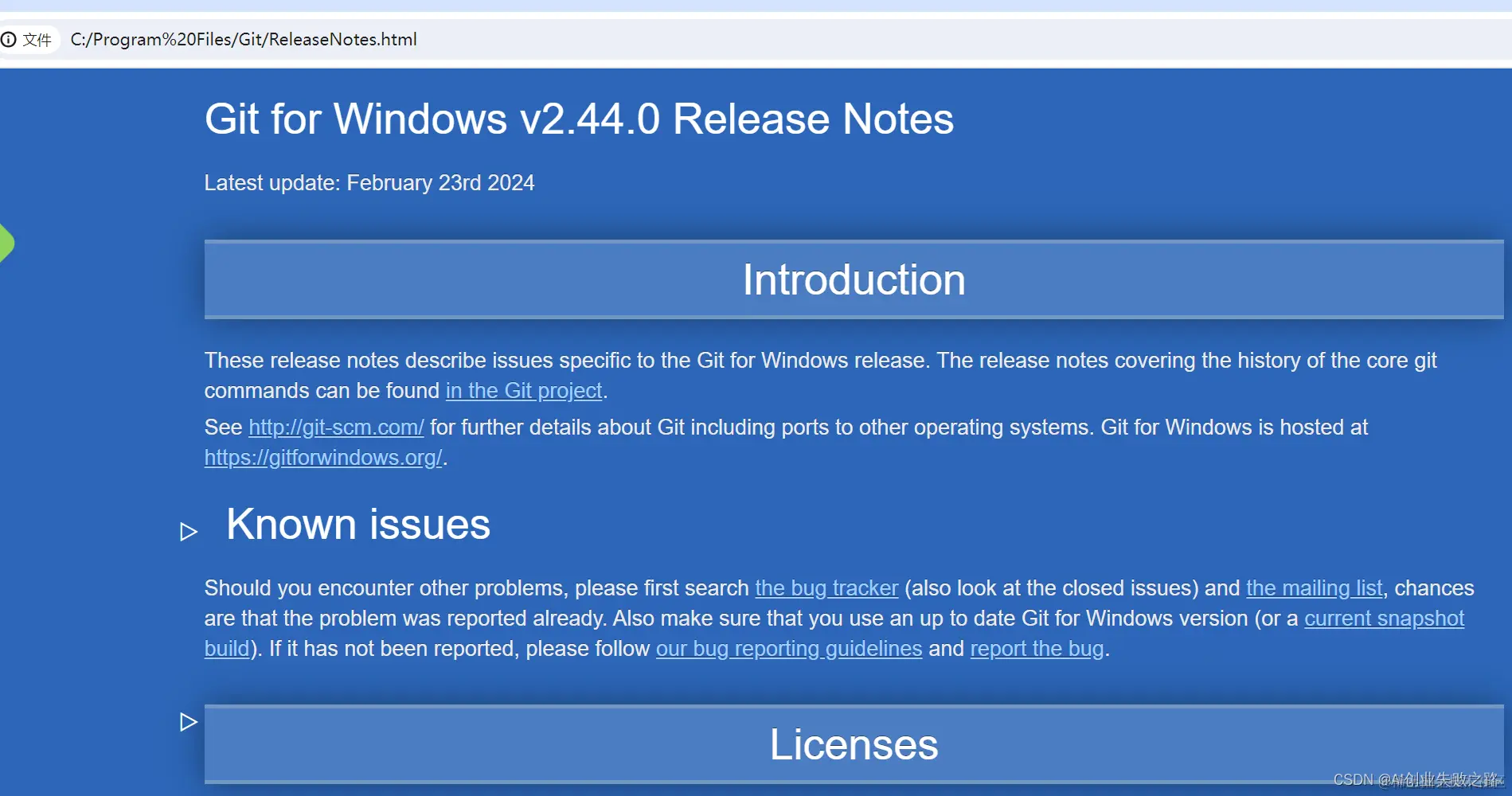
 编辑
编辑
四、检查软件
1.打开控制面板(win+R 输入cmd),查看Git版本信息
//查看命令
git --version 或者 git -v
编辑
五、配置软件
这步骤,如果不涉及到修改代码编程,可以不用设置,跳过。
git config --global user.name
git config --global user.email
任意位置右键点击 git bash 跳出界面后输入
编辑
(二) 查看是否配置成功
1.进入该目录查看.gitconfig文件
编辑
2.命令行查看
git config user.name
git config user.email
** QQ 交流 2945853209**