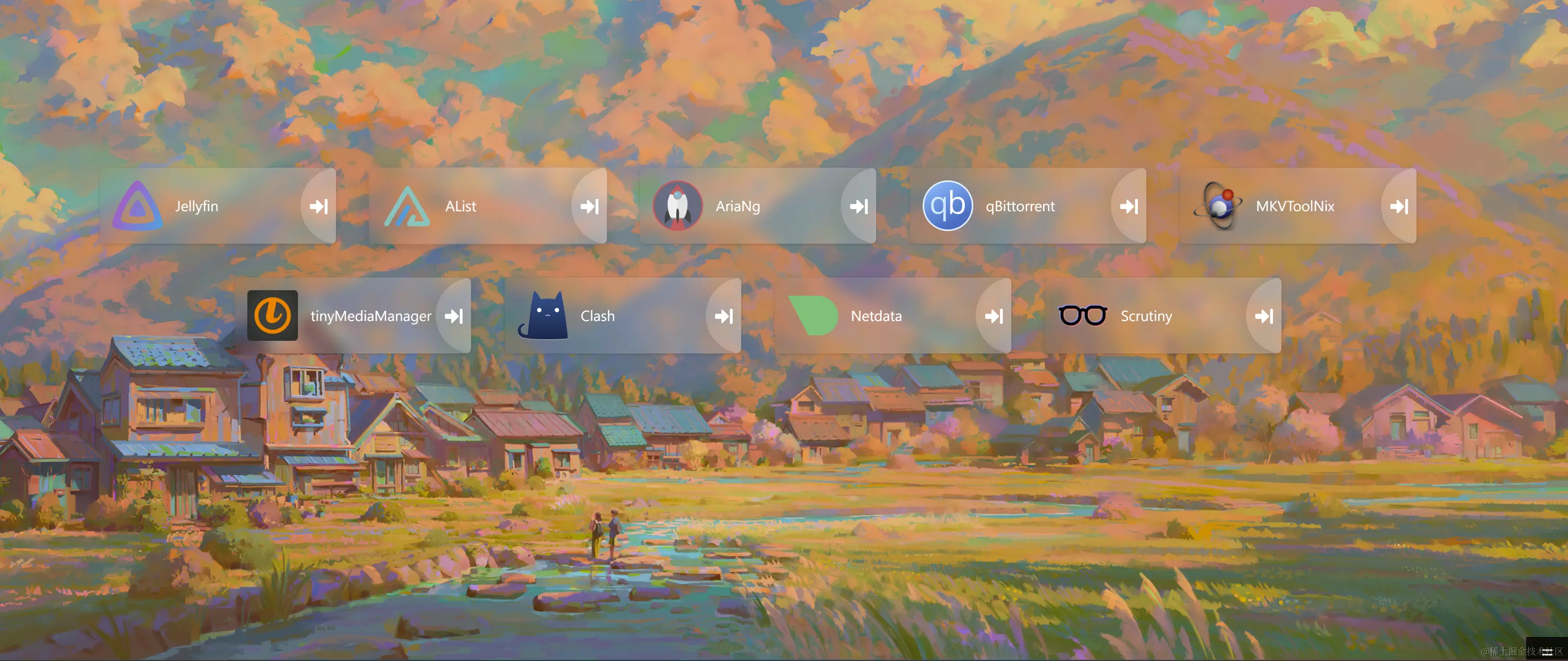
主要功能
- 图标增加毛玻璃效果
- 代码会强制将图标背景色改为透明,删除相关CSS代码即可恢复。
- 通过点击,切换菜单隐藏与显示
- 网上大部分方案是鼠标移入时显示菜单栏。
- 但这种方式在移动端是没法操作的,故改成了点击的方式。
- 这些代码都没有做兼容
- 手机端和常规的浏览器一般是没问题的。
- 但如果是IE或比较低版本的浏览器可能会出现菜单无法打开的情况。
- 如果菜单来无法打开,建议换手机或高版本的浏览器,删除JavaScript和CSS代码来恢复。
自定义 CSS
.item {
background-color: transparent !important;
transition: all .2s ease-in-out;
border: none;
backdrop-filter: blur(8px);
-webkit-backdrop-filter: blur(8px);
box-shadow: rgba(0, 0, 0, 0.16) 0px 1px 4px;
}
.item:hover {
transform: scale(1.02);
will-change: opacity;
box-shadow: rgba(0, 0, 0, 0.16) 0px 10px 36px 0px, rgba(0, 0, 0, 0.06) 0px 0px 0px 1px;
}
#config-buttons {
transform: translateY(calc(100% - 27px));
transition: transform 0.25s;
}
#config-buttons.show {
transform: translateY(0);
transition: transform 0.25s;
}
#config-buttons > .toggle-button{
background: rgba(0,0,0,.8);
text-align: center;
font-size: 24px;
cursor: pointer;
color: #ffffff;
}
自定义 JavaScript
const menuContainer = document.querySelector('#config-buttons');
const storageKey = 'heimdall_isShowMenu';
function setMenuClass() {
const isShowMenu = localStorage.getItem(storageKey) === 'true';
if (isShowMenu) {
menuContainer.classList.add('show');
} else {
menuContainer.classList.remove('show');
}
}
setMenuClass();
const toggleButton = document.createElement('span');
toggleButton.className = 'toggle-button';
toggleButton.appendChild(document.createTextNode('='));
toggleButton.addEventListener('click', function () {
const isShowMenu = menuContainer.classList.contains('show');
localStorage.setItem(storageKey, !isShowMenu);
setMenuClass();
});
const firstButton = menuContainer.firstChild;
menuContainer.insertBefore(toggleButton, firstButton);



