

作为一个前端开发者,最近需要写一些python爬取数据,但是用pycharm的时候,一些快捷键不习惯,又不想挨着去调整一遍快捷键,于是顺手把如何在vscode里面开发python的相关配置记录一下。
安装插件
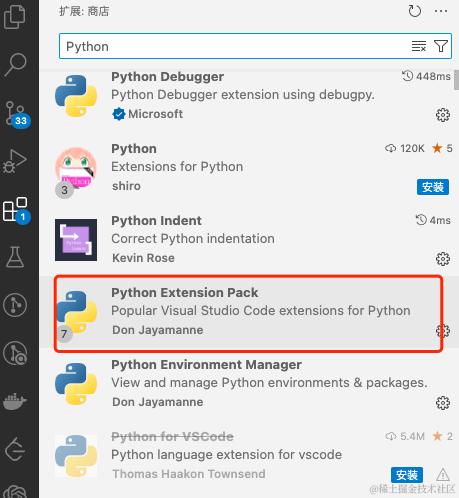
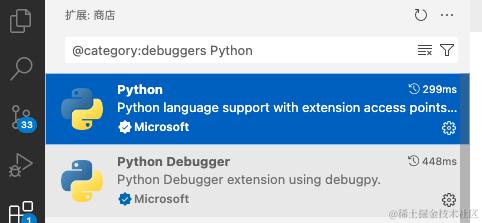
Python插件
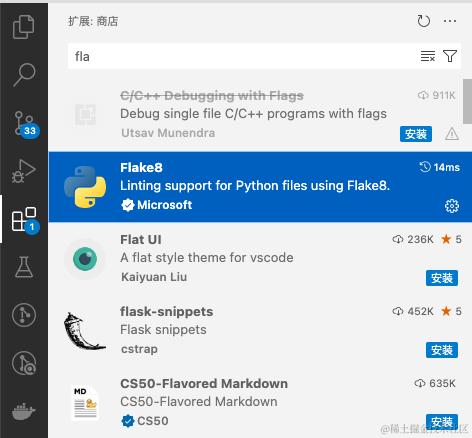
Lint插件 Flake8
支持flake8 linter。支持所有积极支持的python语言版本(即python >= 3.8) flake8将在打开Python文件时自动执行。
格式化插件
有两种格式化方式,Yapf或者Black Formatter。我更喜欢Black Formatter方式
Yapf 【不推荐】
yapf支持python文件和笔记本单元格的格式化器扩展
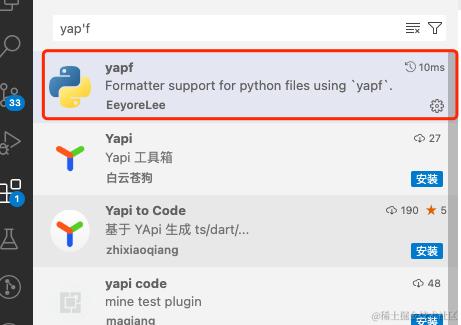
下面从pip安装yapf包。这是可选的但推荐的方法,否则它将使用捆绑的yapf=0.40.2
pip install yapf
还需要一下配置
"[python]": {
  "editor.formatOnSaveMode": "file",
  "editor.formatOnSave": true,
  "editor.defaultFormatter": "eeyore.yapf",
  "editor.formatOnType": false
}
Black Formatter 【推荐】
Black Formatte支持python文件和笔记本单元格的格式化器扩展
还需要一下配置
"[python]": {
    "editor.formatOnSaveMode": "file",
    "editor.formatOnSave": true,
    "editor.defaultFormatter": "ms-python.black-formatter",
    "editor.formatOnType": false,
    "editor.codeActionsOnSave": {
      "source.fixAll": "explicit",
      "source.organizeImports": "explicit"
    }
 },
【错误方式】vscode运行的指定python版本

直接在终端里面运行python,对应的版本是系统默认的python版本
【正确方式】vscode运行的指定python版本

图片中Python的版本代表 vscode运行的python版本。需要通过一下方式操作才可以
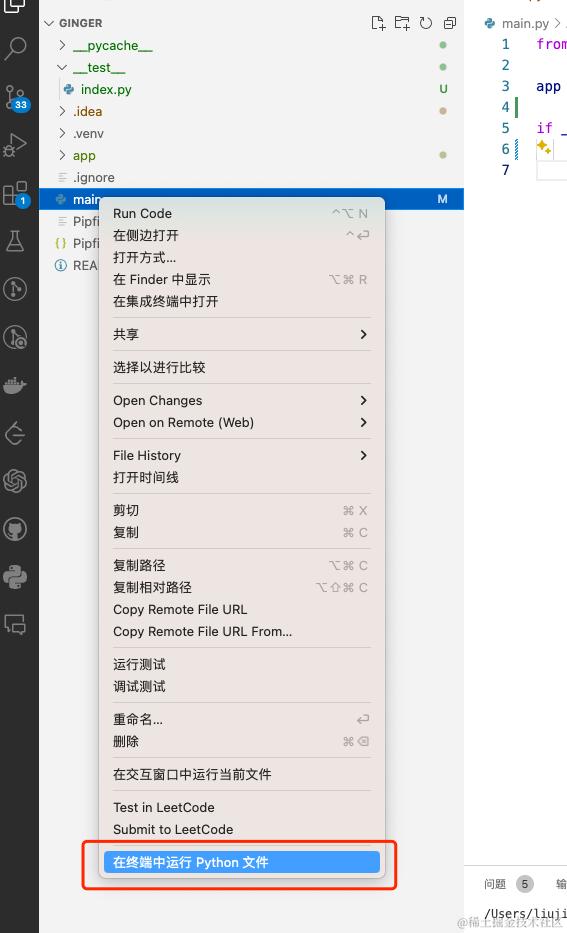
如何切换vscode运行的python版本
macos 快捷键command+shift+p
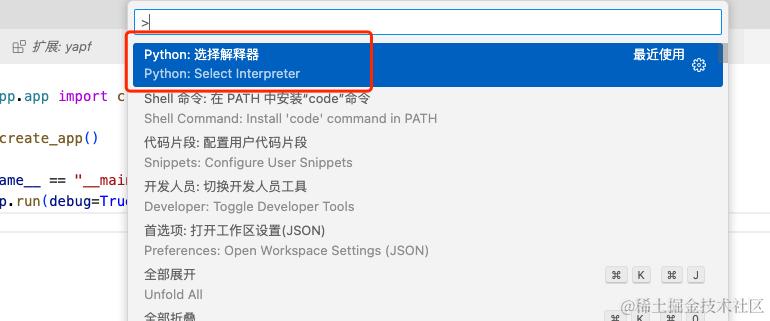
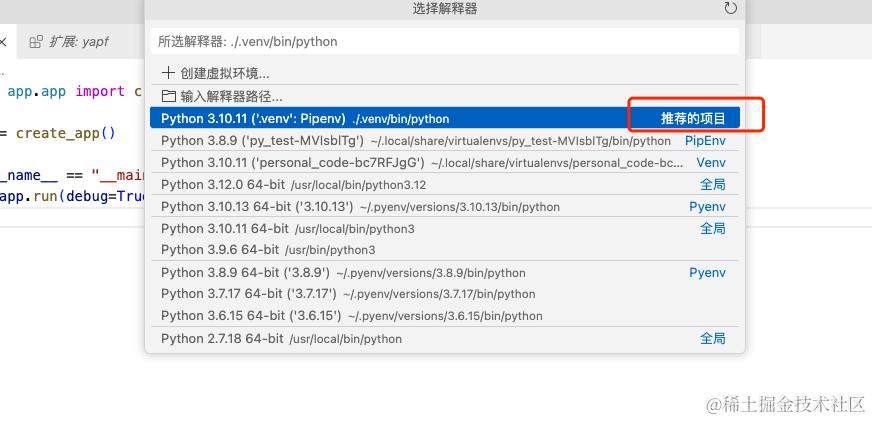
选择版本,一般选择推荐的项目
其他插件列表
2024年06月11日12:30:53 补充
看到 vscode 官方也有文档介绍,如何在vscode中开发python项目,地址 Getting Started with Python in VS Code

